Windowsの共有済みフォルダーの一覧を確認する方法
Windows の共有フォルダーは、ネットワーク上の他のユーザーとファイルを共有するための便利な方法です。しかし、共有しているすべてのフォルダーを追跡するのは難しい場合があります。このガイドでは、共有フォルダーをすばやく簡単に見つける方法を紹介します。
Windows の共有フォルダーの一覧を確認する方法
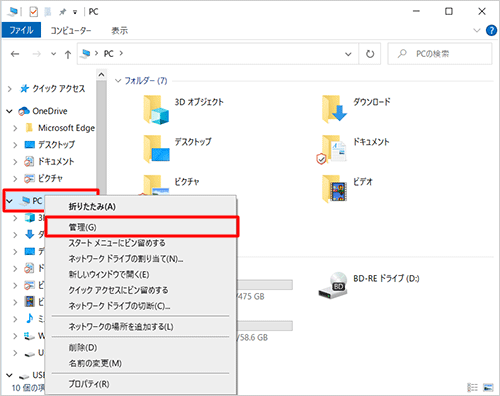
1. コンピューターの管理を使用して共有フォルダーを確認する
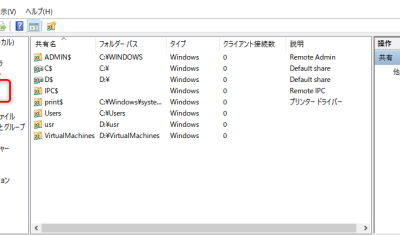
コンピューターの管理を使用して、Windows の共有フォルダーの一覧を確認できます。この方法は、すべての共有フォルダーを表示するために使用できます。
- [スタート] メニューから、[コンピューターの管理] を選択します。
- [共有フォルダー] を展開します。
- [共有] を選択すると、共有されているすべてのフォルダーが表示されます。
2. コマンドプロンプトを使用して共有フォルダーを確認する
コマンドプロンプトを使用して、Windows の共有フォルダーの一覧を確認できます。この方法は、特定の共有フォルダーを検索するために使用できます。
- [スタート] メニューで、[cmd] を入力して[コマンドプロンプト] を開きます。
- 次のコマンドを入力して、すべての共有フォルダーの一覧を表示します。
net share - 特定の共有フォルダーを確認するには、次のコマンドを使用します。
net share "フォルダー名"
3. ファイルエクスプローラーを使用して共有フォルダーを確認する
ファイルエクスプローラーを使用して、Windows の共有フォルダーの一覧を確認できます。この方法は、特定の共有フォルダーにアクセスするために使用できます。
1リットルで2グラム。超低密度の液体を東大研究チームが発見- [ファイルエクスプローラー] を開きます。
- アドレスバーに \コンピューター名共有フォルダー名 を入力します。
- [Enter] キーを押すと、共有フォルダーにアクセスできます。
4. サーバーマネージャーを使用して共有フォルダーを確認する
サーバーマネージャーを使用して、Windows Server の共有フォルダーの一覧を確認できます。この方法は、サーバー上のすべての共有フォルダーを表示するために使用できます。
- [サーバーマネージャー] を開きます。
- [ファイルとストレージサービス] を展開します。
- [共有] を選択すると、共有されているすべてのフォルダーが表示されます。
5. PowerShellを使用して共有フォルダーを確認する
PowerShellを使用して、Windowsの共有フォルダーの一覧を確認できます。この方法は、スクリプトを作成して自動化する場合に役立ちます。
- [PowerShell] を開きます。
- 次のコマンドを入力して、すべての共有フォルダーの一覧を表示します。
Get-SmbShare - 特定の共有フォルダーを確認するには、次のコマンドを使用します。
Get-SmbShare | Where-Object {$_.Name -eq "フォルダー名"}
ファイル共有の一覧を確認する方法は?
ファイル共有のリストを確認する方法
ファイル共有のリストを確認する方法は、使用しているファイル共有サービスによって異なります。一般的には、以下の方法で確認できます。
- サービスのウェブサイトにログインし、ファイル共有リストを表示するページにアクセスします。
- ファイル共有サービスのアプリを開き、ファイル共有リストを確認します。
- メール通知を確認します。多くのファイル共有サービスは、ファイルが共有された際にメール通知を送信します。
ファイル共有サービスの種類
ファイル共有サービスは、大きく分けて以下の3つの種類があります。
- 個人間ファイル共有サービス: Dropbox、Google Drive、OneDriveなどのサービスで、個人間でファイルの共有ができます。
- オンラインストレージサービス: ファイルをオンラインで保存し、アクセスできるサービスです。多くのサービスがファイル共有機能を備えています。
- ファイル転送サービス: ファイルを一時的に保存し、ダウンロードできるサービスです。WeTransfer、SendSpaceなどのサービスがあります。
ファイル共有リストの確認方法: Dropbox
Dropboxでは、以下の方法でファイル共有リストを確認できます。
- Dropboxのウェブサイトにログインし、[共有]タブをクリックします。
- 共有フォルダや共有ファイルの一覧が表示されます。
- 共有ファイルをクリックすると、ファイルの詳細が表示されます。
ファイル共有リストの確認方法: Google Drive
Google Driveでは、以下の方法でファイル共有リストを確認できます。
暖かくなってハチの巣が出たので駆除、と幅広輪ゴムの飛ばし方- Google Driveのウェブサイトにログインし、[共有]タブをクリックします。
- 共有ファイルの一覧が表示されます。
- 共有ファイルをクリックすると、ファイルの詳細が表示されます。
ファイル共有リストの確認方法: OneDrive
OneDriveでは、以下の方法でファイル共有リストを確認できます。
- OneDriveのウェブサイトにログインし、[ファイル]タブをクリックします。
- 共有ファイルの一覧が表示されます。
- 共有ファイルをクリックすると、ファイルの詳細が表示されます。
Windowsで共有しているフォルダの一覧は?
Windowsで共有しているフォルダの一覧を確認する方法
Windowsで共有しているフォルダの一覧を確認するには、いくつかの方法があります。ここでは、最も一般的な3つの方法を紹介します。
- ファイルエクスプローラーを使用する: ファイルエクスプローラーを開き、左側のペインにある「ネットワーク」をクリックします。共有フォルダがリスト表示されます。
- コマンドプロンプトを使用する: コマンドプロンプトを開き、「net share」と入力してEnterキーを押します。共有フォルダの一覧が表示されます。
- コントロールパネルを使用する: コントロールパネルを開き、「ネットワークと共有センター」をクリックします。左側にある「詳細な共有設定の変更」をクリックします。共有フォルダの一覧が表示されます。
共有フォルダを管理する方法
共有フォルダを管理するには、次の手順に従います。
Windows 8.1への更新プログラムがストアに出ない場合の対処- ファイルエクスプローラーを開き、共有フォルダを右クリックします。
- 「プロパティ」をクリックします。
- 「共有」タブをクリックします。
- 「共有」をクリックし、「権限」をクリックします。
- 共有フォルダへのアクセス権限を変更します。
共有フォルダのセキュリティ設定
共有フォルダのセキュリティ設定は、フォルダへのアクセス権限を制御するために重要です。セキュリティ設定を変更するには、次の手順に従います。
- ファイルエクスプローラーを開き、共有フォルダを右クリックします。
- 「プロパティ」をクリックします。
- 「セキュリティ」タブをクリックします。
- 「編集」をクリックします。
- アクセス権限を変更します。
共有フォルダのトラブルシューティング
共有フォルダにアクセスできない場合、次のトラブルシューティング手順を試すことができます。
- 共有フォルダが共有されていることを確認します。
- ファイアウォールが共有フォルダへのアクセスをブロックしていないことを確認します。
- 共有フォルダへのアクセス権限を持っていることを確認します。
- ネットワーク接続が正常に機能していることを確認します。
共有フォルダの使用例
共有フォルダは、複数のユーザーが同じファイルやフォルダにアクセスできるようにするために使用されます。以下は、共有フォルダの一般的な使用例です。
- チームプロジェクトのファイル共有
- 家庭内でのファイル共有
- バックアップファイルの共有
- プリンターの共有
共有フォルダの確認コマンドは?

共有フォルダを確認するためのコマンドは、オペレーティングシステムによって異なります。以下に、一般的なオペレーティングシステムの確認コマンドをいくつかご紹介します。
Windows
Windowsでは、共有フォルダを確認するために、以下のコマンドを使用できます。
net share:共有フォルダの一覧を表示します。
net use:接続されている共有フォルダの一覧を表示します。
net view:ネットワーク上のコンピューターの一覧を表示します。
macOS
macOSでは、共有フォルダを確認するために、以下のコマンドを使用できます。
ls -l /Volumes:マウントされているボリューム(共有フォルダを含む)の一覧を表示します。
dscacheutil -q sharepoint | grep “Name”:共有ポイントの一覧を表示します。
Linux
Linuxでは、共有フォルダを確認するために、以下のコマンドを使用できます。
ls -l /mnt:マウントされているボリューム(共有フォルダを含む)の一覧を表示します。
smbclient -L <サーバー名>:SMBサーバ上の共有フォルダの一覧を表示します。
mount | grep smbfs:マウントされているSMB共有フォルダの一覧を表示します。
共有フォルダを確認するその他の方法
上記以外にも、共有フォルダを確認する方法はいくつかあります。
ファイルエクスプローラー/Finderを使用する:WindowsやmacOSでは、ファイルエクスプローラー/Finderを使用して、共有フォルダにアクセスすることができます。
ネットワークドライブに接続する:共有フォルダに接続することで、ファイルにアクセスできます。
共有フォルダの確認コマンドの注意点
共有フォルダを確認するには、管理者権限が必要な場合があります。
コマンドの構文は、オペレーティングシステムや環境によって異なる場合があります。
コマンドの実行前に、適切なドキュメントを参照してください。
共有フォルダのパスを確認する方法は?

共有フォルダのパスを確認する方法
共有フォルダのパスを確認するには、いくつかの方法があります。最も一般的な方法を以下に示します。
ファイルエクスプローラーを使用する
ファイルエクスプローラーは、共有フォルダのパスを確認するための最も簡単な方法の1つです。
- ファイルエクスプローラーを開きます。
- 共有フォルダに移動します。
- アドレスバーに共有フォルダのパスが表示されます。
プロパティを使用する
共有フォルダのプロパティを使用すると、共有フォルダに関する詳細な情報を表示できます。これには、共有フォルダのパスも含まれます。
- 共有フォルダを右クリックします。
- 「プロパティ」をクリックします。
- 「一般」タブで、共有フォルダのパスが「場所」に表示されます。
コマンドプロンプトを使用する
コマンドプロンプトを使用して、共有フォルダのパスを確認することもできます。
- コマンドプロンプトを開きます。
net shareコマンドを実行します。- 共有フォルダの名前とパスのリストが表示されます。
ネットワークドライブを使用する
共有フォルダをネットワークドライブとしてマウントすると、共有フォルダに簡単にアクセスできます。ネットワークドライブのパスは、共有フォルダのパスと似ています。
- 「マイコンピューター」または「このPC」を開きます。
- 「ネットワークドライブの割り当て」をクリックします。
- 共有フォルダのパスを入力します。
- 「完了」をクリックします。
サーバー管理者から確認する
共有フォルダがサーバーに設定されている場合は、サーバー管理者に共有フォルダのパスを確認することができます。
- サーバー管理者に連絡します。
- 共有フォルダのパスを確認するように依頼します。
よくある質問
Windowsの共有フォルダーの一覧を確認する方法を教えてください。
Windowsの共有フォルダーの一覧を確認するには、いくつかの方法があります。最も簡単な方法は、エクスプローラーを使用することです。エクスプローラーを開き、アドレスバーに「\コンピューター名」と入力してEnterキーを押すと、そのコンピューター上の共有フォルダーの一覧が表示されます。コンピューター名は、共有フォルダーを持つコンピューターの名前です。
別の方法として、コマンドプロンプトを使用する方法があります。コマンドプロンプトを開き、「net share」と入力してEnterキーを押すと、共有フォルダーの一覧が表示されます。この方法では、共有フォルダーの名前とパスが表示されます。
また、サーバーマネージャーを使用する方法もあります。サーバーマネージャーを開き、「役割」>「ファイルサービス」>「共有」と選択すると、共有フォルダーの一覧が表示されます。この方法では、共有フォルダーのアクセス権などの詳細情報も表示されます。
Windowsで共有フォルダーを作成する方法を教えてください。
Windowsで共有フォルダーを作成するには、まず共有したいフォルダを右クリックして、「プロパティ」を選択します。次に、「共有」タブをクリックして、「共有」ボタンをクリックします。共有名と共有のアクセス権を設定し、「共有」ボタンをクリックします。これで、フォルダが共有されます。
共有フォルダーにアクセスするには、他のコンピューターから「\コンピューター名共有フォルダ名」と入力する必要があります。コンピューター名は、共有フォルダーを持つコンピューターの名前です。
共有フォルダーのアクセス権を変更するにはどうすればよいですか?
共有フォルダーのアクセス権を変更するには、まず共有したいフォルダを右クリックして、「プロパティ」を選択します。次に、「共有」タブをクリックして、「共有」ボタンをクリックします。共有のアクセス権の欄で、「追加」ボタンをクリックして、アクセス権を与えるユーザーまたはグループを選択します。次に、アクセス許可のレベルを設定し、「OK」ボタンをクリックします。
共有フォルダーのアクセス権を変更すると、共有フォルダーへのアクセス権を持つユーザーが変更されます。たとえば、共有フォルダーへのアクセス権を「読み取り専用」に変更すると、ユーザーはそのフォルダの内容を見ることができますが、変更することはできません。
共有フォルダーのトラブルシューティングを行うにはどうすればよいですか?
共有フォルダーに問題が発生した場合は、いくつかのトラブルシューティングを行うことができます。まず、共有フォルダーが正しく設定されていることを確認してください。共有フォルダーが作成されていれば、アクセス権が正しく設定されているかを確認してください。また、共有フォルダーへのネットワーク接続を確認してください。
共有フォルダーにアクセスできない場合は、ファイアウォールが共有フォルダーへのアクセスをブロックしている可能性があります。ファイアウォール設定を確認して、共有フォルダーへのアクセスを許可してください。
それでも共有フォルダーにアクセスできない場合は、Windowsのトラブルシューティングツールを実行してみてください。トラブルシューティングツールは、Windowsの一般的な問題を解決するのに役立ちます。