Nintendo Switchで有線LAN接続を使う方法
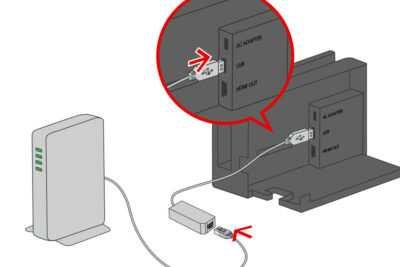
Nintendo Switchは、携帯ゲーム機と据え置きゲーム機の両方の機能を併せ持つユニークなゲーム機です。このため、有線LAN接続を介してインターネットに接続するオプションがあります。有線LAN接続を使用すると、より安定した高速なインターネット接続を実現できます。これは、オンラインゲームをプレイしたり、ゲームのダウンロードや更新を行ったりする場合に特に役立ちます。この記事では、Nintendo Switchで有線LAN接続を使用する方法について説明します。
Nintendo Switchで有線LAN接続を使う方法
1. 有線LANアダプタの準備
Nintendo Switch本体には有線LANポートが搭載されていないため、有線LANアダプタが必要です。
Nintendo Switchに対応する有線LANアダプタは、以下の2種類があります。
- USB-C接続タイプ: Nintendo Switch本体のUSB-Cポートに接続するタイプ
- USB-A接続タイプ: USB-C – USB-A変換アダプタを使用して、Nintendo Switch本体のUSB-Cポートに接続するタイプ
2. 有線LANアダプタの接続
- 有線LANアダプタをNintendo Switch本体のUSB-Cポートに接続します。
- LANケーブルを有線LANアダプタとルーターのLANポートに接続します。
3. Nintendo Switchの設定
- Nintendo Switch本体のホーム画面から、「設定」を選択します。
- 「インターネット」を選択します。
- 「インターネット接続の設定」を選択します。
- 「有線接続」を選択します。
- 画面の指示に従って、インターネット接続を確立します。
4. 接続確認
- Nintendo Switch本体のホーム画面から、「設定」を選択します。
- 「インターネット」を選択します。
- 「インターネット接続のテスト」を実行して、接続が正常に確立されているか確認します。
5. 有線LAN接続のメリット
- 無線LAN接続よりも安定した通信速度が期待できます。
- オンラインゲームプレイ中の遅延や切断が減ります。
- 複数台のデバイスが同時に無線LANを使用している場合でも、安定した通信速度を保てます。
スイッチ 有線接続 何が必要?
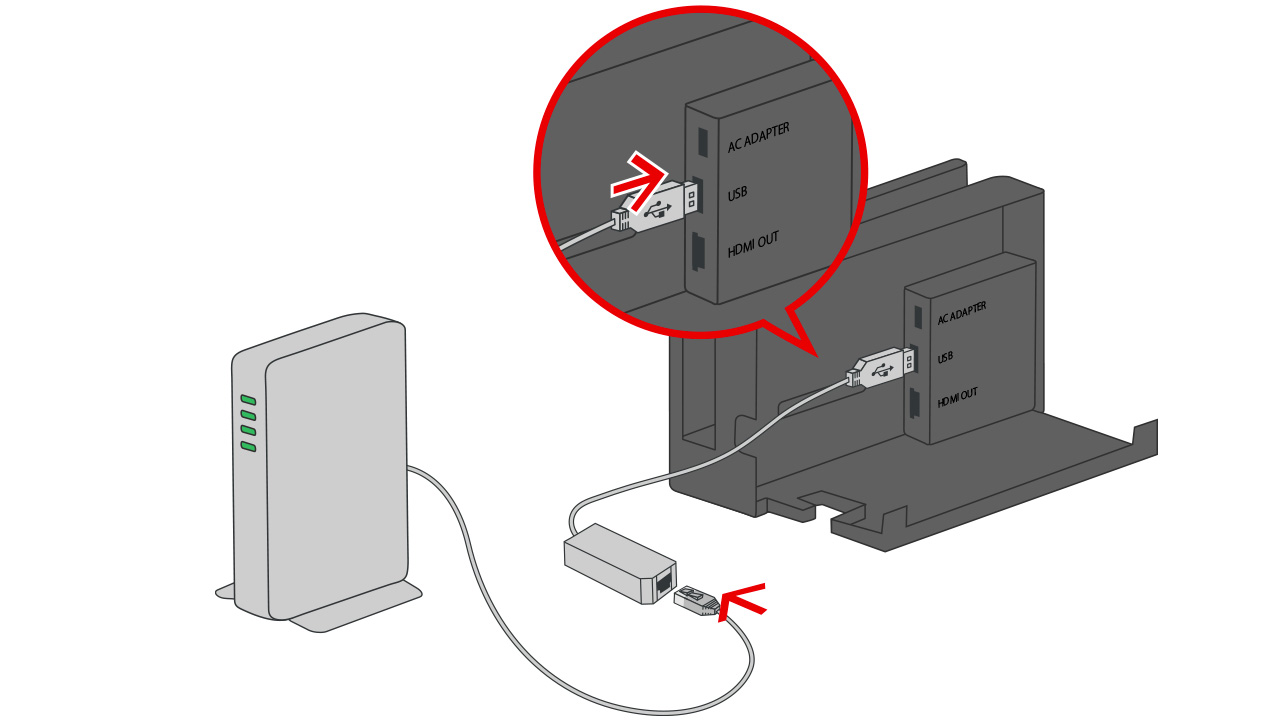
スイッチ 有線接続に必要なもの
スイッチを有線で接続するには、以下のものが必要です。
- イーサネットケーブル: スイッチとルーターまたはモデムを接続するために使用されます。カテゴリ5eまたはカテゴリ6のケーブルをお勧めします。
- LANポート: スイッチとルーターまたはモデムの両方にLANポートが必要です。LANポートは通常、デバイスの背面または側面にあります。
- アダプター: スイッチによっては、LANポートに接続するためのアダプターが必要になる場合があります。たとえば、USB-Cポートしかないスイッチの場合は、USB-C to Ethernetアダプターが必要です。
スイッチ 有線接続の利点
スイッチを有線で接続すると、以下の利点があります。
- 安定した接続: 無線接続よりも安定した接続が得られます。これは、ゲームやストリーミングなど、遅延に敏感なタスクに特に役立ちます。
- 高速な接続: 無線接続よりも高速な接続が得られます。これは、大量のデータ転送を行う場合に特に役立ちます。
- セキュリティの向上: 無線接続よりも安全です。これは、ハッカーがネットワークに侵入するリスクを軽減します。
スイッチ 有線接続の方法
スイッチを有線で接続する方法は簡単です。
- イーサネットケーブルの一端をスイッチのLANポートに接続します。
- イーサネットケーブルのもう一端をルーターまたはモデムのLANポートに接続します。
- スイッチの電源を入れます。
- インターネット接続が確立されていることを確認します。
スイッチ 有線接続のトラブルシューティング
スイッチを有線で接続する際に問題が発生する場合は、以下のトラブルシューティング手順に従ってください。
Windowsの共有済みフォルダーの一覧を確認する方法- イーサネットケーブルがしっかりと接続されていることを確認します。
- スイッチとルーターまたはモデムの両方に電源が入っていることを確認します。
- イーサネットケーブルが損傷していないことを確認します。
- 別のイーサネットケーブルを試してみてください。
- ルーターまたはモデムを再起動してみてください。
- スイッチを再起動してみてください。
スイッチ 有線接続に関するよくある質問
スイッチの有線接続に関するよくある質問とその回答を以下に示します。
- スイッチを有線で接続すると、無線接続は使えなくなりますか? いいえ、スイッチを有線で接続しても、無線接続は引き続き使用できます。ただし、無線接続は有線接続よりも速度が遅くなる可能性があります。
- スイッチを有線で接続すると、ゲームのパフォーマンスが向上しますか? はい、スイッチを有線で接続すると、ゲームのパフォーマンスが向上する可能性があります。これは、有線接続が無線接続よりも安定していて高速であるためです。
- スイッチを有線で接続すると、バッテリーの消費量が増えますか? いいえ、スイッチを有線で接続しても、バッテリーの消費量には影響しません。これは、スイッチが有線接続から電力を供給するためです。
Switchの有線LANは何に使う?
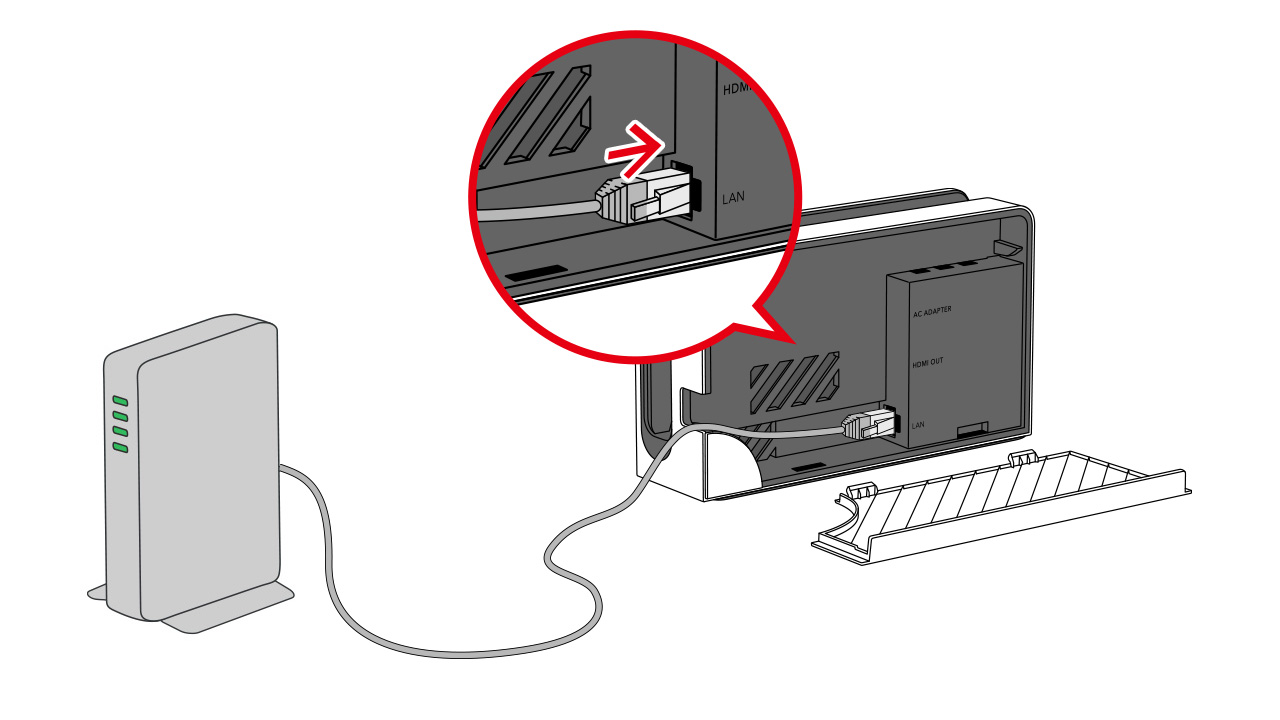
Switchの有線LANの用途
Switchの有線LANは、主にオンラインゲームや動画配信など、安定した高速なインターネット接続を必要とする際に使用されます。無線LANと比べて電波干渉の影響を受けにくく、安定した通信速度が期待できます。また、複数台のデバイスを同時に接続する際にも、無線LANと比べて安定した通信速度を確保することができます。
オンラインゲームにおけるメリット
オンラインゲームでは、ラグや遅延が発生すると、ゲームプレイに支障をきたすことがあります。有線LAN接続は、無線LANと比べて安定した通信速度が期待できるため、ラグや遅延を最小限に抑えることができます。特に、FPSや対戦ゲームなど、低遅延が求められるゲームでは、有線LAN接続がおすすめです。
1リットルで2グラム。超低密度の液体を東大研究チームが発見動画配信におけるメリット
動画配信では、高画質の動画をスムーズに視聴するためには、安定した高速なインターネット接続が必要です。有線LAN接続は、無線LANと比べて安定した通信速度が期待できるため、高画質の動画をスムーズに視聴することができます。また、複数台のデバイスで同時に動画配信を視聴する場合にも、有線LAN接続がおすすめです。
その他メリット
Switchの有線LAN接続は、オンラインゲームや動画配信以外にも、以下のようなメリットがあります。
- セキュリティ強化:有線LAN接続は、無線LANと比べて外部からの不正アクセスを受けにくい
- 安定した通信速度:無線LANと比べて電波干渉の影響を受けにくく、安定した通信速度が期待できる
- 複数台のデバイス接続:無線LANと比べて安定した通信速度が期待できるため、複数台のデバイスを同時に接続する際に有利
有線LAN接続に必要なもの
Switchの有線LAN接続には、以下のものが必要です。
- LANケーブル:Switch本体とルーターを接続するためのケーブル
- ルーター:インターネット回線を分配するための機器
Switchの有線接続に必要なものは何ですか?
Switchの有線接続に必要なものとは?
Switchを有線接続するには、以下のものが必要です。
- LANケーブル: Switch本体とルーター、またはモデムを接続するために必要なケーブルです。カテゴリー5e以上のLANケーブルを使用することをお勧めします。
- LANアダプター: Switch本体にはLANポートがないため、LANアダプターが必要です。USB-Cポートに接続するタイプのLANアダプターが一般的です。
- ルーターまたはモデム: インターネットに接続するために、ルーターまたはモデムが必要です。ルーターは、複数のデバイスをインターネットに接続するために使用されます。モデムは、インターネットプロバイダーからインターネット信号を受信するために使用されます。
LANケーブルの種類
LANケーブルには、カテゴリーと呼ばれる種類があります。カテゴリーが高いほど、データ転送速度が速くなります。Switchの有線接続には、カテゴリー5e以上のLANケーブルを使用することをお勧めします。
- カテゴリー5e (Cat5e): 1Gbpsのデータ転送速度に対応しています。
- カテゴリー6 (Cat6): 10Gbpsのデータ転送速度に対応しています。
- カテゴリー6a (Cat6a): 10Gbpsのデータ転送速度に対応し、より高速で安定した接続を提供します。
LANアダプターの選び方
LANアダプターは、USB-Cポートに接続するタイプが一般的です。選び方のポイントは、以下のとおりです。
- データ転送速度: 1Gbps以上のデータ転送速度に対応していることを確認しましょう。
- 安定性: 接続が安定していて、頻繁に切断されないものを選びましょう。
- コンパクトさ: 持ち運びやすく、邪魔にならないコンパクトなものを選びましょう。
ルーターまたはモデムの設定
ルーターまたはモデムは、インターネットプロバイダーから提供される場合もあります。設定方法は、製品によって異なります。インターネットプロバイダーのウェブサイトまたはマニュアルを参照してください。
暖かくなってハチの巣が出たので駆除、と幅広輪ゴムの飛ばし方- インターネット接続設定: インターネットプロバイダーから提供された情報に基づいて、ルーターまたはモデムのインターネット接続設定を行います。
- 無線LAN設定: 無線LANを利用する場合は、ルーターの無線LAN設定を行います。
- セキュリティ設定: ルーターまたはモデムのセキュリティ設定を行い、不正なアクセスから保護します。
有線接続のメリット
Switchを有線接続すると、以下のメリットがあります。
- 安定した接続: 無線接続に比べて、安定した接続が得られます。ゲームプレイ中にラグが発生しにくくなります。
- 高速なデータ転送速度: 無線接続に比べて、高速なデータ転送速度が得られます。オンラインゲームや動画配信を快適に楽しむことができます。
- セキュリティ向上: 無線接続に比べて、セキュリティが向上します。不正なアクセスから保護されます。
有線LANはどこにつなげばいいですか?
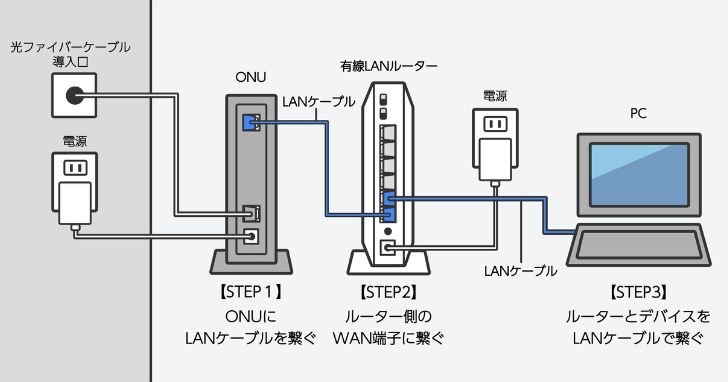
有線LANポートはどこにあるか確認しましょう
有線LANポートは、パソコンやルーターなどの機器に接続するために用意された小さなポートです。通常、機器の背面や側面に配置されています。まずは、お使いの機器の背面や側面を確認して、有線LANポートを探してみましょう。ポートは、RJ-45と呼ばれる、電話のジャックのような形状をしています。
LANケーブルを接続してみましょう
有線LANポートが見つかったら、LANケーブルをポートに接続しましょう。LANケーブルは、片側はパソコンやルーターなどの機器の有線LANポートに、もう片側はネットワーク機器に接続します。
機器とネットワーク機器の接続を確認しましょう
LANケーブルを接続したら、機器とネットワーク機器が正しく接続されているか確認しましょう。ネットワーク機器は、ルーターやハブ、スイッチなどです。通常、ネットワーク機器にはLANケーブルを接続するためのポートが複数用意されています。
ネットワーク設定を確認しましょう
機器とネットワーク機器が接続されたら、ネットワーク設定を確認しましょう。ネットワーク設定では、IPアドレスなどの情報が設定されています。ネットワーク設定が正しく設定されていないと、インターネットに接続できません。
トラブルシューティング
有線LAN接続ができない場合は、以下の点を確認しましょう。
- LANケーブルが正しく接続されているか確認しましょう。LANケーブルが緩んでいたり、破損している場合は、インターネットに接続できません。
- ネットワーク機器の電源がオンになっているか確認しましょう。ネットワーク機器の電源がオフになっている場合は、インターネットに接続できません。
- ネットワーク設定が正しく設定されているか確認しましょう。ネットワーク設定が正しく設定されていないと、インターネットに接続できません。
- 機器のドライバが最新バージョンになっているか確認しましょう。機器のドライバが最新バージョンになっていない場合は、インターネットに接続できません。
- ネットワーク機器のファームウェアが最新バージョンになっているか確認しましょう。ネットワーク機器のファームウェアが最新バージョンになっていない場合は、インターネットに接続できません。
よくある質問
Nintendo Switchで有線LAN接続を使う方法を教えてください。
Nintendo Switchで有線LAN接続を使用するには、LANアダプターが必要です。LANアダプターは、Nintendo Switch ドックのUSB-Cポートに接続します。LANアダプターを接続したら、Nintendo Switchの設定でインターネット接続の設定を選び、有線LANを選択してください。
LANアダプターがない場合、有線LAN接続は使えますか?
LANアダプターがない場合は、有線LAN接続はできません。Nintendo Switchは、Wi-Fi接続のみが可能です。有線LAN接続をご希望の場合は、LANアダプターを購入する必要があります。
どのLANアダプターを使えばいいですか?
Nintendo Switchで使えるLANアダプターは、USB-Cポートに接続できるものです。Nintendoから販売されている公式LANアダプター以外でも、USB-Cポートに接続できるものであれば、ほとんどのLANアダプターが使用可能です。ただし、公式LANアダプター以外のLANアダプターを使用する場合、動作保証はありません。
有線LAN接続にすることで、どんなメリットがありますか?
有線LAN接続は、Wi-Fi接続よりも安定したインターネット接続を実現できます。オンラインゲームや動画配信サービスなどの安定したインターネット接続が必要な場合、有線LAN接続をおすすめします。また、Wi-Fi接続よりも速度が速い場合もあります。