【Windows】エクスプローラーの画像アイコンのサイズを自由な大きさにする方法
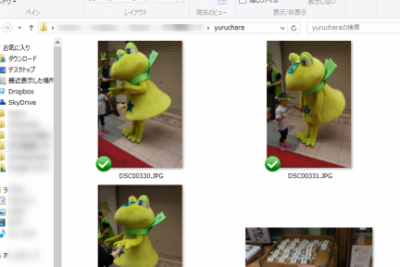
エクスプローラーで表示される画像アイコンのサイズに不満がある方はいませんか?「もう少し大きく表示してくれれば見やすいのに…」などと思われることもあるかもしれません。実は、レジストリを編集することで、エクスプローラーに表示される画像アイコンのサイズを自由にカスタマイズすることができます。この記事では、その方法を解説します。
Windowsエクスプローラーで画像アイコンのサイズを自由に変える方法
レジストリ編集による方法
Windowsエクスプローラーで画像アイコンのサイズを自由に変えるには、レジストリを編集する方法が有効です。以下の手順に従って操作してください。
1. Windowsキー+Rキーを押して「ファイル名を指定して実行」ダイアログを開きます。
2. 「regedit」と入力して「OK」ボタンをクリックします。
3. レジストリエディタが開いたら、以下のキーに移動します。
HKEY_CURRENT_USERSoftwareMicrosoftWindowsCurrentVersionExplorerAdvanced
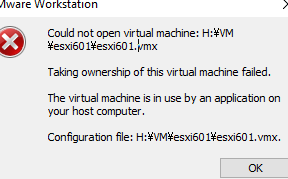
VMwareの「この仮想マシンは使用中の可能性があります」エラーの対処方法4. 右側のペインで、以下のレジストリ値を確認します。
– LargeIconSize: 通常のアイコンサイズを指定します。
– SmallIconSize: 小さいアイコンサイズを指定します。
5. 目的のサイズに合う数値を、16の倍数で設定します。 例えば、64ピクセルのアイコンサイズにする場合は、LargeIconSizeまたはSmallIconSizeの値を64と設定します。
6. レジストリエディタを閉じて、Windowsを再起動します。
PowerShellスクリプトによる方法
PowerShellスクリプトを使用すると、レジストリ編集と同様に、画像アイコンのサイズを自由に変えることができます。
1. Windowsキー+Xキーを押して、メニューから「Windows PowerShell(管理者)」を選択します。
2. PowerShellウィンドウが開いたら、以下のコマンドを入力して実行します。
powershell
New-ItemProperty -Path ‘HKCU:SoftwareMicrosoftWindowsCurrentVersionExplorerAdvanced’ -Name ‘LargeIconSize’ -Value 64 -PropertyType DWord -Force
New-ItemProperty -Path ‘HKCU:SoftwareMicrosoftWindowsCurrentVersionExplorerAdvanced’ -Name ‘SmallIconSize’ -Value 32 -PropertyType DWord -Force
上記のスクリプトでは、LargeIconSizeを64ピクセル、SmallIconSizeを32ピクセルに設定しています。 目的のサイズに合わせて数値を変更してください。
3. PowerShellウィンドウを閉じて、Windowsを再起動します。
サードパーティ製のツール
レジストリ編集やPowerShellスクリプトが難しい場合は、サードパーティ製のツールを使用する方法もあります。
1. 「Windows エクスプローラー アイコンサイズ変更」 などで検索し、信頼できるツールを探します。
2. ツールをダウンロードしてインストールします。
3. ツールを起動し、目的のアイコンサイズを設定します。
アイコンサイズを変更する際の注意点
1. アイコンサイズを大きくすると、ファイルやフォルダの表示がぎゅうぎゅう詰めになる可能性があります。 逆に、小さくすると、アイコンが見にくくなる可能性があります。
2. アイコンサイズは、システムの性能や表示されるファイル数などによって最適なサイズが異なります。 自分の環境に合わせて、適切なサイズを見つけてください。
3. レジストリを編集する際は、誤った操作を行わないように注意が必要です。 誤ってレジストリを編集してしまうと、Windowsが正常に動作しなくなる可能性があります。
他の方法
上記の方法以外にも、以下の方法で画像アイコンのサイズを変更することができます。
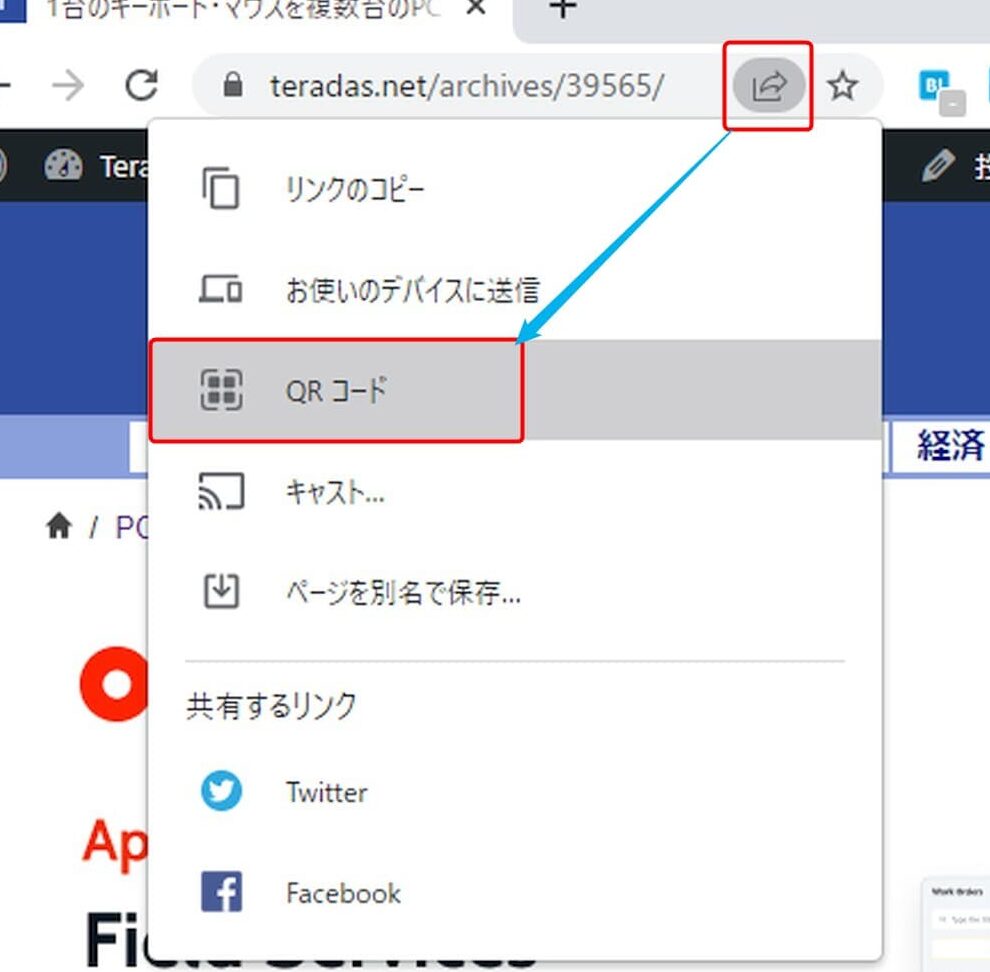
Chromeで今見ているサイトのURLをQRコードで他のスマホへ送る方法1. エクスプローラーの表示設定を変更する: エクスプローラーのメニューから「表示」を選択し、「大きいアイコン」「中くらいのアイコン」「小さいアイコン」などから適切な表示設定を選択します。
2. テーマを変更する: Windowsのテーマを変更すると、アイコンサイズが変更される場合があります。
これらの方法を試して、自分の好みに合った画像アイコンのサイズに調整してみてください。
Windowsのエクスプローラーのアイコンのサイズを変更するには?
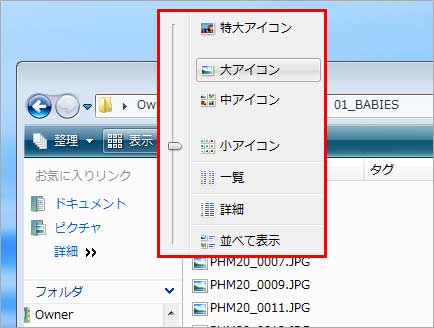
Windows エクスプローラーのアイコンサイズを変更する方法
Windows エクスプローラーのアイコンサイズを変更するには、次の手順に従います。
- エクスプローラーを開きます。
- 「表示」タブをクリックします。
- 「アイコンのサイズ」グループで、必要なアイコンサイズを選択します。
アイコンサイズの選択肢
Windows エクスプローラーでは、次のアイコンサイズを選択できます。
- 非常に小さいアイコン
- 小さいアイコン
- 中アイコン
- 大きいアイコン
- 一覧
- タイル
キーボードショートカット
アイコンサイズを変更するには、次のキーボードショートカットを使用することもできます。
- Ctrl + 1: 非常に小さいアイコン
- Ctrl + 2: 小さいアイコン
- Ctrl + 3: 中アイコン
- Ctrl + 4: 大きいアイコン
- Ctrl + 5: 一覧
- Ctrl + 0: タイル
アイコンサイズのカスタマイズ
Windows エクスプローラーのアイコンサイズは、さらにカスタマイズすることができます。
GASで正規表現を使ってスクレイピングするメモ- 「表示」タブの「オプション」をクリックします。
- 「フォルダーオプション」ダイアログボックスで、「表示」タブを選択します。
- 「アイコンのサイズ」セクションで、「カスタムアイコンサイズ」を選択して、必要なサイズを入力します。
- 「適用」をクリックして、変更を保存します。
アイコンサイズをリセット
Windows エクスプローラーのアイコンサイズをデフォルト設定に戻すには、次の手順に従います。
- 「表示」タブの「オプション」をクリックします。
- 「フォルダーオプション」ダイアログボックスで、「表示」タブを選択します。
- 「リセット」をクリックします。
- 「適用」をクリックして、変更を保存します。
エクスプローラーのフォルダアイコンを小さくするには?
エクスプローラーのフォルダアイコンを小さくする方法
エクスプローラーのフォルダアイコンのサイズを小さくするには、いくつかの方法があります。ここでは、最も一般的な方法を説明します。
- 表示オプションを変更する: エクスプローラーのウィンドウで、[表示] タブをクリックし、[大きいアイコン]、[中アイコン]、[小さいアイコン]、[リスト]、[詳細] のいずれかのオプションを選択します。これにより、フォルダアイコンのサイズが変更されます。
- レジストリを変更する: レジストリを変更すると、フォルダアイコンのサイズをより細かく調整できます。ただし、レジストリを変更すると、コンピューターに問題が発生する可能性があります。レジストリを変更する前に、必ずバックアップを作成してください。
- サードパーティ製ツールを使用する: フォルダアイコンのサイズを変更するのに役立つサードパーティ製ツールがいくつかあります。これらのツールを使用すると、アイコンのサイズやスタイルを変更することができます。
- テーマを変更する: Windowsのテーマを変更すると、フォルダアイコンのサイズを変更することができます。たとえば、Windows 10の「ダークテーマ」は、フォルダアイコンを小さくする傾向があります。
- フォントを変更する: エクスプローラーで使用するフォントを変更すると、フォルダアイコンのサイズが変更されます。フォントを小さくすると、フォルダアイコンも小さくなります。
フォルダアイコンのサイズを変更する理由
フォルダアイコンのサイズを変更する理由は、次のとおりです。
- デスクトップの整理: フォルダアイコンを小さくすることで、デスクトップを整理し、より多くのスペースを確保することができます。
- 視覚的な好み: 一部のユーザーは、フォルダアイコンを小さくした方が視覚的に心地よいと感じます。
- 使いやすさ: フォルダアイコンを小さくすると、エクスプローラーのウィンドウをスクロールする回数が減り、より使いやすくなります。
フォルダアイコンのサイズを変更する際の注意点
フォルダアイコンのサイズを変更する際には、次の点に注意する必要があります。
- アイコンの視認性: アイコンを小さくしすぎると、視認性が悪くなることがあります。
- システムのパフォーマンス: アイコンを小さくすると、システムのパフォーマンスが低下する可能性があります。
- 互換性: すべてのプログラムが、フォルダアイコンのサイズ変更に正しく対応するとは限りません。
フォルダアイコンのサイズを調整する方法
フォルダアイコンのサイズを調整するには、次の手順に従ってください。
- エクスプローラーのウィンドウを開く: エクスプローラーのウィンドウを開きます。
- [表示] タブをクリックする: [表示] タブをクリックします。
- [大きいアイコン]、[中アイコン]、[小さいアイコン]、[リスト]、[詳細] のいずれかのオプションを選択する: これらのオプションから、目的のアイコンサイズを選択します。
フォルダアイコンのサイズをカスタマイズする方法
フォルダアイコンのサイズをカスタマイズするには、次の手順に従ってください。
- [スタート] ボタンをクリックする: [スタート] ボタンをクリックします。
- [設定] をクリックする: [設定] をクリックします。
- [個人用設定] をクリックする: [個人用設定] をクリックします。
- [テーマ] をクリックする: [テーマ] をクリックします。
- [デスクトップアイコンの設定] をクリックする: [デスクトップアイコンの設定] をクリックします。
- [アイコンの変更] をクリックする: [アイコンの変更] をクリックします。
- 目的のアイコンを選択する: 目的のアイコンを選択します。
- [OK] をクリックする: [OK] をクリックします。
アイコンのサイズを調整するにはどうすればいいですか?
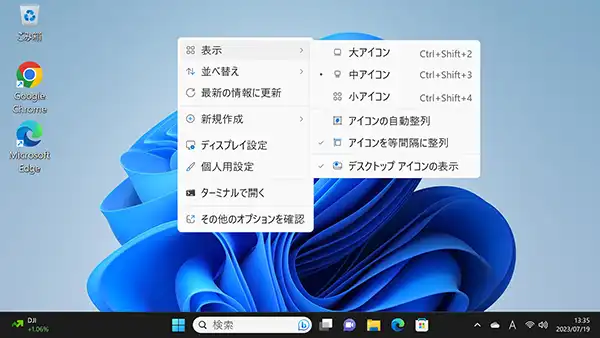
アイコンのサイズ調整方法
アイコンのサイズは、使用しているアプリケーションやプラットフォームによって調整方法が異なります。一般的な調整方法を以下に示します。
- CSS を使用してサイズを変更する: アイコンのサイズを変更する最も一般的な方法は、CSS を使用することです。CSS で
font-sizeプロパティを使用すると、アイコンのサイズを変更できます。例:font-size: 24px; - アイコンフォントを使用する: アイコンフォントを使用している場合は、フォントサイズを変更することでアイコンのサイズを変更できます。フォントサイズを変更するには、CSS の
font-sizeプロパティを使用します。例:font-size: 24px; - 画像編集ソフトを使用してサイズを変更する: アイコンが画像ファイルの場合、画像編集ソフトを使用してサイズを変更できます。画像編集ソフトでは、画像のサイズを変更する機能が通常用意されています。
- アプリケーションのオプションを使用する: 使用しているアプリケーションによっては、アイコンのサイズを変更できるオプションが用意されている場合があります。アプリケーションのオプションを確認してください。
- アイコンライブラリを使用する: アイコンライブラリでは、さまざまなサイズで提供されているアイコンを使用できます。アイコンライブラリを使用すれば、サイズを気にすることなく、必要なサイズのアイコンを選択できます。
アイコンサイズ調整のポイント
アイコンのサイズ調整には、いくつかのポイントがあります。
- アイコンの用途とデザインを考慮する: アイコンの用途とデザインによっては、適切なサイズが異なります。例えば、ボタンのアイコンは、クリックしやすいように大きめに設定するのが一般的です。
- 周りの要素とのバランスを考える: アイコンのサイズは、周りの要素とのバランスを考慮して設定する必要があります。アイコンが大きすぎると、周りの要素と調和せず、見栄えが悪くなる可能性があります。逆に、小さすぎると、目立たなくなってしまう可能性があります。
- レスポンシブデザインに対応する: ウェブサイトやアプリでアイコンを使用する場合は、レスポンシブデザインに対応することが重要です。レスポンシブデザインでは、画面サイズに合わせてアイコンのサイズも自動的に調整されます。そのため、アイコンのサイズを調整する際には、レスポンシブデザインに対応していることを確認する必要があります。
アイコンサイズ調整のよくある問題
アイコンのサイズ調整では、いくつかの問題が発生することがあります。
- アイコンがぼやけてしまう: アイコンのサイズを拡大すると、ぼやけてしまうことがあります。これは、アイコンの解像度が低い場合に発生します。ぼやけを防ぐためには、高解像度のアイコンを使用する必要があります。
- アイコンが歪んでしまう: アイコンのサイズを変更すると、歪んでしまうことがあります。これは、アイコンがベクター形式でない場合に発生します。歪みを防ぐためには、ベクター形式のアイコンを使用する必要があります。
- アイコンが小さすぎて見えにくい: アイコンのサイズが小さすぎると、見えにくくなってしまいます。小さすぎるアイコンは、ユーザーにとって使いにくいので、適切なサイズを設定する必要があります。
アイコンサイズ調整のヒント
アイコンのサイズ調整を成功させるためのヒントをいくつか紹介します。
- アイコンのサイズを変更する前に、元のサイズを確認する: アイコンのサイズを変更する前に、元のサイズを確認することが重要です。元のサイズを知ることで、適切なサイズに変更することができます。
- アイコンの解像度を確認する: アイコンの解像度が低い場合、サイズを変更するとぼやけてしまうことがあります。アイコンの解像度を確認し、必要であれば高解像度のアイコンを使用してください。
- アイコンのデザインを確認する: アイコンのデザインによっては、サイズを変更すると歪んでしまうことがあります。アイコンのデザインを確認し、必要であれば、ベクター形式のアイコンを使用してください。
アイコンサイズ調整に関するFAQ
アイコンのサイズ調整に関するよくある質問とその回答を以下に示します。
- アイコンのサイズはどのくらいが適切ですか?: アイコンの適切なサイズは、アイコンの用途とデザインによって異なります。一般的には、16px から 32px の間が適切です。しかし、ボタンのアイコンなど、クリックしやすいように大きめに設定する場合もあります。
- アイコンのサイズを変更すると、ファイルサイズも変わりますか?: はい、アイコンのサイズを変更すると、ファイルサイズも変わります。アイコンのサイズが大きくなると、ファイルサイズも大きくなります。
- アイコンのサイズを変更する方法が分かりません。どうすればいいですか?: アイコンのサイズを変更する方法が分からない場合は、使用しているアプリケーションのヘルプを参照してください。または、Web サイトやブログで、アイコンのサイズ変更方法に関する情報を探すことができます。
フォルダ内のアイコンの大きさはどうやって変えますか?
フォルダ内のアイコンのサイズを変更する方法
フォルダ内のアイコンのサイズは、次の手順で変更できます。
1. フォルダを開きます。
2. フォルダ内の空白部分を右クリックします。
3. メニューから「表示」を選択します。
4. 「大きなアイコン」、「中くらいのアイコン」、「小さいアイコン」、「リスト」の中から希望のアイコンサイズを選択します。
フォルダ内のアイコンのサイズをカスタマイズする方法
フォルダ内のアイコンのサイズは、上記の手順で変更できますが、より細かくカスタマイズすることもできます。
1. フォルダを開きます。
2. フォルダ内の空白部分を右クリックします。
3. メニューから「表示」を選択します。
4. 「表示オプション」をクリックします。
5. 「アイコン」タブを選択し、「アイコンのサイズ」のスライダーで希望のサイズに調整します。
6. 「適用」をクリックして変更を適用します。
フォルダ内のアイコンのサイズをデフォルトに戻す方法
フォルダ内のアイコンのサイズをデフォルトに戻すには、次の手順で操作します。
1. フォルダを開きます。
2. フォルダ内の空白部分を右クリックします。
3. メニューから「表示」を選択します。
4. 「表示オプション」をクリックします。
5. 「アイコン」タブを選択し、「デフォルトに戻す」ボタンをクリックします。
6. 「適用」をクリックして変更を適用します。
フォルダ内のアイコンのサイズを変更する際の注意点
フォルダ内のアイコンのサイズを変更する際に、以下の点に注意する必要があります。
1. アイコンのサイズは、フォルダ内のファイル数やファイル名の長さによって調整されます。
2. アイコンのサイズが大きすぎると、フォルダの表示が遅くなることがあります。
3. アイコンのサイズが小さすぎると、アイコンが識別しにくくなることがあります。
フォルダ内のアイコンのサイズを変更するその他の方法
フォルダ内のアイコンのサイズを変更する方法は他にもあります。
1. Windowsの設定から変更することができます。
2. 第三者のソフトウェアを使用することもできます。
フォルダ内のアイコンのサイズを変更することで、フォルダの表示をより見やすく、使いやすくすることができます。
詳細情報
【Windows】エクスプローラーの画像アイコンのサイズを自由な大きさにする方法ってできますか?
はい、できます!Windowsのエクスプローラーでは、画像アイコンのサイズを自由な大きさにする方法はいくつかあります。
最も一般的な方法は、エクスプローラーの表示オプションを変更することです。これは、ファイルやフォルダの表示方法をカスタマイズできるオプションで、画像アイコンのサイズも含まれています。
また、レジストリ編集やサードパーティ製のツールを利用して、画像アイコンのサイズを変更することも可能です。
ご自身のニーズに合った方法で、エクスプローラーの画像アイコンのサイズを自由に変えられます。
Windowsエクスプローラーで画像アイコンのサイズを自由に変えるには、どうすればいいですか?
Windowsのエクスプローラーで画像アイコンのサイズを自由に変えるには、以下の手順に従ってください。
1. エクスプローラーを開き、画像ファイルのあるフォルダに移動します。
2. 「表示」タブをクリックし、「レイアウト」グループの「アイコンのサイズ」から、希望のサイズを選びます。
3. 「小さなアイコン」、「中くらいのアイコン」、「大きなアイコン」などの選択肢に加え、「カスタム」というオプションもあります。
4. 「カスタム」を選ぶと、「サイズ」欄に任意のサイズを入力できます。
5. 「適用」ボタンをクリックすると、画像アイコンのサイズが変更されます。
エクスプローラーの画像アイコンのサイズを自由に変えると、どんなメリットがありますか?
エクスプローラーの画像アイコンのサイズを自由に変えることで、以下のメリットがあります。
画像をより大きく表示することで、詳細を確認しやすくなります。
画像を小さく表示することで、画面スペースを節約し、より多くの画像を同時に表示できます。
画像をより大きく表示することで、プレビュー画像として、画像の内容をより明確に確認することができます。
画像を小さく表示することで、画像のサムネイルとして、効率的に画像を管理できます。
Windowsのエクスプローラーで画像アイコンのサイズを自由に変える際に、注意すべき点はありますか?
Windowsのエクスプローラーで画像アイコンのサイズを自由に変える際に、注意すべき点はいくつかあります。
サイズの変更には、元の画像のサイズが影響することを覚えておきましょう。
画像を大きく表示した場合、元の画像よりもサイズが大きくなる可能性があります。
画像を小さく表示した場合、画像の詳細が失われる可能性があります。
画像のサイズを変更しても、元の画像ファイルのサイズは変更されません。
画像のサイズを変更する際は、適度なサイズを選ぶようにしましょう。