VMwareの「この仮想マシンは使用中の可能性があります」エラーの対処方法
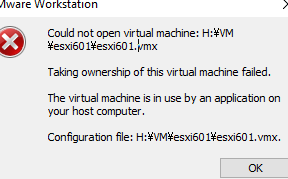
VMwareで「この仮想マシンは使用中の可能性があります」というエラーを経験したことはありませんか? この厄介な問題に直面している場合は、イライラするだけでなく、貴重な時間を無駄にしてしまう可能性があります。心配しないでください。ここでは、このエラーの発生原因と、それを解決するための簡単な方法を紹介します。
VMwareの「この仮想マシンは使用中の可能性があります」エラーの対処方法
エラーの原因を特定する
VMwareで「この仮想マシンは使用中の可能性があります」というエラーが発生した場合、まず原因を特定することが重要です。このエラーは、仮想マシンが実際に使用されている場合、または別のプロセスが仮想マシンにアクセスしている場合に発生する可能性があります。
- 仮想マシンが実際に使用されているか確認する: 仮想マシンが実行中かどうか、または別のユーザーがアクセスしているかどうかを確認してください。
- 仮想マシンへのアクセスを許可しているプロセスを確認する: 仮想マシンにアクセスしている他のプロセスがあるかどうかを確認するために、タスクマネージャーやプロセスエクスプローラーを使用してください。
- 仮想マシンがネットワークに接続されているか確認する: 仮想マシンがネットワークに接続されている場合、ネットワーク接続が原因でエラーが発生している可能性があります。
仮想マシンを停止して再起動する
エラーの原因が特定できない場合、または仮想マシンが実際に使用されていない場合は、仮想マシンを停止して再起動することでエラーを解消できる場合があります。
- 仮想マシンを停止する: 仮想マシンを右クリックして、[停止]を選択します。
- 仮想マシンを再起動する: 仮想マシンを右クリックして、[起動]を選択します。
仮想マシンへのアクセスを許可しているプロセスを停止する
仮想マシンにアクセスしているプロセスがある場合は、そのプロセスを停止することでエラーを解消できる場合があります。
au、Xperia Z3 SOL26 をAndroid 5.0.2にアップデート- タスクマネージャーまたはプロセスエクスプローラーを使用して、仮想マシンにアクセスしているプロセスを特定する。
- プロセスを右クリックして、[タスクの終了]または[プロセスの終了]を選択する。
仮想マシンの設定を確認する
仮想マシンの設定に問題がある場合も、エラーが発生する可能性があります。
- 仮想マシン設定を開く: 仮想マシンを右クリックして、[設定]を選択します。
- 仮想マシンの設定を確認する: 特にハードウェア設定、ネットワーク設定、ストレージ設定を確認してください。
- 必要に応じて設定を変更する: 問題があると思われる設定を変更してください。
VMwareを再インストールする
上記のいずれの方法でもエラーが解消されない場合は、VMwareを再インストールすることでエラーを解消できる場合があります。
- VMwareをアンインストールする: コントロールパネルからVMwareをアンインストールします。
- VMwareを再インストールする: 最新バージョンのVMwareをダウンロードしてインストールします。
VMwareの仮想マシンを再起動するにはどうすればいいですか?

VMware仮想マシンの再起動方法
VMware仮想マシンを再起動するには、次の手順に従います。
1. VMware WorkstationまたはVMware Playerを開きます。
2. 再起動する仮想マシンを選択します。
3. メニューバーから「仮想マシン」をクリックします。
4. 「電源」をクリックします。
5. 「再起動」を選択します。
VMware仮想マシンを再起動する理由
VMware仮想マシンを再起動する理由はいくつかあります。
【動画】あさりのスピード砂出しを試したら思った以上に速かったパフォーマンスの向上: 仮想マシンが長期間稼働していると、メモリリークやその他の問題が発生することがあります。再起動すると、これらの問題を解消し、パフォーマンスを向上させることができます。
ソフトウェアの更新: 新しいソフトウェアの更新をインストールしたり、既存のソフトウェアを更新したりするために、仮想マシンを再起動する必要がある場合があります。
トラブルシューティング: 仮想マシンが正常に動作していない場合、再起動することで問題を解決できる場合があります。
セキュリティの強化: 最新のセキュリティパッチを適用したり、ウイルス対策ソフトウェアを更新したりするために、仮想マシンを再起動する必要がある場合があります。
VMware仮想マシンを再起動する際の注意点
VMware仮想マシンを再起動する際には、以下の点に注意してください。
データの保存: 再起動する前に、重要なデータはすべて保存してください。再起動中にデータが失われる可能性があります。
仮想マシンの状態: 仮想マシンが正常に動作していることを確認してください。仮想マシンが応答していない場合は、再起動する前に強制的にシャットダウンしてください。
ネットワーク接続: 再起動中は、ネットワーク接続が一時的に切断される場合があります。再起動後、ネットワーク接続が復元されるまで待ちます。
VMware仮想マシンを再起動する代替方法
VMware仮想マシンを再起動する代替方法としては、次のものがあります。
GASで正規表現を使ってスクレイピングするメモ強制シャットダウン: 仮想マシンが応答していない場合は、強制的にシャットダウンできます。
スナップショットの復元: 仮想マシンの以前の状態に復元することができます。
クローンを作成: 仮想マシンのクローンを作成して、元の仮想マシンを再起動できます。
VMware仮想マシンの再起動に関する追加情報
VMware仮想マシンの再起動に関する追加情報は、VMwareのドキュメントを参照してください。
VMwareの仮想マシンを復元するにはどうすればいいですか?
VMwareの仮想マシンの復元方法
ドコモ、Xperia Z2 / Z3 / Z3 CompactのAndroid 5.0へのOSバージョンアップを再開VMwareの仮想マシンを復元するには、いくつかの方法があります。使用できる方法は、仮想マシンのバックアップ方法によって異なります。
1. スナップショットからの復元
VMwareのスナップショット機能を使用して仮想マシンをバックアップしている場合、スナップショットから復元できます。
1. VMware Workstation または vSphere Client を開きます。
2. 復元する仮想マシンを選択します。
3. 「スナップショット」タブをクリックします。
4. 復元するスナップショットを選択します。
5. 「復元」をクリックします。
2. バックアップファイルからの復元
VMwareのバックアップツールを使用して仮想マシンをバックアップしている場合、バックアップファイルから復元できます。
1. VMware Workstation または vSphere Client を開きます。
2. 「ファイル」>「仮想マシンのインポート」を選択します。
3. バックアップファイルを選択します。
4. インポートオプションを選択します。
5. 「次へ」をクリックして、ウィザードを完了します。
3. 仮想マシンファイルの手動復元
仮想マシンのファイルを手動でコピーして、別の場所に復元することもできます。
1. 仮想マシンのファイルを含むフォルダを見つけます。
2. ファイルを別の場所にコピーします。
3. VMware Workstation または vSphere Client を開きます。
4. 「ファイル」>「仮想マシンのインポート」を選択します。
5. コピーしたファイルを選択します。
6. インポートオプションを選択します。
7. 「次へ」をクリックして、ウィザードを完了します。
4. VMware vCenter Server のバックアップからの復元
VMware vCenter Server を使用して仮想マシンをバックアップしている場合、vCenter Server のバックアップから復元できます。
1. vCenter Server を起動します。
2. 「ホーム」>「バックアップとリカバリ」を選択します。
3. 復元するバックアップを選択します。
4. 復元する仮想マシンを選択します。
5. 「復元」をクリックします。
5. 他の方法
上記以外にも、仮想マシンを復元する方法がいくつかあります。
1. 仮想マシンのクローンを作成する: これは、仮想マシンのコピーを作成する簡単な方法です。
2. 仮想マシンの複製を作成する: これは、仮想マシンを別の場所にコピーするより高度な方法です。
3. 仮想マシンのテンプレートを作成する: これは、仮想マシンのカスタムイメージを作成するものです。
これらの方法を使用すると、仮想マシンをさまざまな方法で復元できます。
VMwareの仮想マシンのファイルはどこにありますか?
VMware仮想マシンのファイルの場所
VMware仮想マシンのファイルの場所は、使用するVMware製品と設定によって異なります。一般的な場所を以下に示します。
- デフォルトの場所:多くの場合、VMware仮想マシンのファイルは、次のディレクトリに保存されます。
- Windows:C:ProgramDataVMwareVMware Workstation
- macOS:/Users/ユーザー名/Library/Application Support/VMware Fusion/
- Linux:/var/lib/vmware/
- カスタムの場所:仮想マシンの作成時に、別の場所を選択することができます。
- 共有フォルダ:仮想マシンをネットワーク上の共有フォルダに保存することもできます。
- 外部ストレージ:仮想マシンを外部ハードドライブやNASなどのストレージデバイスに保存することもできます。
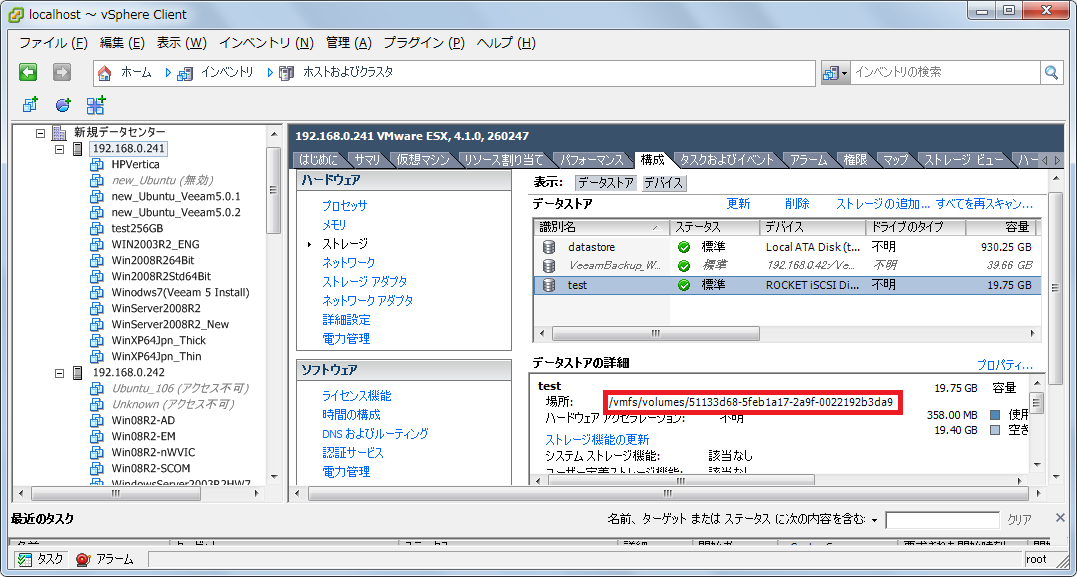
- VMware vCenter Server:VMware vCenter Serverを使用している場合は、仮想マシンのファイルは、vCenter Serverのデータベースに保存されます。
VMware仮想マシンのファイルの種類
VMware仮想マシンのファイルは、通常、次のファイルタイプで構成されます。
- .vmxファイル:仮想マシンの設定ファイル。仮想マシンに関するすべての情報が含まれています。
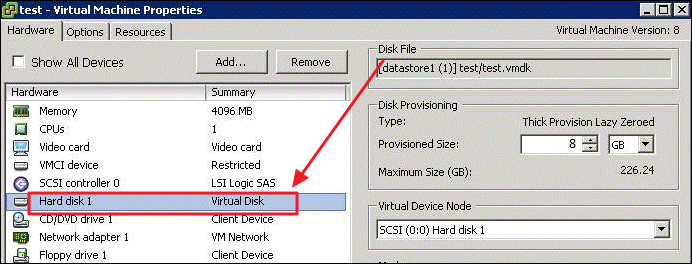
- .vmdkファイル:仮想ハードディスクファイル。仮想マシンのオペレーティングシステムとデータが格納されています。
- .nvramファイル:仮想マシンのBIOS設定ファイル。
- .vmsnファイル:仮想マシンのスナップショットファイル。
VMware仮想マシンのファイルの場所を変更する方法
VMware仮想マシンのファイルの場所を変更するには、次の手順に従ってください。
- VMware WorkstationまたはFusionを開きます。
- 仮想マシンの設定を開きます。
- 「ハードディスク」タブをクリックします。
- 「使用」ボタンをクリックします。
- 「場所の変更」をクリックして、新しい場所を選択します。
- 「OK」をクリックして変更を保存します。
VMware仮想マシンのファイルのバックアップ方法
VMware仮想マシンのファイルのバックアップを作成することは、データの損失を防ぐために非常に重要です。
- 仮想マシンのファイルを手動でコピーして、別の場所に保存します。
- VMwareのバックアップ機能を使用して、仮想マシンのバックアップを作成します。
- サードパーティ製のバックアップソフトウェアを使用して、仮想マシンのバックアップを作成します。
VMware仮想マシンのファイルのトラブルシューティング
VMware仮想マシンのファイルに問題が発生した場合、次のトラブルシューティング手順を実行できます。
- 仮想マシンのファイルの場所を確認します。
- 仮想マシンのファイルのアクセス許可を確認します。
- 仮想マシンのファイルを別の場所に移動します。
- VMwareを再インストールします。
Vmxファイルはどこにありますか?
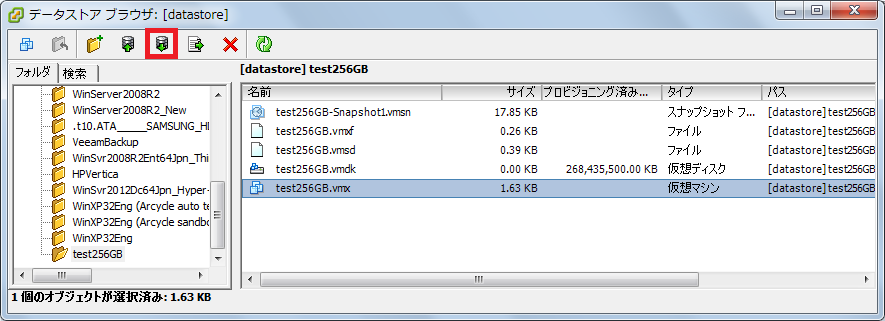
Vmxファイルの場所
Vmxファイルの場所は、使用している仮想マシンソフトウェアによって異なります。一般的な場所を以下に示します。
- VMware Workstationの場合、Vmxファイルは通常、仮想マシンを保存したフォルダに格納されます。デフォルトでは、これは「My Documents」フォルダ内の「VMware Workstation」フォルダにあります。
- VMware Playerの場合、Vmxファイルは通常、仮想マシンを保存したフォルダに格納されます。デフォルトでは、これは「My Documents」フォルダ内の「VMware Player」フォルダにあります。
- Oracle VM VirtualBoxの場合、Vmxファイルは通常、仮想マシンを保存したフォルダに格納されます。デフォルトでは、これは「My Documents」フォルダ内の「VirtualBox VMs」フォルダにあります。
Vmxファイルを見つける方法
Vmxファイルを見つける方法はいくつかあります。
- 仮想マシンソフトウェアのインターフェースを使用します。仮想マシンソフトウェアで、仮想マシンを選択し、「設定」または「プロパティ」を開きます。ファイルの場所がここに表示されます。
- 仮想マシンが保存されているフォルダを直接開きます。仮想マシンソフトウェアの設定で、仮想マシンの保存場所を確認することができます。
- コンピューターでVmxファイルを検索します。Windowsの検索バーやmacOSのFinderを使って、ファイル名「.vmx」で検索することができます。
Vmxファイルとは何か
Vmxファイルは、仮想マシン設定ファイルです。仮想マシンのハードウェア構成、オペレーティングシステム、ネットワーク設定などの情報を含んでいます。
Vmxファイルの重要性
Vmxファイルは、仮想マシンを正常に実行するために不可欠です。このファイルには、仮想マシンの起動に必要なすべての情報が含まれています。
Vmxファイルの編集
Vmxファイルは、テキストエディタで編集することができます。ただし、編集する前に慎重に検討してください。設定を間違えると、仮想マシンが起動しなくなる可能性があります。
詳細情報
VMwareで「この仮想マシンは使用中の可能性があります」エラーが発生した場合の対処方法について、よくある質問を4つ紹介します。
1. VMwareで「この仮想マシンは使用中の可能性があります」というエラーが表示されるのはなぜですか?
このエラーは、仮想マシンが現在使用されているか、別のプロセスによってロックされていることを意味します。たとえば、仮想マシンが別のユーザーによって開かれている、または仮想マシンファイルが別のプロセスによって使用されている場合があります。
2. このエラーを解決するために、どのような手順を踏む必要がありますか?
まず、仮想マシンが実際に使用されていないことを確認してください。他のユーザーが仮想マシンを開いていないか、仮想マシンが別のプログラムで使用されていないかを確認します。
仮想マシンが使用されていない場合は、次の手順を実行してエラーを解決してみてください。
1. VMware Workstationを再起動します。
2. 仮想マシンファイルを右クリックし、「管理者として実行」を選択して仮想マシンを起動します。
3. 仮想マシンファイルの場所を別の場所に移動し、再度仮想マシンを起動します。
4. VMware Workstationのキャッシュをクリアします。
5. VMware Workstationを最新バージョンに更新します。
これらの手順を実行してもエラーが解決しない場合は、VMwareのサポートに問い合わせてください。
3. このエラーが発生するのを防ぐために、どのような対策を講じることができますか?
このエラーが発生するのを防ぐために、次の対策を講じることをお勧めします。
1. 仮想マシンを閉じるときは、必ずシャットダウンしてください。
2. 仮想マシンファイルを移動する場合は、必ずVMware Workstationを停止してから行ってください。
3. VMware Workstationの最新バージョンを使用してください。
4. VMware Workstationのキャッシュを定期的にクリアしてください。
4. このエラーは、他のVMware製品でも発生する可能性がありますか?
はい、このエラーはVMware Workstation、VMware ESXi、VMware Fusionなど、他のVMware製品でも発生する可能性があります。エラーが発生する原因は製品によって異なる場合がありますが、一般的な解決策は上記の手順で解決できる場合があります。