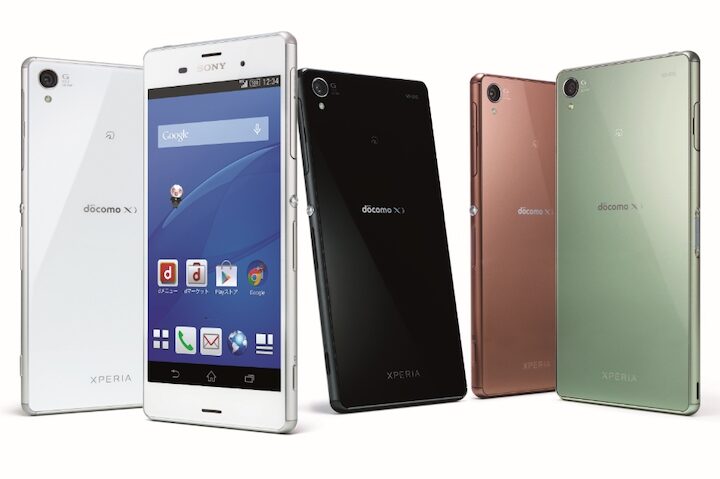
au、Xperia Z3 SOL26 をAndroid 5.0.2にアップデート
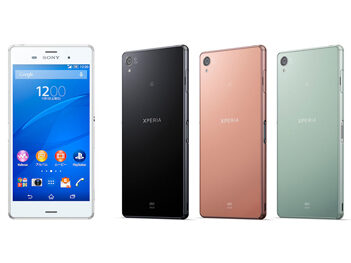
新しいAndroid 5.0.2アップデートが、Xperia Z3 SOL26に配信されています。このアップデートには、新しい機能や改善された機能が多数含まれており、電話機をさらに使いやすく、効率的に利用できるようになります。
au Xperia Z3 SOL26 を Android 5.0.2 にアップデート
Android 5.0.2 アップデートの内容
Android 5.0.2 アップデートでは、以下の変更点があります。
- パフォーマンスの向上: システム全体の動作がよりスムーズになり、より快適な操作体験を提供します。
- バッテリー寿命の改善: バッテリーの消費量が抑えられ、より長く使用できるようになりました。
- セキュリティの強化: 最新のセキュリティパッチが適用され、デバイスのセキュリティが強化されました。
- 新しい機能の追加: 新しい機能やアプリが追加され、ユーザー体験が向上しました。
- バグの修正: 以前のバージョンで見つかったバグが修正されました。
アップデートのメリット
Android 5.0.2 にアップデートすることで、以下のメリットがあります。
- 最新の状態に保つ: デバイスを最新の状態に保ち、最新の機能やセキュリティパッチを利用できます。
- パフォーマンス向上: デバイスのパフォーマンスが向上し、より快適に操作できます。
- バッテリー寿命の改善: バッテリーの持ち時間が長くなり、より長く使用できます。
- セキュリティの強化: 最新のセキュリティ対策が適用され、デバイスが安全になります。
アップデートの手順
Android 5.0.2 にアップデートするには、以下の手順に従ってください。
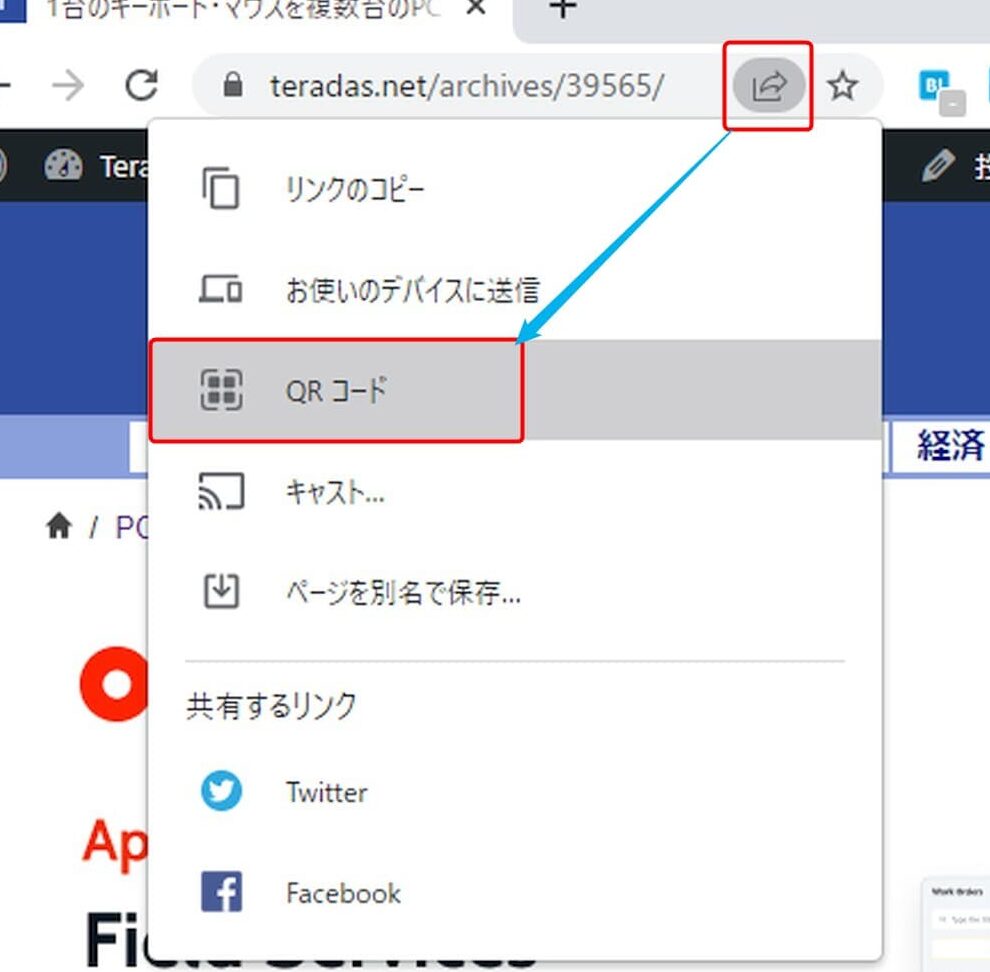
Chromeで今見ているサイトのURLをQRコードで他のスマホへ送る方法- Wi-Fi に接続する: アップデートのダウンロードには、大量のデータが必要です。Wi-Fi に接続して、データ通信量の節約と高速なダウンロードを実現してください。
- 設定アプリを開く: デバイスの「設定」アプリを開きます。
- 「システム」または「ソフトウェアアップデート」をタップする: 設定アプリ内で「システム」または「ソフトウェアアップデート」を探してタップします。
- アップデートを確認する: デバイスが最新のソフトウェアバージョンかどうかを確認します。アップデートがある場合は、画面に表示されます。
- 「ダウンロード」または「インストール」をタップする: アップデートを確認したら、「ダウンロード」または「インストール」をタップします。
- アップデートを完了する: ダウンロードとインストールが完了するまで待ちます。アップデートが完了すると、デバイスが再起動されます。
アップデートに関する注意点
アップデートを行う前に、以下の点に注意してください。
- データのバックアップ: アップデートを行う前に、重要なデータは必ずバックアップしてください。アップデート中にデータが失われる可能性があります。
- 十分なバッテリー残量: アップデートには、十分なバッテリー残量が必要です。バッテリー残量が不足している場合は、充電してください。
- Wi-Fi 接続: アップデートのダウンロードには、大量のデータが必要です。Wi-Fi に接続して、データ通信量の節約と高速なダウンロードを実現してください。
アップデート後の確認
アップデートが完了したら、以下の点を確認してください。
- デバイスの動作: アップデート後、デバイスが正常に動作することを確認してください。
- 新しい機能: 新しい機能が追加されているかどうかを確認してください。
- セキュリティパッチ: 最新のセキュリティパッチが適用されていることを確認してください。
Xperia Z3のアンドロイドのバージョンアップ方法は?
Xperia Z3 の Android バージョンアップ方法
Xperia Z3 の Android バージョンアップ方法は、以下の手順で行います。
- デバイスの設定を開きます。
- 「システム」または「システムアップデート」を探してタップします。
- 「システムアップデート」をタップします。
- デバイスが最新のソフトウェアバージョンかどうかを確認します。最新バージョンが利用可能な場合は、アップデートをダウンロードしてインストールする指示が表示されます。
- ダウンロードとインストールが完了したら、デバイスを再起動します。
最新の Android バージョンを調べる方法
Xperia Z3 の最新の Android バージョンを確認するには、以下の方法があります。
- Sony Mobile の公式ウェブサイトを確認する。
- デバイスの設定で「システムアップデート」を確認する。
- Android バージョンチェッカーなどのアプリを利用する。
バージョンアップの注意点
Xperia Z3 の Android バージョンアップを行う際には、以下の点に注意が必要です。
- バージョンアップには、デバイスの十分な空き容量が必要です。
- バージョンアップ中は、デバイスのバッテリー残量が十分にあることを確認してください。
- バージョンアップ中にデバイスの電源を切ったり、取り外したりしないでください。
- バージョンアップ後にデバイスが正常に動作しない場合は、Sony Mobile のサポートにご連絡ください。
バージョンアップのメリット
Xperia Z3 の Android バージョンアップを行うことで、以下のメリットがあります。
GASで正規表現を使ってスクレイピングするメモ- セキュリティの向上
- 新しい機能の追加
- パフォーマンスの向上
- 安定性の向上
バージョンアップできない場合
Xperia Z3 の Android バージョンアップができない場合は、以下の原因が考えられます。
- デバイスの空き容量が不足している
- デバイスのバッテリー残量が不足している
- デバイスがインターネットに接続されていない
- デバイスがルート化されている
- デバイスがカスタムROMを使用している
SOL26のAndroidバージョンは?
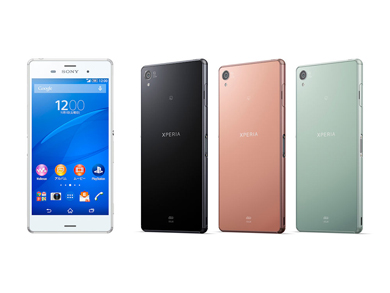
SOL26のAndroidバージョンについて
SOL26は、ソフトバンクモバイルが販売したスマートフォンです。Androidを搭載した端末として、多くのユーザーに親しまれてきました。しかし、発売から時間が経過しているため、現在では最新バージョンへのアップデートが提供されていません。
SOL26の初期Androidバージョン
SOL26は、発売当初Android 4.1.2 Jelly Beanを搭載していました。このバージョンは、2012年にリリースされたもので、当時としては最新のAndroidバージョンでした。
ドコモ、Xperia Z2 / Z3 / Z3 CompactのAndroid 5.0へのOSバージョンアップを再開Androidバージョンアップの状況
SOL26は、発売後にいくつかのAndroidバージョンアップが提供されました。具体的には、以下のバージョンへのアップデートが提供されました。
- Android 4.2 Jelly Bean
- Android 4.3 Jelly Bean
- Android 4.4 KitKat
最新Androidバージョンへのアップデート
SOL26は、Android 4.4 KitKatを最後に、その後は最新バージョンへのアップデートは提供されていません。そのため、現在では最新の機能やセキュリティ対策を利用することはできません。
Androidバージョンアップの重要性
Androidバージョンアップを行うことで、最新の機能やセキュリティ対策を利用することができます。また、パフォーマンスの向上やバッテリー寿命の延長にも役立ちます。SOL26は、最新バージョンへのアップデートが提供されていないため、これらのメリットを得ることができません。
Xperiaのアップデートはどうやってする?
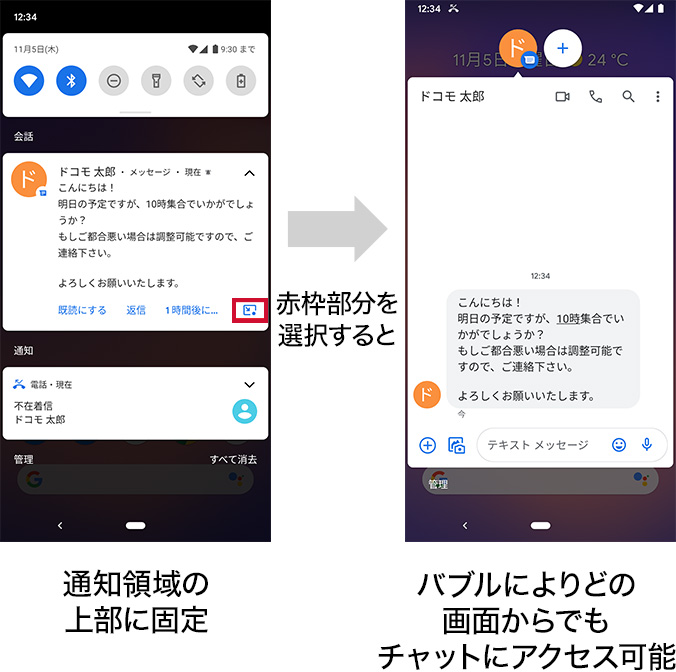
Xperia のアップデート方法
Xperia のアップデート方法は、以下の手順で行います。
1. デバイスの設定アプリを開きます。
2. 「システム」または「システムアップデート」を探します。
3. 「ソフトウェアアップデート」または「アップデートを確認」を選択します。
4. デバイスが最新のソフトウェアバージョンかどうかを確認し、アップデートがある場合はダウンロードしてインストールします。
5. アップデートが完了したら、デバイスを再起動します。
Wi-Fi 接続でのアップデート
Xperia のアップデートは、Wi-Fi ネットワークに接続しているときに実行することをお勧めします。 これは、アップデートファイルが大きい場合があるため、モバイルデータを使用すると、データ料金が発生する可能性があるためです。 また、Wi-Fi 接続は、アップデート中にデバイスが安定して動作し、エラーが発生する可能性を減らすのに役立ちます。
アップデートの確認方法
Xperia のソフトウェアアップデートは、定期的に確認することが重要です。 最新のアップデートには、セキュリティの強化、バグの修正、新しい機能などが含まれている場合があります。 アップデートを確認するには、デバイスの設定アプリを開き、「システム」または「システムアップデート」を選択し、「ソフトウェアアップデート」または「アップデートを確認」を選択します。
アップデートのインストール
アップデートを確認すると、デバイスが最新バージョンかどうかが表示されます。 アップデートがある場合は、ダウンロードしてインストールできます。 アップデートのインストールには、デバイスのモデルやアップデートの内容によって時間がかかる場合があります。 アップデート中は、デバイスの電源を切ったり、使用したりしないでください。
アップデートに関する問題
アップデート中に問題が発生した場合は、以下の手順を試してください。
1. デバイスを再起動します。
2. Wi-Fi ネットワークに接続します。
3. アップデートを再度実行します。
4. ソニーモバイルのウェブサイトまたはサポートに問い合わせます。
Xperia 5 IIのAndroidのバージョンは?
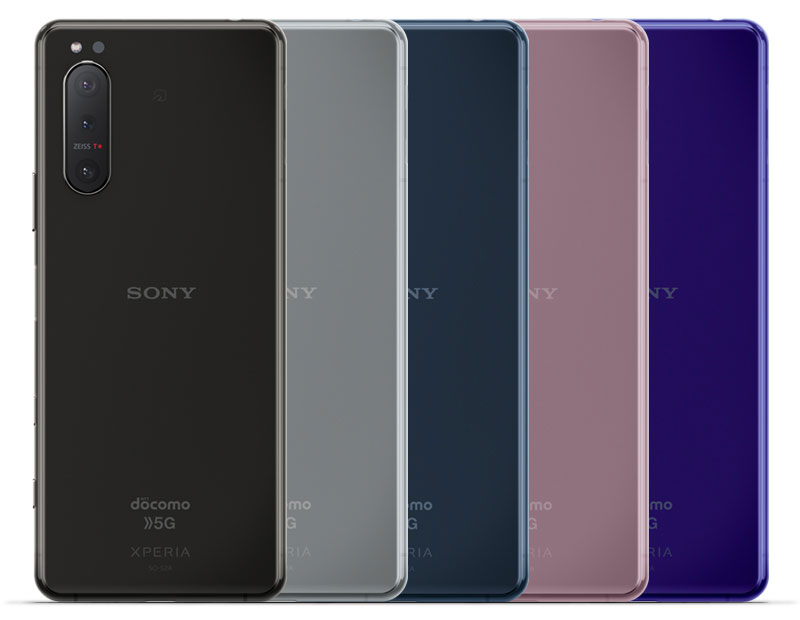
Xperia 5 IIのAndroidバージョンについて
Xperia 5 IIは、Android 10を搭載して発売されました。これは、Googleによって開発された最新のモバイルオペレーティングシステムであり、Xperia 5 IIのユーザーは、最新の機能とパフォーマンスを楽しむことができます。
Android バージョンのアップデート
Xperia 5 IIは、Android 11とAndroid 12へのアップデートを提供しています。これらのアップデートは、新しい機能、セキュリティの強化、パフォーマンスの向上を提供します。詳細なアップデート情報は、ソニーのウェブサイトを確認してください。
Androidバージョン確認方法
Xperia 5 IIのAndroidバージョンを確認するには、次の手順を実行します。
- 設定アプリを開きます。
- 「システム」または「端末情報」をタップします。
- 「Androidバージョン」をタップします。
Androidバージョンと互換性
Xperia 5 IIは、Android 10以降のバージョンと互換性があります。ただし、最新の機能をすべて利用するには、最新のAndroidバージョンへのアップデートが推奨されます。
Androidバージョンのメリット
最新のAndroidバージョンでは、新しい機能、パフォーマンスの向上、セキュリティの強化など、多くのメリットがあります。たとえば、Android 12では、新しいマテリアルデザイン、プライバシーの強化、新しいウィジェットなど、多くの新しい機能が導入されています。
詳細情報
Xperia Z3 SOL26 をAndroid 5.0.2にアップデートする際に、データは消去されますか?
Xperia Z3 SOL26 をAndroid 5.0.2にアップデートする際に、データが消去されるかどうかは、アップデート方法によって異なります。
OTAアップデートの場合、データは消去されません。
PC Companionを使用するアップデートの場合、データが消去される可能性があります。PC Companionを使用するアップデートを行う前に、必ず バックアップ を作成してください。
アップデート中にエラーが発生した場合、どうすればよいですか?
アップデート中にエラーが発生した場合は、以下のいずれかの方法を試してみてください。
再起動して、アップデートを再度試す。
PC Companion を使用して、アップデートを再度試す。
ソニーモバイルのサポートサイト を参照し、トラブルシューティング情報を確認する。
アップデート後の不具合について、どこに問い合わせればよいですか?
アップデート後の不具合については、ソニーモバイルのサポートサイト または カスタマーサポートセンター に問い合わせてください。
アップデート後にバッテリーの持ちが短くなったと感じますが、どうすればよいですか?
アップデート後にバッテリーの持ちが短くなったと感じられる場合は、以下のいずれかの方法を試してみてください。
バックグラウンドで動作しているアプリ を確認し、不要なアプリを停止する。
明るさ を下げる。
位置情報サービス をオフにする。
省電力モード を有効にする。
バッテリー消費量の多いアプリ を確認し、必要に応じて設定を変更する。
これらの方法を試しても改善が見られない場合は、ソニーモバイルのサポートサイト または カスタマーサポートセンター に問い合わせてください。