
最近の投稿
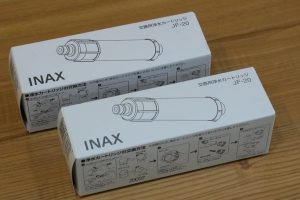
メルカリで浄水器のフィルターを買ったら偽物だった話
メルカリは日本で最も人気のあるオンラインフリーマーケットプラットフォームのひとつです。数多くのユーザーが、様々な商品を安く購入するためにメルカリを利用しています。しかしながら、メルカリ上で販売されている商品の品質が問題視されることがあります。この記事では、メルカリで購入した浄水器のフィルターが偽物だったという体験談を紹介します。このような体験談が、メルカリ上での購入に関する注意点をユーザーに伝えることを目的としています。 メルカリで浄水器のフィルターを買ったら偽物だった話 メルカリは日本の最大級のCtoC型ECサイトで、多くの人々が日常の品々を購入する人気のプラットフォームです。浄水器のフィルターも人気の商品のひとつです。しかし、最近の話題となっているのは、メルカリで購入した浄水器のフィルターが偽物だったという話です。 メルカリの問題点 メルカリは、多くの商品を販売するECサイトですが、品質の問題が指摘されています。特に、メルカリの商品の品質を担保する体制が不十分であると批判されています。 偽物フィルターの影響 偽物フィルターが浄水器の性能を悪化させる可能性があります。浄水器のフィルターは水質の改善に役立つが、偽物フィルターは水質を悪化させる可能性があります。 購入者が注意すべき点 メルカリで浄水器のフィルターを購入する際、購入者が注意すべき点があります。まず、販売者の評価を確認し、レビューを読むことが大切です。次に、商品の写真や説明を確認し、フィルターの品質を判断することができます。 メルカリの対策 メルカリは、偽物フィルターの問題に対処するために、品質のチェック体制を強化する必要があります。また、販売者に対する監視も強化する必要があります。 結論 メルカリで浄水器のフィルターを購入する際、購入者が注意すべき点があります。メルカリも、品質のチェック体制を強化し、販売者に対する監視を強化する必要があります。 項目 内容 メルカリの問題点 品質の問題、担保体制の不十分さ 偽物フィルターの影響 浄水器の性能悪化、水質悪化 購入者が注意すべき点 販売者の評価確認、レビューの読み、商品の写真や説明確認 メルカリの対策 品質のチェック体制強化、販売者監視強化 メルカリで商品が偽物だった場合どうすればいいですか? メルカリで商品が偽物だった場合の対応 メルカリで購入した商品が偽物であることが判明した場合、購入者は、購入の取消、返金、商品の返送、問題の報告など、複数の対応が可能です。 まず、購入者は、メルカリの顧客サポートに連絡し、問題を報告する必要があります。顧客サポートは、購入者が提出する証明書に基づいて、問題を調査し、購入者に適切な対応を提案します。 購入者が、メルカリのルールに基づいて、問題を解決することができない場合、メルカリの問題解決センターで問題を報告することができます。問題解決センターは、購入者と売り手の双方の証明書を検討し、公平な判断を下します。 購入者が、メルカリの問題解決センターの判断に同意しない場合、購入者は、裁判所に訴えを提起することができます。 購入者が、メルカリで購入した商品が偽物であると判明した場合、購入者は、メルカリのルールに基づいて、購入の取消、返金、商品の返送、問題の報告など、複数の対応が可能です。…

AndroidタブレットNexus 10が国内でも販売開始に
、期待の高まる新製品が日本の消費者を待つ。Googleが開発し、Samsungが製造するこのタブレットは、Androidの最新OSを搭載し、パワフルな性能と高解像度のディスプレイで、ユーザーが体験することができる。Nexusシリーズの新たな顔として登場するNexus 10は、タブレット市場で新たな潮流を生み出すと期待される。 AndroidタブレットNexus 10が国内でも販売開始に AndroidタブレットNexus 10は、Googleが発売する最新のタブレットデバイスです。このデバイスは、2012年10月29日に発表された新しいAndroidタブレットで、Samsung Electronicsが製造を担当しています。Nexus 10は、10.055インチの高解像度ディスプレイを搭載し、Android 4.2をプリインストールしています。このデバイスの特徴的な機能として、Multi-Userアカウント、Quick Settingsパネル、Google Nowの拡張機能などが挙げられます。 高解像度ディスプレイ Nexus 10は、10.055インチの高解像度ディスプレイを搭載し、解像度は2560×1600ピクセルです。この高解像度ディスプレイにより、ユーザーは、鮮明で高品質な画像を楽しむことができます。 Multi-Userアカウント Nexus 10は、Multi-Userアカウント機能を搭載しています。この機能により、複数のユーザーが同じデバイスを使用することができます。各ユーザーは、個別のホーム画面、設定、Google Playアカウントを持つことができます。 Quick Settingsパネル Nexus 10のQuick Settingsパネルは、ユーザーが簡単に設定を変更できるように設計されています。このパネルでは、Wi-Fi、Bluetooth、スクリーンロックの設定などを簡単に変更できます。 Google Nowの拡張機能 Nexus 10は、Google Nowの拡張機能を搭載しています。この機能により、ユーザーは、Google Nowを使用して、カレンダーやメールの情報を確認することができます。 Samsung製造…
Google音声検索をBluetoothで使えるようにする方法
は、車の運転中や音声コマンドで情報を検索することを可能にする技術です。この方法で、音声検索をBluetoothデバイスに接続し、スマートフォンを使用せずに検索結果を確認できます。この技術は、車の運転中でも安全に検索が可能で、音声コマンドで検索結果を確認することができます。この記事では、を詳細に説明します。 Google音声検索をBluetoothで使えるようにする方法 Bluetoothデバイスの設定 Bluetoothデバイスを設定するためには、まずBluetoothデバイスをオンにしておく必要があります。次に、Google音声検索アプリケーションを開き、設定メニューでBluetoothデバイスを選択します。 Google音声検索アプリケーションの設定 Google音声検索アプリケーションの設定で、Bluetoothデバイスを有効にする必要があります。この設定を行うことで、Google音声検索がBluetoothデバイスと連携し、音声検索を実行することができます。 Bluetoothデバイスとの接続 BluetoothデバイスとGoogle音声検索アプリケーションとの接続を確立するためには、Bluetoothデバイスのペアリングプロセスを完了する必要があります。このプロセスでは、BluetoothデバイスがGoogle音声検索アプリケーションに認識されるように設定します。 音声検索の実行 音声検索を実行するためには、Google音声検索アプリケーションで検索ボタンをタップし、音声を入力します。この音声がBluetoothデバイスに送られ、検索結果がGoogle音声検索アプリケーションに表示されます。 トラブルシューティング BluetoothデバイスとGoogle音声検索アプリケーションの接続に問題が生じる場合、以下のチェックリストを確認してください。 – Bluetoothデバイスがオンになっているか確認します。 – Google音声検索アプリケーションの設定でBluetoothデバイスが有効になっているか確認します。 – BluetoothデバイスとGoogle音声検索アプリケーションのペアリングプロセスが完了しているか確認します。 問題 解決方法 Bluetoothデバイスがオンになっていない Bluetoothデバイスをオンにする Google音声検索アプリケーションの設定でBluetoothデバイスが有効になっていない Google音声検索アプリケーションの設定でBluetoothデバイスを有効にする BluetoothデバイスとGoogle音声検索アプリケーションのペアリングプロセスが完了していない BluetoothデバイスとGoogle音声検索アプリケーションのペアリングプロセスを完了する Googleの音声検索はどうやって有効にしますか? Googleの音声検索の概要 Googleの音声検索は、ユーザーが音声で検索クエリーを入力し、検索結果を得ることができる機能です。この機能は、Googleが提供する音声認識技術を使用し、ユーザーの音声をテキストに変換し、検索を実行します。 Googleの音声検索を有効にする方法…
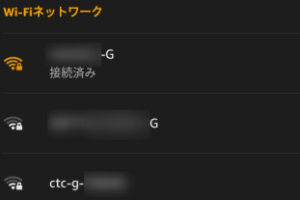
Amazon製品が5GHz帯Wi-Fiにつながらない時の対処方法(Fireタブ・Fire TV・Echoなど)
Amazon製品が5GHz帯Wi-Fiにつながらない時、問題の解決方法を探すことができます。この問題は、Fireタブ、Fire TV、EchoなどのAmazon製品で頻繁に発生します。5GHz帯Wi-Fiは高速で、遅延が少ないという利点がありますが、距離の影響を受けやすく、壁や家具の影響で信号が遮断されることがあります。この記事では、Amazon製品が5GHz帯Wi-Fiにつながらない時の対処方法を紹介します。 Amazon製品が5GHz帯Wi-Fiにつながらない時の対処方法 Amazon製品が5GHz帯Wi-Fiにつながらない場合、問題解決のための対処方法が多数あります。この記事では、Fireタブ、Fire TV、Echoなど、Amazon製品が5GHz帯Wi-Fiにつながらない状況での対処方法を説明します。 1. Wi-Fiネットワークの確認 まず、Wi-Fiネットワークの設定を確認してください。Wi-Fiルーターの設定で、5GHz帯が有効になっているか確認します。ルーターの設定画面で、5GHz帯のSSIDが有効かどうかを確認し、必要に応じて設定を変更します。 2. Amazon製品のWi-Fi設定の確認 次に、Amazon製品のWi-Fi設定を確認します。FireタブやFire TVの設定メニューで、Wi-Fiの設定を確認し、5GHz帯のSSIDに接続するように設定します。 3. ルーターの位置の確認 ルーターの位置が、Amazon製品と同じ部屋にあり、かつ、障害物が少ない位置にあることを確認します。ルーターの位置が、Amazon製品とは異なる部屋にある場合、ルーターの位置を移動し、Amazon製品が5GHz帯Wi-Fiに接続できるようにします。 4. チャンネルの変更 5GHz帯Wi-Fiのチャンネルを変更し、干渉を減らすことができます。ルーターの設定画面で、5GHz帯のチャンネルを変更し、Amazon製品が5GHz帯Wi-Fiに接続できるようにします。 5. ファームウェアの更新 Amazon製品のファームウェアが最新版かどうかを確認し、更新が必要な場合は更新します。ファームウェアの更新によって、Wi-Fiの問題が解決される場合があります。 対処方法 説明 Wi-Fiネットワークの確認 ルーターの設定で、5GHz帯が有効かどうかを確認し、必要に応じて設定を変更します。 Amazon製品のWi-Fi設定の確認 FireタブやFire TVの設定メニューで、Wi-Fiの設定を確認し、5GHz帯のSSIDに接続するように設定します。 ルーターの位置の確認 ルーターの位置が、Amazon製品と同じ部屋にあり、かつ、障害物が少ない位置にあることを確認します。…
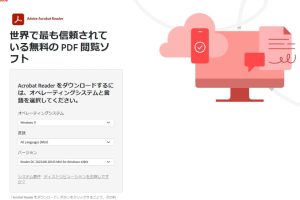
Adobe Acrobat Reader DCをオフラインインストールする方法とトラブルシュート(Windows・Mac・Android / 64bit・32bit)
Adobe Acrobat Reader DCは、世界的に普及しているPDF閲覧ソフトウェアです。このソフトウェアを、オンラインでインストールすることができますが、オフラインでのインストールも可能です。この記事では、Windows、Mac、Androidの64bitと32bitの環境でAdobe Acrobat Reader DCをオフラインインストールする方法と、トラブルシューティングのヒントを紹介します。このソリューションは、インターネット接続が不安定、ないし、環境によってはオンラインインストールができない場合に有効です。 Adobe Acrobat Reader DCのオフラインインストール方法とトラブルシューティング Adobe Acrobat Reader DCのダウンロード Adobe Acrobat Reader DCは、Adobeの公式サイトからダウンロードできます。64bit版と32bit版がありますので、適切なバージョンを選択してください。 Windowsでのインストール WindowsでAdobe Acrobat Reader DCをインストールするには、ダウンロードしたインストーラーを実行し、画面の指示に従ってインストールします。 Macでのインストール MacでAdobe Acrobat Reader DCをインストールするには、ダウンロードした.dmgファイルをマウントし、インストーラーを実行します。画面の指示に従ってインストールします。 Androidでのインストール…

ドコモ、Android7.0へバージョンアップ予定の機種一覧を発表
NTTドコモは、Android7.0にバージョンアップ予定の機種一覧を発表しました。このリストには、人気のあるスマートフォンやタブレットが含まれており、ユーザーが新しいOSを体験できる機会が与えられます。Android7.0は、バッテリー寿命の長さ、セキュリティ強化、Quick Switch機能など、新しい機能が追加されています。このバージョンアップで、ドコモのユーザーは、より便利で高性能なスマートフォンを使用できるようになります。 ドコモ、Android 7.0 へバージョンアップ予定の機種一覧を発表 ドコモは、Android 7.0 へバージョンアップ予定の機種一覧を発表しました。このバージョンアップは、最新のAndroid OSを搭載し、ユーザー体験を向上させることを目的としています。 ドコモが発表したAndroid 7.0 へバージョンアップ予定の機種 ドコモは、Android 7.0 へバージョンアップ予定の機種として、以下のモデルを発表しました。 機種名 発売日 Galaxy S7 2016年3月 Galaxy S7 edge 2016年3月 Pixel 2016年10月 Pixel XL 2016年10月 Android…
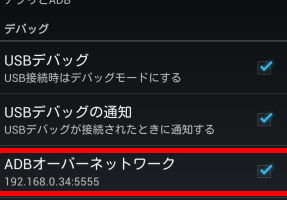
USBでadb接続できないからネットワーク越しにadb backupした話
USBでADB接続ができない状況でネットワーク越しにADBバックアップを行う方法があります。この方法は、AndroidデバイスとPCが同じネットワーク上にあることを前提としています。USB接続ができない理由はいくつかありますが、たとえばUSBポートが壊れている、ドライバーがインストールされていない、あるいはADBが正しく設定されていないなどの場合があります。この記事では、ネットワーク越しにADBバックアップする方法を詳しく解説します。 USBでadb接続できないからネットワーク越しにadb backupした話 ADBとは ADBはAndroid Debug Bridgeの略で、AndroidデバイスとPCを接続し、デバイスの操作やファイルの転送、ログの確認などを行えるツールです。 USB接続の問題 USBでadb接続ができない場合、問題は主にデバイスのUSBドライバー、PCのUSBポート、ケーブル、デバイスの設定など多岐にわたります。 ネットワーク越しにadb backup ネットワーク越しにadb backupを行うことで、USB接続ができないデバイスでも、Wi-Fi経由でPCとデバイスを接続し、backupを実行することができます。 adb backupのメリット adb backupは、デバイスのファイルや設定をPCに保存することができます。メリットとして、デバイスの損傷や初期化の際、簡単に復元ができます。 adb backupのデメリット adb backupのデメリットとして、時間がかかる、デバイスのパフォーマンスが低下する、PCのスペースを占有するなどがあります。 ADB Android Debug Bridge USB接続の問題 デバイスのUSBドライバー、PCのUSBポート、ケーブル、デバイスの設定 ネットワーク越しにadb backup Wi-Fi経由でPCとデバイスを接続し、backupを実行…

イーアクセスのADSLモデムをブリッジで使う方法。と速度比較。
イーアクセスはADSLモデムの品質で高く評価されており、多くの人々がこれらの製品を使用しています。特に、ブリッジでADSLモデムを使用する方法があります。この方法でADSLモデムを使用する利点と速度の比較を本稿で紹介します。 イーアクセスのADSLモデムをブリッジで使う方法。と速度比較。 この記事では、イーアクセスのADSLモデムをブリッジで使用する方法と、速度比較を紹介します。 ブリッジモードとは ブリッジモードは、ADSLモデムをルーターやスイッチと同じように扱い、IPアドレスの割り当てやルーティングの設定が不要です。このモードでは、ADSLモデムが単に信号を中継する役割を果たすため、設定が簡単です。 ブリッジモードの設定方法 ブリッジモードの設定方法は、ADSLモデムのメーカーや型番によって異なりますが、一般的に、ADSLモデムの設定画面でブリッジモードを選択し、LANポートの設定を変更する必要があります。 速度比較 ブリッジモードでADSLモデムを使用する場合、速度はルーターやスイッチの性能によって影響を受けますが、一般的に、ブリッジモードではルーターやスイッチの処理能力が向上し、高速な通信が可能です。 ブリッジモードのメリット ブリッジモードのメリットとして、設定が簡単で、ルーターやスイッチの処理能力が向上し、高速な通信が可能です。また、ブリッジモードでは、ADSLモデムが単に信号を中継する役割を果たすため、ADSLモデムの故障時にも影響が少なくなります。 ブリッジモードのデメリット ブリッジモードのデメリットとして、ADSLモデムが単に信号を中継する役割を果たすため、IPアドレスの割り当てやルーティングの設定ができないです。また、ブリッジモードでは、ADSLモデムの設定が簡単ですが、ルーターやスイッチの設定が必要です。 項目 ブリッジモード ルーターモード 設定の簡単さ 簡単 複雑 速度 高速 標準 IPアドレスの割り当て できない 可能 ルーティングの設定 できない 可能 よくある質問 1.…
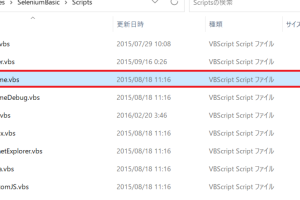
SeleniumBasicでオートメーションエラーが発生する場合の対処方法
SeleniumBasicは、自動化テストツールとして多くの開発者に愛用されていますが、使用する上で、時々エラーが発生します。このような状況で、問題を解決するためには、正しい対処方法が必要です。この記事では、を紹介します。特に、一般的なエラーハンドリングのテクニック、ドライバーの更新、要素のwaitの設定、implicit waitの活用、stale element reference exceptionの解決方法など、多くのTipsを学びます。 SeleniumBasicでオートメーションエラーが発生する場合の対処方法 SeleniumBasicは、Webブラウザー自動化のための強力なツールです。しかし、時々、エラーが発生し、自動化が中断される場合があります。この項では、SeleniumBasicでオートメーションエラーが発生する場合の対処方法を紹介します。 1. Internet Explorerの設定確認 Internet Explorerは、SeleniumBasicのデフォルトブラウザーです。IEの設定が正しくないと、エラーが発生します。IEの設定を確認し、プロテクションモードが有効かつ、同期を許可するように設定してください。 2. ドライバーの更新 SeleniumBasicで使用されるドライバーが古い場合、エラーが発生します。最新のドライバーをダウンロードし、インストールしてください。 3. ブラウザーの更新 ブラウザーが最新版でないと、エラーが発生します。ブラウザーを最新版に更新し、問題を解決してください。 4. 仮想環境の確認 仮想環境でSeleniumBasicを使用する場合、エラーが発生します。仮想環境の設定を確認し、問題を解決してください。 5. SeleniumBasicの更新 SeleniumBasicが古いバージョンの場合、エラーが発生します。最新のSeleniumBasicをダウンロードし、インストールしてください。 対処方法 内容 1. Internet Explorerの設定確認 IEの設定を確認し、プロテクションモードが有効かつ、同期を許可するように設定…

楽天モバイル版Galaxy S10へAndroid 10対応アップデートが配信開始
楽天モバイル版Galaxy S10のユーザーが待ち望んでいたAndroid 10に対応するアップデートが遂に始まった。2019年3月に発売されたGalaxy S10シリーズは、Samsungの2019年フラグシップモデルで、最新のAndroid OSを搭載することが期待されていた。このアップデートで、Galaxy S10のユーザーは、Android 10の新機能を体験できるようになる。新しいUI、暗モードの強化、Privacyの向上など、多くの新機能が追加される。楽天モバイル版Galaxy S10のユーザーは、早速このアップデートを受けることができる。 楽天モバイル版Galaxy S10へAndroid 10対応アップデートが配信開始 Android 10アップデートの内容 Android 10アップデートは、Galaxy S10のOSを最新のAndroid 10に更新します。このアップデートで、Galaxy S10は、新しいUIデザイン、Dark Mode、Live Caption、Smart Reply、Focus Mode、Family Link、など多くの新機能を追加します。 楽天モバイル版Galaxy S10の特徴 楽天モバイル版Galaxy S10は、楽天モバイルが提供するGalaxy S10の特別版です。このモデルは、楽天モバイルのSIMロックがかかっており、楽天モバイルのサービスを使用することができます。このモデルは、一般のGalaxy S10と同じスペックで、同じく高品質の画面やカメラを搭載しています。 Android…
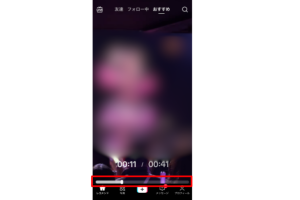
【TikTok】動画を1タップ(長押し)で早送りする方法【2倍速再生】
TikTokは、人気のソーシャルメディアプラットフォームで、短い動画を投稿し、視聴者とやりとりすることができます。ただし、長い動画を見る時間がなく、早く内容を確認したいと思われる人も多くいます。このような人々のために、TikTokは、動画を2倍速で再生する機能を提供しています。この機能を使えば、長い動画も短時間で確認することができます。この記事では、TikTokの動画を2倍速で再生する方法を紹介します。 【TikTok】動画を1タップ(長押し)で早送りする方法【2倍速再生】 1. TikTokの長押しタップの設定 TikTokの長押しタップの設定は、簡単です。長押しタップを有効にするには、TikTokの設定メニューで長押しタップをオンにする必要があります。この設定をオンにすることで、長押しタップが有効になり、動画を2倍速で再生することができます。 2. 長押しタップの操作 長押しタップの操作も簡単です。長押しタップが有効になると、動画をタップし長押しすることで、2倍速で再生が開始します。この操作で、動画の速度を2倍にし、より速く内容を確認することができます。 3. 長押しタップの利点 長押しタップの利点は、動画の速度を2倍にすることができます。この利点により、より速く内容を確認し、時間を節約することができます。また、長押しタップを使用することで、TikTokの使用体験を向上させることができます。 4. 長押しタップの注意点 長押しタップの注意点があります。長押しタップを使用する場合、動画の内容が速すぎるため、内容を完全に把握することができない場合があります。また、長押しタップを使用することで、動画の品質が低下する場合があります。 5. 長押しタップのTips 長押しタップのTipsがあります。長押しタップを使用する場合、内容を完全に把握するために、2倍速で再生する必要があります。また、長押しタップを使用する際は、ネットワークの状況を確認し、動画の品質を維持することが大切です。 長押しタップの設定 長押しタップをオンにする 長押しタップの操作 動画をタップし長押しする 長押しタップの利点 時間を節約し、内容を速く確認 長押しタップの注意点 内容が速すぎる、動画の品質が低下 長押しタップのTips 内容を完全に把握、ネットワーク状況を確認 TikTokを2倍速で再生するには? TikTokの2倍速再生のメリット TikTokの2倍速再生機能を使用することで、以下のようなメリットがあります。…
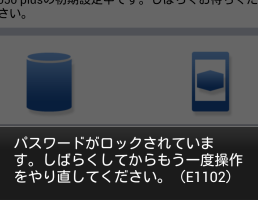
050plusで「パスワードがロックされています」エラーが出た場合の対処
050plusでパスワードがロックされていますというエラーが発生する場合、対処の方法がわからないと非常に困ります。この問題は、多くのユーザーが遭遇するものです。この記事では、050plusのパスワードがロックされた場合の対処方法を詳細に説明します。この記事を通じて、パスワードのロック解除方法を学び、問題を解決することができます。 050plusで「パスワードがロックされています」エラーが出た場合の対処 050plusでパスワードがロックされたというエラーが発生した場合、以下の対処方法を試みてください。 1. パスワードの確認 まず、パスワードが正しく入力されているかを確認してください。パスワードの入力に誤りがあると、ロックされる場合があります。 2. パスワードのリセット パスワードが正しく入力されているにもかかわらず、ロックされている場合は、パスワードのリセットが必要です。050plusのパスワードリセット機能を使用し、新しいパスワードを設定してください。 3. 050plusの更新 050plusのソフトウェアが古いバージョンである場合、パスワードがロックされる問題が発生する場合があります。最新のソフトウェアバージョンに更新し、問題が解決するかを確認してください。 4. 設定の確認 050plusの設定が正しく行われていない場合、パスワードがロックされる問題が発生します。特に、パスワードのポリシー設定が適切に行われていない場合があります。設定を確認し、問題が解決するかを確認してください。 5. サポートセンターの連絡 上記の対処方法で問題が解決しない場合は、050plusのサポートセンターに連絡してください。サポートセンターのスタッフが問題を解決するための追加の対処方法を提供します。 対処方法 内容 1. パスワードの確認 パスワードの正確さを確認 2. パスワードのリセット 新しいパスワードを設定 3. 050plusの更新 最新のソフトウェアバージョンに更新 4.…
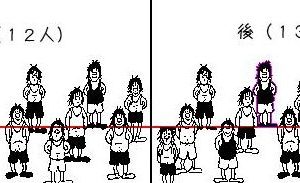
「12人の少年が13人になっちゃう画像」のトリックを種明かししてみた
この画像は、ネット上で話題沸騰している。12人の少年が13人になっちゃうと、いうものです。この画像のトリックを種明かすと、驚くべき結果が明らかになります。この画像が話題になった理由、そしてトリックの種明かし方法を、次のページで紹介します。 「12人の少年が13人になっちゃう画像」のトリックを種明かししてみた トリックの内容 この画像は、12人の少年が写っているように見えるが、実際は13人目の少年が写っている。トリックの内容は、13人目の少年が12人目の少年の肩に隠れているため、初めに見える少年の数が12人に見えるようになっている。 トリックの仕組み このトリックの仕組みは、少年たちの並びと、13人目の少年が隠れる位置の関係にある。少年たちが並んでいるように見えるが、実際は13人目の少年が肩に隠れることで、トリックが成立する。 トリックの効果 このトリックの効果は、初めに見える少年の数が12人に見えるが、実際は13人目の少年が隠れているため、驚きと疑問を生じる。人々がこの画像をみて、13人目の少年がどこにいるのかを探し始める。 トリックの種明かし このトリックの種明かしは、13人目の少年が肩に隠れる位置を確認することで明かされる。13人目の少年が肩に隠れる位置を確認し、少年たちの並びと位置関係を確認することで、トリックが明かされる。 トリックの応用 このトリックは、人々の認識と視覚の関係を示すことができる。人々がこの画像をみて、13人目の少年がどこにいるのかを探し始めることで、トリックの効果が高まる。このトリックは、人々の認識と視覚の関係を示す教え具としても使用できる。 トリックの名称 12人の少年が13人になっちゃう画像 トリックの内容 12人の少年が写っているように見えるが、実際は13人目の少年が写っている トリックの仕組み 少年たちの並びと、13人目の少年が隠れる位置の関係 トリックの効果 初めに見える少年の数が12人に見えるが、実際は13人目の少年が隠れている トリックの種明かし 13人目の少年が肩に隠れる位置を確認することで明かされる トリックの応用 人々の認識と視覚の関係を示す教え具としても使用できる よくある質問 Q1: 12人の少年が13人になっちゃう画像は何故作られたのか? この画像は、一般的にoptical illusion(視覚的な錯覚)やtrick of…
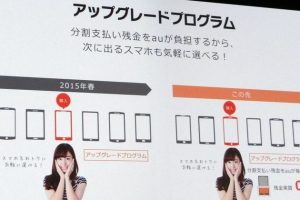
au、最大7ヶ月分の割賦金が無料になる「アップグレードプログラム」を2月6日から開始
2月6日から、新しい「アップグレードプログラム」が始まります。このプログラムで、最大7ヶ月分の割賦金が無料になります。この新しい取り組みは、ユーザーが大きな恩恵を受けることが期待できます。この記事では、新しい「アップグレードプログラム」に関する詳細な情報を紹介します。 auが新たなアップグレードプログラムを2月6日から開始 最大7ヶ月分の割賦金が無料 auが新たなアップグレードプログラムを2月6日から開始します。このプログラムでは、最大7ヶ月分の割賦金が無料になります。 割賦金の無料化 割賦金の無料化は、auの顧客に対する新たなメリットです。このメリットは、顧客がauのサービスを長期的に利用することを目的としています。 auのサービス改善 auは、顧客が満足するサービスを提供することを目標にしています。このアップグレードプログラムも、auのサービスを更に向上させるための施策です。 2月6日からの開始 この新たなアップグレードプログラムは、2月6日から開始します。auの顧客は、早速このメリットを享受することができます。 auの顧客の利益 このアップグレードプログラムは、auの顧客にとって大きな利益です。顧客は、割賦金の無料化で大きな節約ができます。 プログラム名 auのアップグレードプログラム 開始日 2月6日 メリット 最大7ヶ月分の割賦金が無料 目的 顧客がauのサービスを長期的に利用することを目的としています auのサービス 顧客が満足するサービスを提供することを目標にしています Auのアップグレードプログラムはいつから適用されますか? Auのアップグレードプログラムの適用 Auのアップグレードプログラムは、2023年1月15日から適用が開始されます。このアップグレードプログラムでは、Auの性能を大幅に向上させ、より高品質なサービスを提供することを目標としています。 Auのアップグレードプログラムの内容 Auのアップグレードプログラムの内容は、以下の通りです。 性能向上:Auの性能を大幅に向上させることで、よりスムーズなサービスを提供します。 新機能追加:新しい機能を追加し、Auの使い勝手を向上させます。 セキュリティー強化:Auのセキュリティーを強化し、ユーザーの情報をより安全に保護します。…
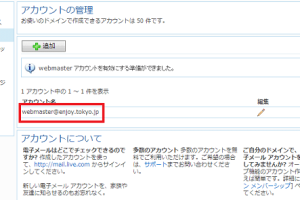
【無料】Outlook.comで独自ドメインメールを設定してみた
Outlook.comは、Microsoftが提供する無料のメールサービスです。このサービスで、独自ドメインメールを設定することができます。この設定を行うことで、個人や小規模ビジネスでのメール運用をより効率的に行えるようになります。この記事では、Outlook.comで独自ドメインメールを設定する方法を紹介します。設定の手順や注意点などを詳しく解説し、誰でも簡単に独自ドメインメールを設定できるようにします。 【無料】Outlook.comで独自ドメインメールを設定してみた 導入 Outlook.comは、無料のメールサービスです。独自ドメインメールを設定することで、メールアドレスの末尾を「@outlook.com」から自分のドメイン名に変更できます。 設定のメリット 独自ドメインメールを設定することで、メールアドレスがよりプロフェッショナルに見えるようになります。また、自分のドメイン名を使用することで、メールアドレスの末尾を簡単に変更することができます。 設定の手順 1. Outlook.comの設定画面にアクセスし、「メール」タブで「メールの設定」を選択します。 2. 「メールの設定」画面で、「独自ドメインメール」を選択します。 3. 独自ドメインメールの設定画面で、ドメイン名を入力し、「確認」ボタンをクリックします。 4. 確認メールが送信されるため、メールボックスを確認し、「確認」ボタンをクリックします。 5. 独自ドメインメールが設定されたことを確認するメールが送信されます。 注意事項 独自ドメインメールを設定するには、ドメイン名の所有者が自分であることを確認する必要があります。また、独自ドメインメールを設定することで、メールアドレスの末尾が変更されるため、既存のメールアドレスに影響が及ぶ可能性があります。 まとめ 独自ドメインメールを設定することで、メールアドレスがよりプロフェッショナルに見えるようになります。この設定は簡単ですし、メールアドレスの末尾を簡単に変更することができます。 設定のメリット メールアドレスがプロフェッショナルに見える メールアドレスの末尾を簡単に変更できる Outlookでドメインを作成するにはどうすればいいですか? Outlookでドメインを作成するためには、以下の手順を踏みます。 1. Outlookの設定を開く まず、Outlookを開き、左上のメニューから「ファイル」>「管理」>「メールの設定」を選択します。 2.…
僕がインストールしたAndroidおすすめアプリまとめ
Androidデバイスは、数多くのアプリケーションが存在し、人々の生活をより便利にしている。とはいえ、多くのアプリケーションが存在するため、実際に有用なアプリケーションを探し出すのは容易ではありません。この記事では、僕が実際にインストールし、使用してみて気に入ったAndroidアプリケーションを紹介します。この記事を通じて、読者が新たなアプリケーションを発見し、Androidデバイスの使用をより楽しむことを願っています。 僕がインストールしたAndroidおすすめアプリまとめ Androidは多くのアプリケーションが提供されており、ユーザーが選択肢に困るほどです。この記事では、筆者が実際にインストールし、便利さを実感したアプリケーションを紹介します。 1. Google Drive Google Driveは、Googleが提供するクラウドストレージサービスです。大量のデータを保存し、どこからでもアクセス可能です。 特徴 大量のデータを保存可能 どこからでもアクセス可能 無料で使用可能 2. Evernote Evernoteは、メモアプリケーションです。タグ付けや検索機能が充実し、メモの管理が簡単です。 特徴 タグ付けや検索機能が充実 メモの管理が簡単 PCとの同期が可能 3. Spotify Spotifyは、音楽ストリーミングサービスです。世界中の音楽を聴くことができます。 特徴 世界中の音楽を聴くことができます 新曲を自動的に更新 Playlistの作成が可能 4. Google Photos Google…