【Android】USB接続時のMTP/PTPモード(ファイル転送/写真転送)を切替える方法
Android端末をパソコンにUSB接続すると「ファイル転送(MTP)」モードと「写真転送(PTP)」モードのどちらかで接続されます。
「ファイル転送(MTP)」モードでは、端末内のすべてのファイルにアクセスでき、パソコンからの操作でファイルの追加、削除、編集などができます。
一方、「写真転送(PTP)」モードでは、端末内の写真や動画などのメディアファイルのみパソコンから操作できます。
AndroidのUSB接続時のMTP/PTPモード切り替え方法
1. MTPモードとPTPモードとは?
Android端末をUSBでパソコンに接続すると、ファイル転送や写真転送など、さまざまな操作を行うことができます。この際に、Android端末はMTPモードまたはPTPモードのいずれかで接続されます。
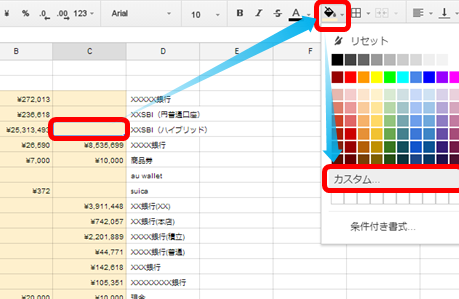
Googleスプレッドシートで既存セルからカスタム背景色を取得する方法- MTPモード(Media Transfer Protocol): ファイル転送、写真転送、音楽転送など、さまざまな種類のデータを転送できます。Android端末の内部ストレージにアクセスできます。通常、ファイルマネージャーを使ってファイルのやり取りを行います。
- PTPモード(Picture Transfer Protocol): 写真や動画などの画像データを転送することに特化したモードです。Android端末のカメラロールにアクセスできます。主にデジタルカメラとして扱われる場合に選択されます。
どちらのモードを選択するかは、目的や状況に応じて適切に判断する必要があります。
2. MTPモードとPTPモードの切り替え方法
Android端末のUSB接続時のMTP/PTPモードの切り替え方法は、機種によって異なりますが、一般的には以下の手順で行います。
- Android端末をUSBケーブルでパソコンに接続します。
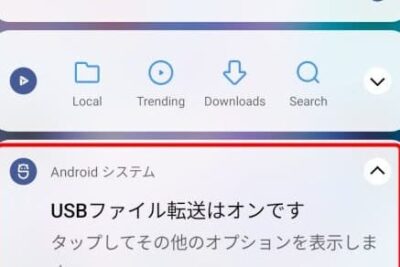
- Android端末の通知バーを下にスワイプします。
- 「USB接続」または「USB接続オプション」などの通知が表示されます。通知をタップします。
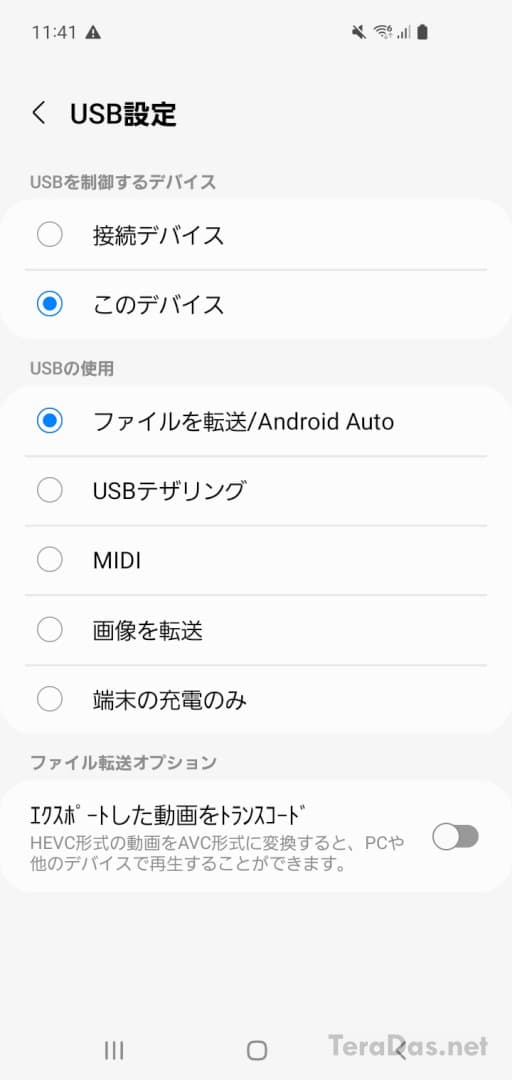
- 表示されたメニューから、「ファイル転送(MTP)」または「カメラ(PTP)」を選択します。
上記の手順でMTPモードとPTPモードを切り替えることができます。
3. MTPモードとPTPモードの使い分け
MTPモードとPTPモードは、それぞれの特徴を理解した上で使い分けましょう。
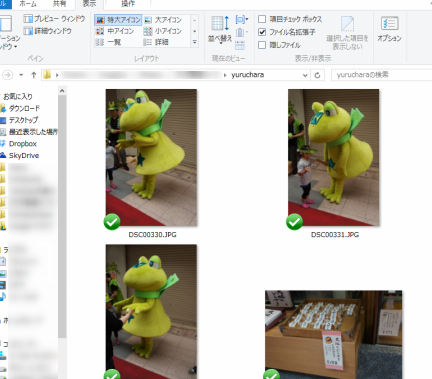
【Windows】エクスプローラーの画像アイコンのサイズを自由な大きさにする方法- MTPモードは、ファイル転送や音楽転送など、さまざまなデータの転送に適しています。Android端末の内部ストレージにアクセスできるので、データの管理が容易です。
- PTPモードは、写真や動画などの画像データの転送に特化したモードです。デジタルカメラとして使用する場合に便利です。ただし、Android端末の内部ストレージにはアクセスできません。
4. MTP/PTPモード以外の接続方法
Android端末とパソコンを接続する方法は、MTP/PTPモード以外にもいくつかあります。
- USBデバッグモード: Android端末の開発者向け機能を使用できます。
- Wi-Fi接続: 無線でファイル転送できます。
- Bluetooth接続: 無線でファイル転送できます。
5. MTP/PTPモードに関する注意点
MTP/PTPモードを使用する際には、以下の点に注意しましょう。
- セキュリティ対策: ファイル転送時に、ウイルスなどのマルウェアに感染する可能性があります。セキュリティ対策ソフトを導入するなど、適切な対策を講じましょう。
- データのバックアップ: データを転送する前に、必ずバックアップを取っておきましょう。
- 接続の安定性: USBケーブルの接続状態が悪いと、データ転送が途切れることがあります。安定した接続状態を確保しましょう。
Androidのファイル転送はPTPモードでもできますか?
Androidデバイスでファイル転送を行う場合、PTPモードは使用できます。PTP(Picture Transfer Protocol)は、デジタルカメラなどのデバイスからコンピュータに画像やビデオファイルを転送するために設計されたプロトコルです。Androidデバイスでは、PTPモードを使用して、コンピュータにファイルを転送したり、コンピュータからデバイスにファイルを転送したりすることができます。
PTPモードでファイル転送を行う手順
- AndroidデバイスをUSBケーブルでコンピュータに接続します。
- デバイスの通知領域に、USB接続に関する通知が表示されます。通知をタップします。
- 「ファイル転送」または「PTP」を選択して、PTPモードに切り替えます。
- コンピュータでデバイスのストレージにアクセスできるようになります。
- ファイルの転送を開始できます。
PTPモードの利点
- Androidデバイスのストレージに直接アクセスできるため、ファイルの転送が高速に行えます。
- ファイルの転送中にデバイスを使用することができます。
- さまざまな種類のファイル形式を転送できます。
PTPモードの欠点
- デバイスのストレージが読み取り専用になる場合があるため、ファイルの編集ができません。
- 一部のコンピュータでは、PTPモードを認識しない場合があります。
PTPモードとMTPモードの違い
- PTPモードは、画像やビデオファイルなどのメディアファイルの転送に適しています。
- MTPモードは、さまざまな種類のファイルを転送するために設計されています。また、ファイルの編集もできます。
- MTPモードの方がPTPモードよりも汎用性が高いと言えます。
ファイルを転送するのと写真を転送するのとでは何が違うの?
ファイル転送と写真転送の違い
ファイル転送と写真転送は、どちらもデジタルデータを別の場所に移動させる行為ですが、いくつかの重要な違いがあります。
ファイル形式
ファイル転送では、さまざまな種類のファイルが転送されます。 テキストファイル、スプレッドシート、プレゼンテーション、プログラム、動画、音楽など、あらゆる種類のファイルが転送されます。 写真転送では、主に画像ファイルが転送されます。 JPEG、PNG、GIFなどの画像ファイル形式が一般的です。
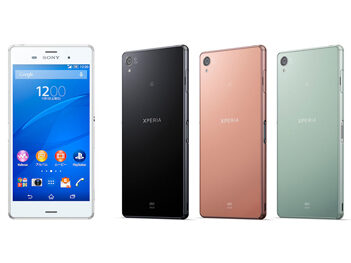
au、Xperia Z3 SOL26 をAndroid 5.0.2にアップデートファイルサイズ
ファイル転送では、ファイルサイズが非常に大きくなる可能性があります。 動画やプログラムなどのファイルは、数ギガバイトまたはそれ以上になることもあります。 写真転送では、ファイルサイズは通常小さく、数メガバイトから数十メガバイト程度です。
転送方法
ファイル転送は、さまざまな方法で行われます。 FTP、SFTP、HTTPなどのプロトコルを使用して、ネットワーク経由で転送されます。 写真転送は、通常、メール、メッセージングアプリ、クラウドストレージサービスを使用して行われます。
転送速度
ファイル転送の速度は、ファイルサイズ、ネットワーク速度、転送方法によって異なります。 大きなファイルの転送には時間がかかる場合があり、高速なインターネット接続が必要です。 写真転送は、通常、ファイルサイズが小さいため、比較的速く完了します。
AndroidのUSBファイル転送の設定方法は?

AndroidのUSBファイル転送の設定方法
AndroidデバイスでUSBファイル転送を設定するには、以下の手順に従います。
1. AndroidデバイスをUSBケーブルでコンピューターに接続します。
2. デバイスの通知バーを下にスワイプします。 通知バーに「USBで充電中」または「USBで接続中」などのメッセージが表示されます。
3. メッセージをタップします。
4. 「ファイル転送」または「メディアデバイス(MTP)」を選択します。 このオプションを選択すると、Androidデバイスがコンピューターにファイルストレージとして認識されます。
5. コンピューターでAndroidデバイスが認識されるのを待ちます。 通常、コンピューターはデバイスを自動的に検出し、ファイルエクスプローラーでアクセスできるようになります。
AndroidのUSBファイル転送の種類
Androidデバイスとコンピューターの間のファイル転送には、いくつかの種類があります。
メディアデバイス(MTP): 写真、ビデオ、音楽などのメディアファイルの転送に最適です。
ファイル転送(PTP): 画像などのファイル転送に最適です。
充電のみ: ファイル転送は行わず、デバイスの充電のみを行います。
USBデバッグモードの有効化
USBデバッグモードは、Androidデバイスとコンピューター間の高度な通信を可能にするオプションです。ファイル転送だけでなく、開発者向けのツールを使用したり、デバイスをルート化したりすることもできます。
1. Androidデバイスの設定を開きます。
2. 「システム」または「端末情報」をタップします。
3. 「ビルド番号」を7回連続でタップします。 これにより、開発者向けオプションが有効になります。
4. 「戻る」ボタンをタップして設定メニューに戻ります。
5. 「システム」または「端末情報」をもう一度タップし、「開発者向けオプション」をタップします。
6. 「USBデバッグ」を有効にします。
Androidでファイル転送できない場合のトラブルシューティング
Androidデバイスとコンピューター間のファイル転送ができない場合は、以下のトラブルシューティングを試してみてください。
1. USBケーブルを交換します。
2. USBポートを交換します。
3. コンピューターを再起動します。
4. Androidデバイスを再起動します。
5. AndroidデバイスのUSBドライバを更新します。
AndroidデバイスでUSBファイル転送を使用する際の注意点
ファイル転送中は、Androidデバイスの電源を切ったり、USBケーブルを抜いたりしないでください。
デバイスを安全に削除する前に、常に「取り出し」オプションを使用してください。
ファイル転送中にデバイスの動作が遅くなる場合があります。
ファイル転送には、コンピューターとAndroidデバイスの両方のセキュリティが重要です。 マルウェアやウイルスから身を守るために、最新のセキュリティ対策を導入してください。
Xperiaのファイル転送モードの設定方法は?
Xperia のファイル転送モードの設定方法
Xperia のファイル転送モードは、PC や Mac と Xperia 間でファイルを転送する際に使用します。設定方法は次のとおりです。
- Xperia を USB ケーブルで PC や Mac に接続します。
- Xperia の通知バーを下にスワイプして、「USB 接続されている」という通知が表示されていることを確認します。
- 通知をタップすると、ファイル転送モードの選択画面が表示されます。
- 「ファイル転送」を選択します。
- これで、Xperia がファイル転送モードになり、PC や Mac から Xperia のストレージにアクセスできるようになります。
ファイル転送モードの種類
ファイル転送モードには、以下の 2 種類があります。
- 「ファイル転送」: Xperia のストレージにアクセスして、ファイルの転送や管理を行うことができます。
- 「充電のみ」: Xperia を充電するのみで、ファイル転送はできません。
ファイル転送モードの変更方法
ファイル転送モードは、必要に応じて変更することができます。
- Xperia の通知バーを下にスワイプして、「USB 接続されている」という通知をタップします。
- ファイル転送モードの選択画面で、希望のモードを選択します。
ファイル転送モードが認識されない場合
ファイル転送モードが PC や Mac で認識されない場合は、以下のことを確認してください。
- USB ケーブルが正しく接続されているか。
- USB ドライバーがインストールされているか。
- Xperia が最新の状態に更新されているか。
ファイル転送モードを使用する際の注意点
ファイル転送モードを使用する際には、以下の点に注意してください。
- ファイル転送中に Xperia を取り外さないでください。
- ファイル転送が完了するまで、Xperia を使用しないでください。
- ファイル転送中にエラーが発生した場合は、USB ケーブルを抜き差しして、再度接続してください。
詳細情報
【Android】USB接続時のMTP/PTPモード(ファイル転送/写真転送)を切替える方法って?
Android端末をUSBケーブルでパソコンに接続すると、MTPモードとPTPモードのどちらかを選択する画面が表示されることがあります。この2つのモードは、パソコンとのデータのやり取り方法が異なります。
MTPモードは、Android端末の内部ストレージ全体にアクセスすることができ、ファイルやフォルダを自由にコピーしたり、移動したりできます。一方、PTPモードは、デジタルカメラのように、写真や動画だけをパソコンに転送するためのモードです。
どちらのモードを選択するかは、パソコンとのデータのやり取り方法によって異なります。ファイルやフォルダを自由に操作したい場合はMTPモード、写真や動画だけを転送したい場合はPTPモードを選択してください。
Android端末でMTP/PTPモードを切替える方法は?
Android端末でMTP/PTPモードを切替える方法は、端末によって異なりますが、一般的には以下の手順で変更できます。
1. Android端末をUSBケーブルでパソコンに接続します。
2. 通知バーを下にスワイプして、USB接続に関する通知を表示します。
3. 通知をタップすると、USB接続の設定画面が表示されます。
4. 「ファイル転送」または「写真転送」の項目をタップして、MTPモードまたはPTPモードを選択します。
設定画面が表示されない場合は、端末の設定アプリから「接続」や「USB接続」などの項目を探してみてください。
MTPモードとPTPモード、どっちが便利?
MTPモードは、ファイルやフォルダを自由に操作できるため、多くのユーザーにとって使いやすいモードです。パソコンからAndroid端末にアプリをインストールしたり、音楽や動画を転送したりする際には、MTPモードを選択するのがおすすめです。
一方、PTPモードは、写真や動画の転送に特化したモードです。デジタルカメラのように、パソコンに写真や動画だけを簡単に転送したい場合は、PTPモードを選択するのがおすすめです。
MTPモードで接続できない場合は?
MTPモードで接続できない場合は、以下の原因が考えられます。
USBケーブルが故障している
パソコンのUSBポートが故障している
Android端末のUSBドライバが正しくインストールされていない
Android端末のOSが古くなっている
これらの原因を解消することで、MTPモードで接続できるようになる場合があります。
まず、USBケーブルやパソコンのUSBポートが正常に動作していることを確認してください。その後、Android端末のUSBドライバを最新版に更新するか、Android端末のOSを最新版にアップデートしてみてください。
それでも解決しない場合は、Android端末のメーカーに問い合わせてみてください。