Googleスプレッドシートで既存セルからカスタム背景色を取得する方法
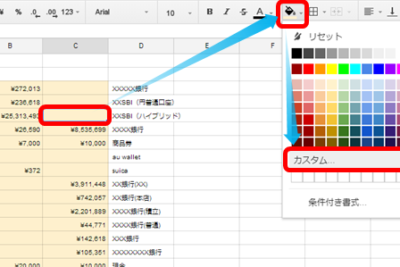
Excelやスプレッドシートでは、背景色を設定する際にあらかじめ用意されたパレットから色を選択する必要がありますが、Googleスプレッドシートでは、既存のセルからカスタム背景色を取得することができます。この機能を活用すれば、より柔軟に背景色を設定でき、チャートやグラフを作成する際のデザインの幅も広がります。
Googleスプレッドシートで既存セルからカスタム背景色を取得する方法
1. スクリプトエディターを開く
Google スプレッドシートで既存セルからカスタム背景色を取得するには、Google Apps Script を使用します。
スプレッドシートを開きます。
メニューから「ツール」>「スクリプトエディター」を選択します。
2. スクリプトを作成する
スクリプトエディターが開いたら、次のコードを貼り付けます。
【Windows】エクスプローラーの画像アイコンのサイズを自由な大きさにする方法javascript
function getBackgroundColor() {
// アクティブなスプレッドシートを取得します
var spreadsheet = SpreadsheetApp.getActiveSpreadsheet();
// アクティブなシートを取得します
var sheet = spreadsheet.getActiveSheet();
// アクティブなセルの範囲を取得します
var range = sheet.getActiveRange();
// セルの背景色を取得します
var backgroundColor = range.getBackground();
// 背景色を出力します
Logger.log(backgroundColor);
}
このスクリプトは次の手順を実行します。
1. アクティブなスプレッドシートを取得します。
2. アクティブなシートを取得します。
3. アクティブなセルの範囲を取得します。
4. セルの背景色を取得します。
5. 背景色をログに出力します。
3. スクリプトを実行する
スクリプトを作成したら、実行します。
VMwareの「この仮想マシンは使用中の可能性があります」エラーの対処方法スクリプトエディターのメニューから「実行」>「getBackgroundColor」を選択します。
スクリプトが実行されると、スクリプトエディターの下部にあるログに背景色の値が表示されます。
4. 背景色を取得する関数を呼び出す
上記のスクリプトは、アクティブなセルの背景色を取得します。他のセルから背景色を取得するには、`getBackgroundColor()`関数を呼び出して、目的のセルの範囲を渡します。
たとえば、A1 セルの背景色を取得するには、次のコードを使用します。
au、Xperia Z3 SOL26 をAndroid 5.0.2にアップデートjavascript
function getBackgroundColorA1() {
// アクティブなスプレッドシートを取得します
var spreadsheet = SpreadsheetApp.getActiveSpreadsheet();
// アクティブなシートを取得します
var sheet = spreadsheet.getActiveSheet();
// A1 セルの範囲を取得します
var range = sheet.getRange(“A1”);
// セルの背景色を取得します
var backgroundColor = range.getBackground();
// 背景色を出力します
Logger.log(backgroundColor);
}
5. 背景色を他のセルに設定する
取得した背景色を他のセルに設定するには、`setBackground()`メソッドを使用します。
たとえば、A1 セルの背景色を B1 セルに設定するには、次のコードを使用します。
javascript
function setBackgroundColorB1() {
// アクティブなスプレッドシートを取得します
var spreadsheet = SpreadsheetApp.getActiveSpreadsheet();
// アクティブなシートを取得します
var sheet = spreadsheet.getActiveSheet();
// A1 セルの範囲を取得します
var rangeA1 = sheet.getRange(“A1”);
// A1 セルの背景色を取得します
var backgroundColor = rangeA1.getBackground();
// B1 セルの範囲を取得します
var rangeB1 = sheet.getRange(“B1”);
// B1 セルの背景色を設定します
rangeB1.setBackground(backgroundColor);
}
スプレッドシートで背景色で抽出するには?

スプレッドシートで背景色で抽出するには、いくつかの方法があります。
- フィルター機能を使用します。フィルター機能は、特定の条件に基づいてデータを表示または非表示にすることができます。背景色を条件として設定することで、特定の背景色のセルのみを表示することができます。
- スクリプトを使用します。Google スプレッドシートでは、スクリプトを使用して、データの操作や抽出を行うことができます。スクリプトを使用して、背景色を基準にセルを抽出することができます。
- アドオンを使用します。Google スプレッドシートには、さまざまなアドオンがあります。これらのアドオンの中には、背景色を基準にセルを抽出する機能を提供するものがあります。
- 手動で抽出します。背景色を基準にセルを手動でコピーして、別のシートに貼り付けることができます。
- 外部ツールを使用します。Excel などの外部ツールを使用して、背景色を基準にセルを抽出することができます。
フィルター機能
フィルター機能は、特定の条件に基づいてデータを表示または非表示にすることができる便利な機能です。スプレッドシートで背景色を基準にセルを抽出するには、フィルター機能を使用できます。
【動画】あさりのスピード砂出しを試したら思った以上に速かった- まず、抽出したいデータを含む範囲を選択します。
- 次に、メニューバーの「データ」をクリックし、「フィルター」を選択します。
- フィルターが適用されると、各列のヘッダーにフィルターアイコンが表示されます。
- フィルターアイコンをクリックし、「フィルターの作成」を選択します。
- フィルター条件として、「背景色」を選択します。
- 目的の背景色を選択して「OK」をクリックします。
スクリプト
Google スプレッドシートでは、スクリプトを使用して、データの操作や抽出を行うことができます。スクリプトを使用すると、背景色を基準にセルを抽出することができます。
- まず、スプレッドシートを開き、「ツール」>「スクリプトエディタ」をクリックします。
- スクリプトエディタが開いたら、次のコードを貼り付けます。
js
function extractByBackgroundColor() {
var sheet = SpreadsheetApp.getActiveSheet();
var range = sheet.getDataRange();
var values = range.getValues();var extractedValues = [];
for (var i = 0; i < values.length; i++) { for (var j = 0; j < values[i].length; j++) { var cell = sheet.getRange(i + 1, j + 1); if (cell.getBackground() == "ff0000") { // 赤色のセルを抽出 extractedValues.push(values[i][j]); } } }return extractedValues; } - スクリプトを実行するには、メニューバーの「実行」をクリックし、「extractByBackgroundColor」を選択します。
アドオン
Google スプレッドシートには、さまざまなアドオンがあります。これらのアドオンの中には、背景色を基準にセルを抽出する機能を提供するものがあります。
- アドオンは、Google スプレッドシートのメニューバーの「アドオン」>「アドオンの取得」からインストールすることができます。
- 背景色を基準にセルを抽出する機能を提供するアドオンを検索してインストールします。
- アドオンをインストールしたら、アドオンの指示に従って、背景色を基準にセルを抽出します。
手動で抽出
背景色を基準にセルを手動でコピーして、別のシートに貼り付けることができます。
- 抽出したいセルをすべて選択します。
- 選択したセルをコピーします。
- 別のシートに移動し、コピーしたセルを貼り付けます。
外部ツール
Excel などの外部ツールを使用して、背景色を基準にセルを抽出することができます。
- まず、スプレッドシートを Excel にエクスポートします。
- 次に、Excel で、背景色を基準にセルを抽出する機能を使用します。
- Excel には、背景色を基準にセルを抽出する機能がいくつかあります。
スプレッドシートの背景色をカスタムにしたいのですが?
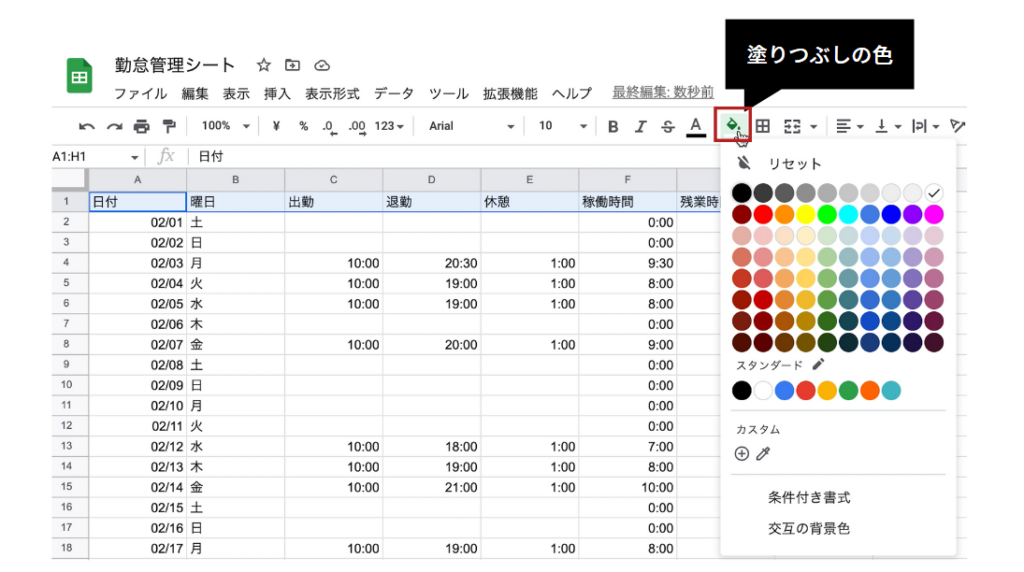
スプレッドシート全体をカスタムする
スプレッドシート全体にカスタム背景色を設定するには、以下の手順に従ってください。
1. スプレッドシートを開きます。
2. メニューバーから「ファイル」>「ページ設定」を選択します。
3. 「ページ設定」ダイアログボックスが開いたら、「背景」タブをクリックします。
4. 「色」ドロップダウンメニューから希望の色を選択するか、カラーパレットをクリックしてカスタムカラーを選択してください。
5. 「適用」をクリックして変更を保存します。
特定のセル範囲にカスタム背景色を設定する
特定のセル範囲にカスタム背景色を設定するには、以下の手順に従ってください。
1. スプレッドシートを開きます。
2. 背景色を設定したいセル範囲を選択します。
3. メニューバーから「書式」>「セル範囲の書式設定」を選択します。
4. 「書式設定」ダイアログボックスが開いたら、「塗りつぶし」タブをクリックします。
5. 「色」ドロップダウンメニューから希望の色を選択するか、カラーパレットをクリックしてカスタムカラーを選択してください。
6. 「OK」をクリックして変更を保存します。
条件付き書式による背景色のカスタマイズ
条件付き書式を使用すると、特定の条件に基づいてセル範囲の背景色を自動的に変更できます。例えば、売上目標達成率が80%以上のセルを緑色にするといった設定が可能です。
1. スプレッドシートを開きます。
2. 条件付き書式を設定したいセル範囲を選択します。
3. メニューバーから「書式」>「条件付き書式設定」を選択します。
4. 「条件付き書式設定ルール」ダイアログボックスが開いたら、「ルールを追加」をクリックします。
5. 規則を作成します。例えば、セル値が80以上の場合、セルを緑色にするには、「セル値が」を選択し、「80以上」と入力します。
6. 「書式設定」をクリックして、背景色を選択します。
7. 「OK」をクリックして変更を保存します。
グラデーション背景の利用
スプレッドシートには、グラデーション背景を設定する機能もあります。グラデーション背景を使用すると、単色よりも視覚的に魅力的なスプレッドシートを作成できます。
1. スプレッドシートを開きます。
2. 背景色を設定したいセル範囲を選択します。
3. メニューバーから「書式」>「セル範囲の書式設定」を選択します。
4. 「書式設定」ダイアログボックスが開いたら、「塗りつぶし」タブをクリックします。
5. 「グラデーション」タブを選択し、希望のグラデーションタイプ、色、方向を選択します。
6. 「OK」をクリックして変更を保存します。
画像を背景に設定する
スプレッドシートには、画像を背景に設定する機能もあります。画像を背景に設定すると、スプレッドシートをより個性的にすることができます。
1. スプレッドシートを開きます。
2. メニューバーから「挿入」>「画像」を選択します。
3. 背景に設定したい画像を選択してください。
4. 画像のサイズと位置を調整します。
5. メニューバーから「書式」>「画像の書式設定」を選択します。
6. 「画像の書式設定」ダイアログボックスが開いたら、「塗りつぶし」タブをクリックします。
7. 「塗りつぶしの色」ドロップダウンメニューから「透明」を選択します。
8. 「OK」をクリックして変更を保存します。
注記: スプレッドシートの背景色をカスタム設定するには、Google スプレッドシートまたは Microsoft Excel などのスプレッドシートソフトが必要です。
スプレッドシートの交互の背景色を解除するには?
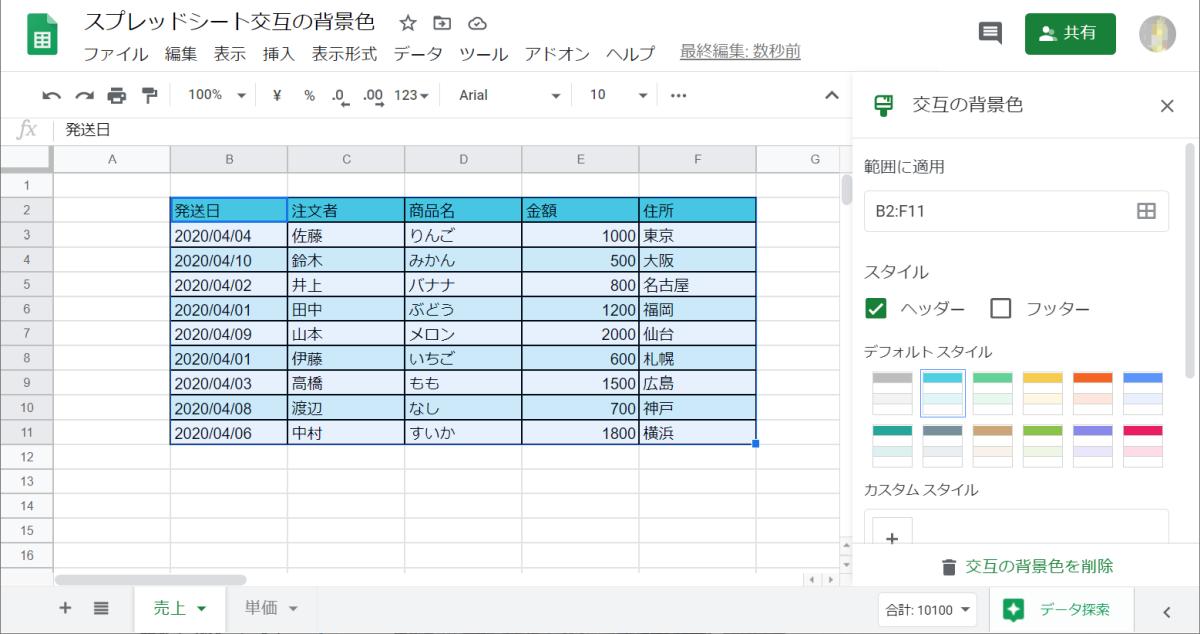
スプレッドシートの交互の背景色は、視覚的にデータを整理するのに役立ちますが、場合によっては不要になることもあります。解除するには、使用しているスプレッドシートアプリケーションによって手順が異なります。一般的な方法をいくつかご紹介します。
Google スプレッドシート
Google スプレッドシートでは、交互の背景色の解除は簡単です。
- スプレッドシートを開きます。
- 「フォーマット」タブをクリックします。
- 「交互の行の色」をクリックします。
- 「なし」を選択します。
Microsoft Excel
Microsoft Excel では、交互の背景色の解除は、条件付き書式設定を使用する必要があります。
- スプレッドシートを開きます。
- 「ホーム」タブをクリックします。
- 「条件付き書式設定」をクリックします。
- 「ルールを管理」をクリックします。
- 「新しいルール」をクリックします。
- 「数式を使用して、書式設定するセルを決定します。」を選択します。
- 「書式設定するセル」のボックスに、「=MOD(ROW(),2)=0」と入力します。
- 「書式設定」をクリックします。
- 「塗りつぶし」タブをクリックします。
- 「色」から「なし」を選択します。
- 「OK」をクリックして、すべてのダイアログボックスを閉じます。
Apple Numbers
Apple Numbers では、交互の背景色の解除は、スプレッドシートの書式設定を使用する必要があります。
- スプレッドシートを開きます。
- 「表」メニューをクリックします。
- 「書式設定」を選択します。
- 「行」タブをクリックします。
- 「交互の行の色」のチェックボックスをオフにします。
LibreOffice Calc
LibreOffice Calc では、交互の背景色の解除は、条件付き書式設定を使用する必要があります。
- スプレッドシートを開きます。
- 「書式」メニューをクリックします。
- 「条件付き書式設定」を選択します。
- 「新しい条件」をクリックします。
- 「式」タブをクリックします。
- 「式」のボックスに、「MOD(ROW();2)=0」と入力します。
- 「書式設定」をクリックします。
- 「塗りつぶし」タブをクリックします。
- 「色」から「なし」を選択します。
- 「OK」をクリックして、すべてのダイアログボックスを閉じます。
その他のスプレッドシートアプリケーション
他のスプレッドシートアプリケーションでも、同様の手順で交互の背景色を解除できます。アプリケーションのヘルプドキュメントを参照してください。
スプレッドシートで期限切れのセルに色付けするには?
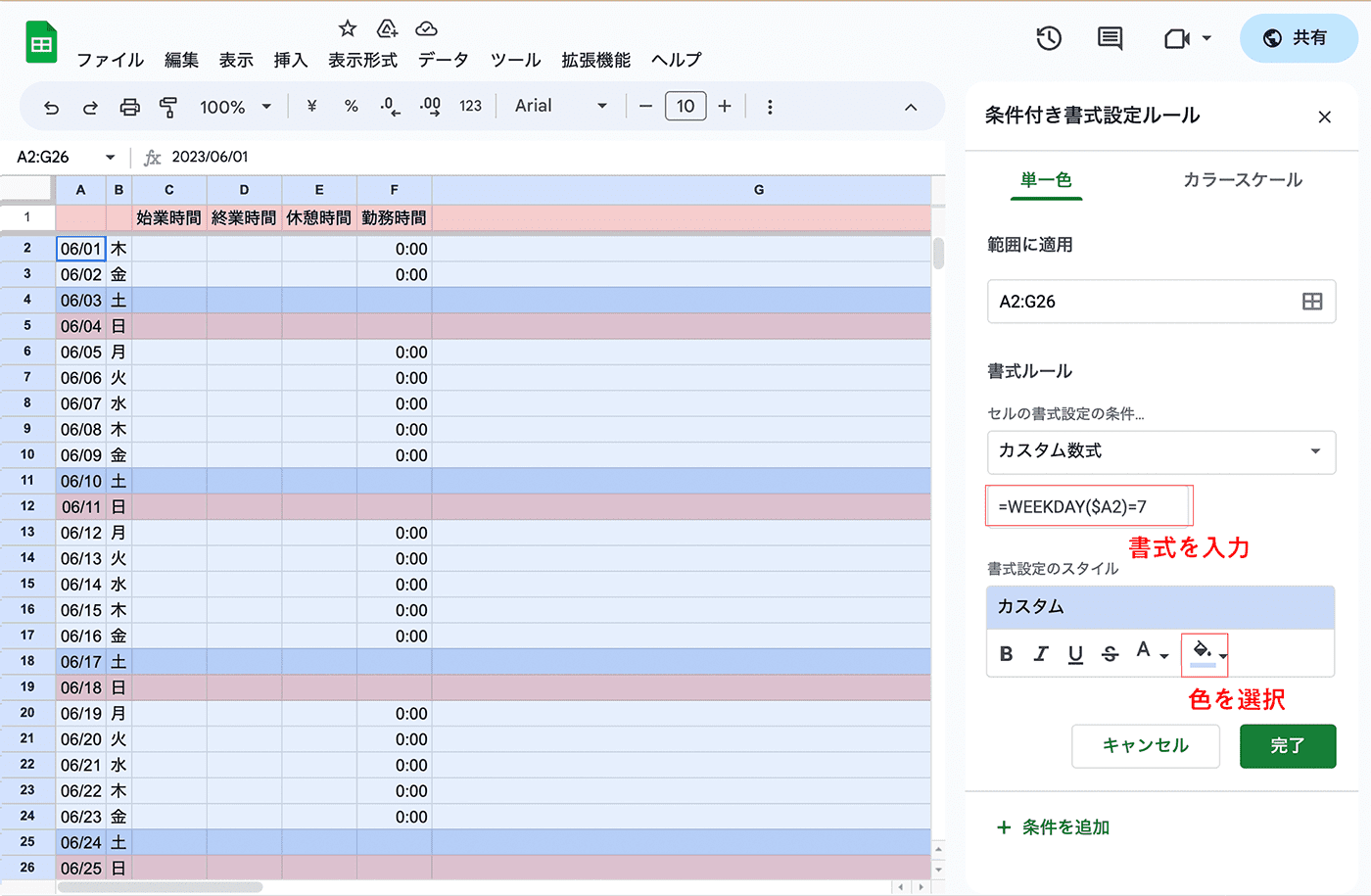
スプレッドシートで期限切れのセルに色付けするには、条件付き書式を使用します。条件付き書式は、セル内の値に基づいて、セルの書式設定を自動的に変更する機能です。
条件付き書式設定の適用
1. 色付けしたいセルを選択します。
2. メニューバーから「書式」をクリックし、「条件付き書式」を選択します。
3. 「条件の追加」をクリックし、条件を作成します。
4. 「書式設定のルール」で「値が」を選択し、「等しい」を選択します。
5. 「値」のフィールドに、期限切れのセルに表示される日付を入力します。
6. 「書式」のタブで、期限切れのセルに適用したい書式設定を選択します。たとえば、背景色を赤にすることができます。
7. 「OK」をクリックして、条件付き書式設定を適用します。
日付の比較
条件付き書式設定では、日付を比較して、期限切れのセルを判別することができます。たとえば、今日の日付よりも前の日付のセルを、期限切れとして色付けすることができます。
複数条件の追加
1つのセルに複数の条件付き書式設定を適用することができます。たとえば、今日の日付から1週間以内のセルを黄色に、今日の日付から1週間以上前のセルを赤に色付けすることができます。
条件付き書式の削除
条件付き書式設定を削除するには、色付けしたいセルを選択し、「書式」>「条件付き書式」をクリックします。次に、「削除」をクリックして、不要な条件付き書式設定を削除します。
スプレッドシートで期限切れのセルに色付けするには、条件付き書式を使用します。条件付き書式は、セル内の値に基づいて、セルの書式設定を自動的に変更する機能です。
条件付き書式設定の適用
1. 色付けしたいセルを選択します。
2. メニューバーから「書式」をクリックし、「条件付き書式」を選択します。
3. 「条件の追加」をクリックし、条件を作成します。
4. 「書式設定のルール」で「値が」を選択し、「等しい」を選択します。
5. 「値」のフィールドに、期限切れのセルに表示される日付を入力します。
6. 「書式」のタブで、期限切れのセルに適用したい書式設定を選択します。たとえば、背景色を赤にすることができます。
7. 「OK」をクリックして、条件付き書式設定を適用します。
日付の比較
条件付き書式設定では、日付を比較して、期限切れのセルを判別することができます。たとえば、今日の日付よりも前の日付のセルを、期限切れとして色付けすることができます。
複数条件の追加
1つのセルに複数の条件付き書式設定を適用することができます。たとえば、今日の日付から1週間以内のセルを黄色に、今日の日付から1週間以上前のセルを赤に色付けすることができます。
条件付き書式の削除
条件付き書式設定を削除するには、色付けしたいセルを選択し、「書式」>「条件付き書式」をクリックします。次に、「削除」をクリックして、不要な条件付き書式設定を削除します。
詳細情報
Google スプレッドシートで既存のセルのカスタム背景色を取得するにはどうすればよいですか?
Google スプレッドシートで既存のセルのカスタム背景色を取得するには、次の手順に従います。
- 取得する背景色のセルの範囲を選択します。
- 選択した範囲を右クリックして、[セル] をクリックします。
- ドロップダウンメニューから[フォーマット] を選択します。
- 次に、[背景の色] をクリックします。
- 表示される[色] ボックスの[詳細] をクリックすると、使用されている背景色に関する情報が表示されます。
- 情報には、RGB、CMYK、および十六進数コードの形式が含まれます。これらは、取得した背景色を他のアプリケーションで使用するために使用できます。
Google スプレッドシートでセルの背景色のコードを直接取得できますか?
残念ながら、Google スプレッドシートには、セルの背景色のコードを直接取得するための組み込み機能はありません。ただし、Google スプレッドシートでスクリプトを使用してこの機能を実装することができます。JavaScript を使用して、セルの背景色を取得し、それをコードに変換するスクリプトを作成できます。このスクリプトは、必要なセルの背景色を簡単に取得するための便利なツールです。
Google スプレッドシートでセル範囲の背景色を変更するにはどうすればよいですか?
Google スプレッドシートでセル範囲の背景色を変更するには、次の手順に従います。
- 変更する背景色のセル範囲を選択します。
- 選択した範囲を右クリックして、[セル] をクリックします。
- ドロップダウンメニューから[フォーマット] を選択します。
- 次に、[背景の色] をクリックします。
- 表示される[色] ボックスから、使用したい色を選択します。
- 選択した色は、指定されたセル範囲の背景色として適用されます。
セルにカスタム背景色を適用する以外に、Google スプレッドシートでセルの外観を変更する方法はありますか?
はい、セルにカスタム背景色を適用する以外に、Google スプレッドシートでセルの外観を変更する方法はいくつかあります。たとえば、セルのフォントスタイル、フォントサイズ、フォントの色、テキストの配置、罫線、セル罫線の色などを変更することができます。これらは、スプレッドシート内のデータの視覚的なプレゼンテーションをカスタマイズするための便利なオプションです。