
最近の投稿
Amazonアプリに問題が発生した時の対処法
Amazonアプリで何か問題が発生したときは、イライラするものです。アプリが正常に動作しない場合の対処法をいくつかご紹介します。 Amazonアプリがうまく動かない時の対処法 Amazonアプリがうまく動かない時の対処法 アプリの再起動 Amazonアプリが正常に動作しない場合、まずアプリを再起動してみましょう。アプリの再起動は、アプリを強制終了して再び起動することで、一時的なエラーを解消する効果があります。 アプリのアップデート アプリが最新バージョンでない場合、バグや不具合が発生している可能性があります。最新のバージョンにアップデートすることで、これらの問題が解決される場合があります。 アプリストアを開き、Amazonアプリを探します。 アプリのページで「アップデート」ボタンを探します。 「アップデート」ボタンをタップして、最新バージョンにアップデートします。 デバイスの再起動 アプリの再起動で解決しない場合は、デバイス自体を再起動してみましょう。デバイスの再起動は、アプリだけでなく、デバイス全体の状態をリフレッシュする効果があります。 インターネット接続の確認 Amazonアプリはインターネット接続を必要とするため、インターネット接続が不安定な場合、アプリが正常に動作しないことがあります。Wi-Fiやモバイルデータ通信の接続を確認し、安定した接続状態になっているか確認しましょう。 Wi-Fiまたはモバイルデータ通信がオンになっているか確認します。 インターネット接続が安定しているか確認します。 他のアプリやウェブサイトでインターネット接続が正常に動作するか確認します。 Amazonアカウントの確認 Amazonアカウントに問題がある場合、アプリが正常に動作しないことがあります。アカウントにログインできるか、アカウント情報が正しいか確認しましょう。 Amazonアカウントにログインできますか? アカウント情報が正しいか確認します。 アカウントに問題がある場合は、Amazonカスタマーサポートに連絡してください。 https://youtube.com/watch?v=amazon%25E3%2582%25A2%25E3%2583%2597%25E3%2583%25AA%25E3%2581%25AB%25E5%2595%258F%25E9%25A1%258C%25E3%2581%258C%25E7%2599%25BA%25E7%2594%259F%25E3%2581%2597%25E3%2581%25BE%25E3%2581%2597%25E3%2581%259F-%25E7%259B%25B4%25E3%2581%2597%25E6%2596%25B9 Amazonで問題が解決しない場合はどこに連絡すればいいですか? Amazon で問題が解決しない場合の連絡先 Amazon で問題が解決しない場合は、いくつかの連絡先があります。問題の種類によって、適切な連絡先が異なります。以下に、一般的な問題とその連絡先をまとめました。 カスタマーサービス Amazon…
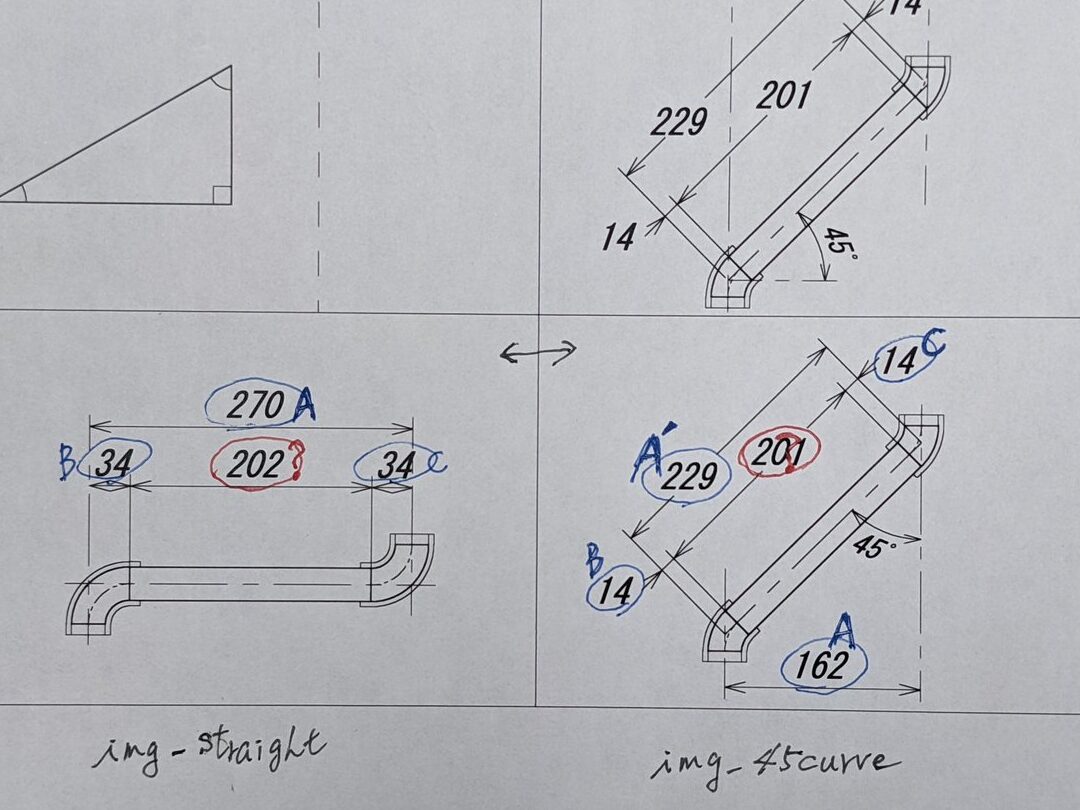
配管芯引きを計算できる便利なアプリ
便利な配管芯引きアプリがあれば、作業効率が格段に向上します。 配管芯引きは、配管工事において重要な技術の一つです。芯引きとは、配管を通すための経路に沿って、基準となる線や印をつける作業のことを指します。この作業を正確に行うことで、配管の施工ミスや不具合を防ぐことができます。 しかし、芯引きを手作業で行うのは、非常に手間がかかり、時間もかかります。そこで、この作業を効率化するアプリの登場です。 配管芯引き計算に役立つ便利なアプリ 配管芯引き計算アプリのメリット 配管芯引き計算アプリは、設計や施工現場において多くのメリットをもたらします。 正確な計算:手計算と比べて計算ミスを大幅に減らし、正確な配管芯引きを実現できます。 時間短縮:複雑な計算をアプリに任せることで、設計や施工にかかる時間を短縮できます。 効率向上:計算作業の効率化により、設計や施工全体の効率が向上します。 コスト削減:ミスによる手戻りを減らすことで、コスト削減に貢献します。 現場での活用:スマートフォンやタブレットで利用できるため、現場でも手軽に配管芯引き計算を行うことができます。 おすすめ配管芯引き計算アプリ 現在、様々な配管芯引き計算アプリが提供されています。ここでは、いくつかの代表的なアプリを紹介します。 アプリA:豊富な機能と使いやすさで人気のアプリです。各種配管の寸法や角度を計算できます。 アプリB:シンプルな操作で誰でも簡単に使用できるアプリです。基本的な配管芯引き計算に対応しています。 アプリC:3Dモデルで配管を可視化できるアプリです。空間的な配置をイメージしながら計算できます。 配管芯引き計算アプリの使い方 配管芯引き計算アプリの使い方は、アプリによって異なります。一般的には、以下の手順で計算を行います。 アプリを起動し、配管の種類や寸法などの情報を入力します。 計算を実行します。 アプリは計算結果を表示します。 必要に応じて、計算結果を保存または印刷します。 配管芯引き計算アプリの選び方 自分に合った配管芯引き計算アプリを選ぶためには、以下の点を考慮しましょう。 必要な機能:どのような計算に対応しているかを確認しましょう。 操作性:使いやすいかどうかを確認しましょう。 価格:無料アプリ、有料アプリなど、価格を確認しましょう。 対応機種:自分のスマートフォンやタブレットに対応しているかを確認しましょう。 配管芯引き計算アプリを活用した効率的な作業 配管芯引き計算アプリを活用することで、設計や施工の効率化を図ることができます。…
iPhoneのアイコンを小さくするアプリ
iPhoneのアイコンを小さくして、ホーム画面をすっきりさせたいと思ったことはありませんか?実は、それを可能にするアプリがあるんです!このアプリを使えば、アイコンのサイズを思い通りに調整できるだけでなく、色やデザインもカスタマイズできます。今回は、そんな便利なアプリをいくつかご紹介します。 iPhoneのアイコンを小さくするアプリ iPhoneのアイコンサイズ変更のメリット iPhoneのアイコンを小さくすることで、ホーム画面をより広く、スッキリと見せることができます。これは、特に小さな画面を持つiPhoneユーザーにとって大きなメリットです。また、アイコンを小さくすることで、より多くのアプリをホーム画面に表示できるようになり、アプリの探しやすさや使いやすさが向上します。 アイコンを小さくするアプリの種類 iPhoneのアイコンサイズを変更できるアプリは、大きく分けて2つの種類があります。 ホーム画面のグリッドサイズを変更するアプリ: このタイプのアプリは、ホーム画面のグリッドサイズを変更することで、アイコンのサイズを変更します。これにより、アイコンを小さくしたり大きくしたりすることができます。 個々のアイコンのサイズを変更するアプリ: このタイプのアプリは、個々のアイコンのサイズを自由に調整することができます。これにより、特定のアプリのアイコンだけを小さくしたり大きくしたりすることができます。 人気のあるアイコンサイズ変更アプリ iPhoneのアイコンサイズを変更できるアプリは、App Storeで数多く販売されています。その中でも、特に人気のあるアプリとしては、以下のようなものがあります。 「ショートカット」: iOSに標準搭載されているアプリで、ショートカットを作成することができます。ショートカットを使って、ホーム画面に表示するアイコンのサイズを変更することができます。 「Launcher」: ホーム画面のカスタマイズ機能が充実しているアプリで、アイコンのサイズ変更だけでなく、アイコンの配置やフォルダの作成なども行うことができます。 「Icon Changer」: 個々のアイコンのサイズを変更できるアプリで、さまざまなサイズやスタイルのアイコンを選ぶことができます。 アイコンサイズ変更アプリの使い方 アイコンサイズ変更アプリの使い方については、アプリごとに異なります。アプリの使用方法については、アプリの説明書やウェブサイトを参照してください。一般的には、アプリを起動して、ホーム画面のグリッドサイズを変更するか、または個々のアイコンのサイズを変更するだけです。 アイコンサイズ変更の注意点 アイコンを小さくすると、アイコンの表示が小さくなり、見にくくなる可能性があります。また、アイコンを小さくすることで、アプリの機能の一部が使用できなくなる場合もあります。そのため、アイコンサイズを変更する際には、これらの点に注意する必要があります。 iPhoneのアプリアイコンのサイズを変更するには? iPhoneのアプリアイコンのサイズは、残念ながら直接変更することはできません。iOSは、すべてのアプリのアイコンサイズを統一して表示するため、ユーザーが個別に変更することはできません。 iPhoneのアプリアイコンのサイズはなぜ固定されているのか? iPhoneのアプリアイコンサイズは、デザインの一貫性と使いやすさを維持するために固定されています。 すべてのアプリのアイコンが同じサイズで表示されることで、ホーム画面がスッキリと整理されます。 ユーザーは、どのアプリのアイコンも簡単に認識でき、目的のアプリを素早く見つけることができます。…
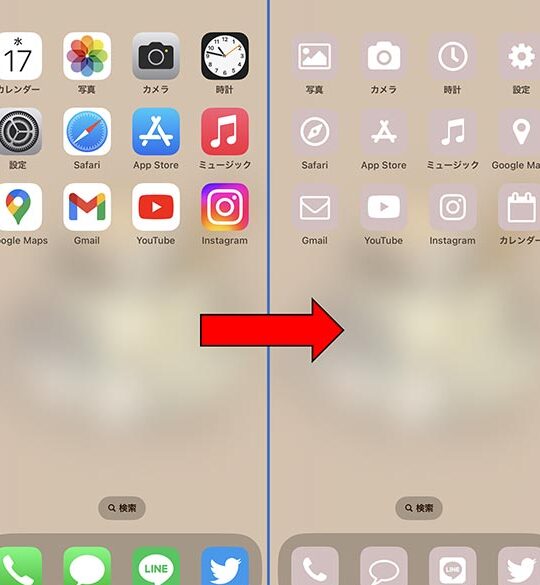
iPhoneアプリのアイコンを変更する方法
iPhoneアプリのアイコンを変えて、より自分好みのホーム画面にカスタマイズしてみませんか?意外と簡単にアイコンを変更することができるので、手軽にホーム画面の雰囲気を変えられます。 iPhoneアプリのアイコンを変更する方法 1. アプリのアイコンを変更できるか確認する iPhoneアプリのアイコンを変更できるかどうかは、アプリ開発者によって異なります。一部のアプリは、アイコンの変更を許可していません。アプリの詳細画面で、「アイコンの変更」オプションがあるかどうかを確認してください。 2. アプリのアイコンを変更する方法 アプリのアイコンを変更できる場合は、次の手順に従います。 「設定」アプリを開きます。 「一般」をタップします。 「iPhoneストレージ」をタップします。 アイコンを変更したいアプリをタップします。 「アプリのアイコンを変更」をタップします。 好きなアイコンを選択してタップします。 3. アイコンを変更できない場合の対処法 アプリのアイコンを変更できない場合は、次のいずれかの方法を試すことができます。 アプリを削除して、再度インストールします。アプリを再インストールすると、デフォルトのアイコンに戻ることがあります。 アプリ開発者に問い合わせて、アイコン変更のサポートを依頼します。 4. アイコンの変更に関する注意点 アプリのアイコンを変更する際は、以下の点に注意してください。 アイコンの変更は、アプリの機能に影響を与えることはありません。 アイコンを変更しても、アプリのデータは削除されません。 アイコンを変更すると、ホーム画面の整理に役立ちます。 5. アイコンを変更した後の確認 アイコンを変更したら、ホーム画面で新しいアイコンが表示されていることを確認してください。また、アプリを起動して、正常に動作することを確認します。 iPhoneのアプリのアイコンを変えるにはどうすればいいですか? iPhoneのアプリのアイコンを変える方法…

りそなアプリが開かない時の解決策
りそなアプリが突然開かなくなってしまった!こんなトラブルに見舞われると、焦ってしまいがちですよね。本記事では、りそなアプリが開かないときの対処法について詳しくご紹介します。簡単な解決策から、少し高度な方法まで、幅広く解説していますので、ぜひ参考にしてみてください。 りそなアプリが開かない時の解決策 1. アプリのアップデートを確認する りそなアプリが開かない場合は、まず最新バージョンにアップデートされているかどうかを確認しましょう。アプリが古くなっていることで、正常に動作しなくなる可能性があります。 アプリストア(App Store または Google Play)を開きます。 「りそな銀行」と検索します。 アプリのページで「アップデート」ボタンが表示されている場合は、タップしてアップデートを行います。 2. ネットワーク接続を確認する インターネット接続が不安定な場合、アプリが正常に動作しないことがあります。Wi-Fi またはモバイルデータ通信が正常に接続されていることを確認しましょう。 Wi-Fi に接続している場合は、ルーターの電源を一度切ってから再度入れることで、接続が安定することがあります。 モバイルデータ通信を使用している場合は、機内モードをオンにしてからオフにすることで、接続が回復することがあります。 3. アプリの再起動を試す アプリが正常に動作していない場合は、アプリを一度閉じてから再度起動してみましょう。 アプリを強制終了します。スマートフォンやタブレットの画面下部から上にスワイプして、アプリのプレビューを表示します。その後、アプリのプレビューを上にスワイプして閉じます。 アプリを再度起動します。 4. デバイスの再起動を試す アプリの再起動だけでは解決しない場合は、デバイス自体を再起動してみましょう。 スマートフォンの電源ボタンを長押しします。 画面に表示される「再起動」または「再起動」オプションをタップします。 デバイスが再起動したら、アプリを再度起動します。…
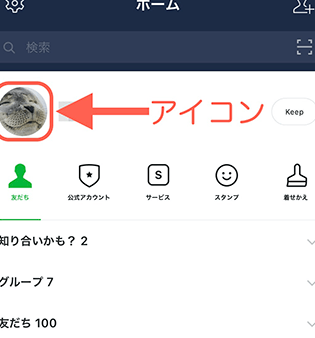
LINEのアイコンを変える方法を解説
大人気コミュニケーションアプリのLINE。プロフィールアイコンは、相手に自分の個性をアピールしたり、現在の状況を表現したりするのに役立ちます。そこで今回は、LINEのアイコンを変更する方法について詳しく解説していきます。 LINEのアイコンを変更する方法を解説 1. LINEのアイコンを変更できるのは? LINEのアイコンを変更できるのは、LINEアカウントを作成している全ての人です。ただし、無料版のLINEでは、LINEが用意したアイコンからしか選べません。 2. LINEのアイコンを変更する方法 LINEのアイコンを変更するには、以下の手順に従ってください。 1. LINEアプリを開き、「設定」をタップします。 2. 「プロフィール」をタップします。 3. 「プロフィール写真」をタップします。 4. 「変更」をタップします。 5. 「写真を選択」または「カメラで撮影」をタップして、新しいアイコンを選択します。 6. アイコンを調整したら、「完了」をタップします。 3. LINEのアイコンを変更できる画像 LINEのアイコンには、以下の画像を使用できます。 スマートフォンで撮影した写真 カメラで撮影した写真 アルバムに保存されている写真 LINEが用意したアイコン 4. LINEのアイコンを変更する際の注意点 LINEのアイコンを変更する際には、以下の点に注意してください。…
古文を簡単に変換するツール
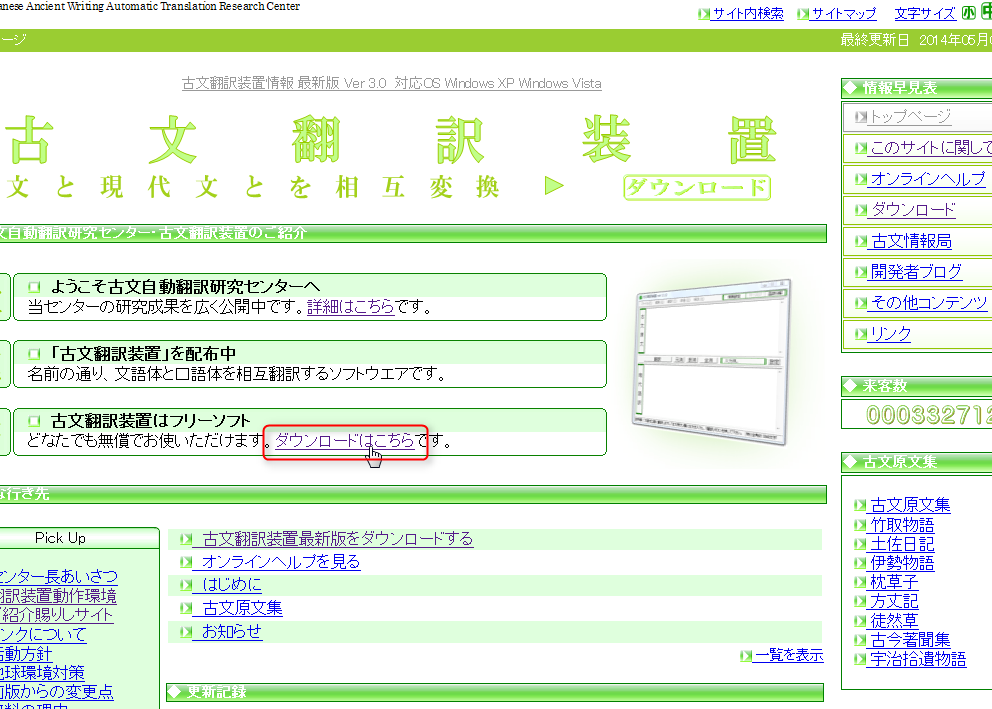
日本語で古文の読解に困っていませんか?そんなあなたに朗報です。古文を現代語に簡単に変換するツールが登場しました。このツールがあれば、古文の授業もレポート作成も楽々です。 古文を簡単に変換するツール 古文変換ツールのメリット 古文変換ツールは、古文を現代語に訳すための便利なツールです。古文を読解するのが難しいと感じている人にとって、大きな助けになります。 時間短縮:手動で辞書を引いたり、文法を理解したりする必要がなく、短時間で古文を理解できます。 正確な翻訳:ツールによっては、最新の辞書データや文法規則に基づいて翻訳を行うため、より正確な翻訳結果を得られます。 学習効率向上:古文を読む際に、ツールを活用することで、より深く理解することができます。これは、古文の学習効率を向上させることに繋がります。 ストレス軽減:古文を読む際に、難しい漢字や文法に悩まされることなく、内容に集中することができます。 幅広い分野への活用:古典文学、歴史資料、古文書など、様々な分野の古文を現代語に翻訳することができます。 古文変換ツールの種類 古文変換ツールには、様々な種類があります。 オンラインツール:ウェブブラウザで利用できるツールです。手軽に利用できる反面、機能が限定されている場合があります。 ソフトウェア:パソコンにインストールして利用するツールです。オンラインツールに比べて、高度な機能が備わっている場合があります。 アプリ:スマートフォンやタブレットで利用できるツールです。外出先でも手軽に古文を翻訳できます。 古文変換ツールの選び方 自分に合った古文変換ツールを選ぶためには、以下の点を考慮する必要があります。 機能:必要な機能が揃っているか確認しましょう。例えば、辞書機能、文法解説機能、音声読み上げ機能などがあります。 精度:翻訳の精度が重要です。信頼性の高いツールを選びましょう。 操作性:使いやすさも重要な要素です。直感的に操作できるツールを選びましょう。 価格:無料ツール、有料ツールなど、価格帯も様々です。予算に合わせて適切なツールを選びましょう。 古文変換ツールの注意点 古文変換ツールは、あくまでも補助ツールです。 翻訳結果を鵜呑みにしない:ツールは完璧ではありません。翻訳結果を確認し、必要であれば自分で修正しましょう。 文脈を理解する:翻訳結果だけでは、文脈を理解できない場合があります。原文と照らし合わせて、文脈を理解しましょう。 古文の知識を深める:ツールに頼りすぎるのではなく、古文の知識を深めることが重要です。 古文変換ツールの活用例 古文変換ツールは、様々な場面で活用できます。 古典文学作品の読書:古文で書かれた古典文学作品を現代語で読むことができます。 歴史資料の調査:古文書や歴史資料を現代語に翻訳することで、内容を理解しやすくなります。 古文の学習:古文の学習教材として活用できます。難しい文法や単語を理解するのに役立ちます。…
名前書きが簡単にできるアプリ
皆さん、お名前書きって面倒ですよね。特に大量に書かなければならない時は、手書きだと時間がかかってしまいます。そこで今回は、そんなお悩みを解決してくれる便利なアプリをご紹介します。このアプリを使えば、お名前書きを素早く簡単に作成することができます。さらに、さまざまなフォントやデザインから選択できるので、お好みのスタイルで作成することができます。 名前書きが簡単にできるアプリ 名前書きアプリを選ぶポイント 名前書きアプリを選ぶ際には、以下のポイントを考慮することが重要です。 デザインの豊富さ: 様々なデザインから選ぶことができ、自分の好みに合った名前書きを作成できるか。 機能の充実度: テンプレート、フォント、色、装飾など、名前書きに必要な機能が揃っているか。 操作性: アプリの操作が簡単で、直感的に使えるか。 無料版の機能: 無料で利用できる範囲で、十分な機能が提供されているか。 有料版の価格: 有料版がある場合、価格に見合った機能が提供されているか。 人気のある名前書きアプリ 名前書きアプリは数多く存在しますが、特に人気が高いアプリには以下のようなものがあります。 「名前書きメーカー」: 多彩なデザインと豊富な機能を備えた、定番の名前書きアプリです。 「かんたん名前書き」: シンプルな操作で、誰でも簡単に名前書きを作成できるアプリです。 「かわいい名前書き」: 可愛らしいデザインに特化した名前書きアプリです。 「おしゃれ名前書き」: 個性的なデザインで、おしゃれな名前書きを作成できるアプリです。 「手書き風名前書き」: 手書き風の名前書きを作成できるアプリです。 名前書きアプリの使い方 名前書きアプリの使い方は、アプリによって異なりますが、基本的には以下の手順で行います。 アプリを起動して、「名前書きを作成」などのボタンをタップします。 名前や文字を入力します。…
常陽銀行アプリで振込手数料を確認する方法
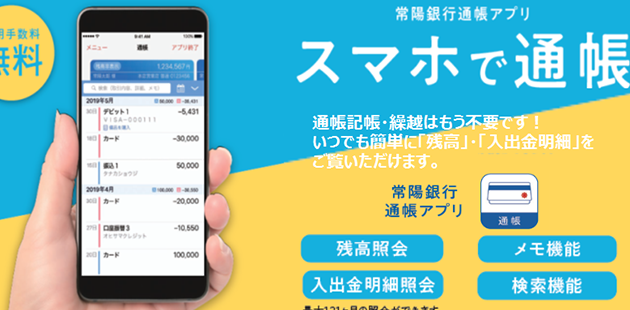
常陽銀行アプリで振込手数料を調べる方法をお探しですか?このガイドでは、アプリを使用して振込手数料を簡単に確認する方法について段階的に説明します。 常陽銀行アプリで振込手数料を確認する方法 1. アプリの起動とログイン 常陽銀行アプリで振込手数料を確認するには、まずアプリを起動してログインする必要があります。 スマートフォンやタブレットにインストールされた常陽銀行アプリを起動します。 アプリのログイン画面で、ユーザーIDとパスワードを入力してログインします。 2. 振込メニューへのアクセス ログイン後、振込手数料を確認したいメニューにアクセスします。 アプリの画面下部にあるメニューから「振込」を選択します。 振込メニューに移動したら、振込先や振込金額などの情報を入力する画面が表示されます。 3. 手数料確認 振込情報を入力すると、手数料が表示されます。 振込情報を入力後、画面に振込手数料が表示されます。 手数料は、振込先の銀行や振込金額によって異なりますので、よく確認してください。 4. 振込手数料の確認方法 常陽銀行アプリでは、振込手数料を事前に確認する方法がいくつかあります。 振込先を入力する前に、手数料を確認する機能が利用できます。振込先を入力する画面に、手数料確認のボタンが表示される場合があります。 振込金額を入力する前に、手数料を確認する機能が利用できます。振込金額を入力する画面に、手数料確認のボタンが表示される場合があります。 振込内容を確定する前に、手数料を確認する機能が利用できます。振込内容を確認する画面に、手数料が表示されます。 5. その他の手数料に関する情報 常陽銀行アプリでは、振込手数料以外にも、各種手数料に関する情報が確認できます。 口座開設手数料 ATM利用手数料 各種サービス手数料 常陽銀行の振込手数料はいくらですか?…
植物の無料アプリでガーデニングを始めよう
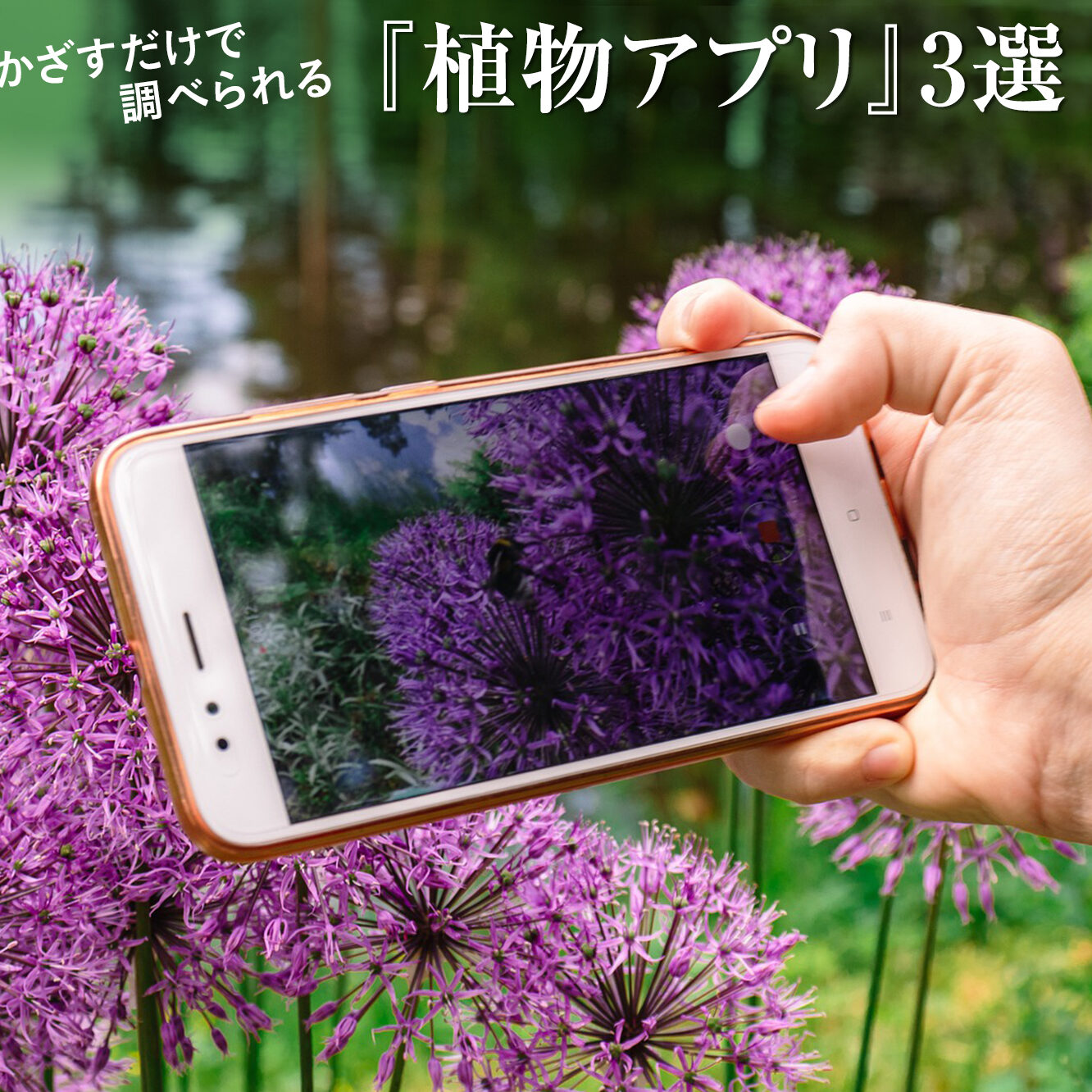
ガーデニングに興味はあるけど、何から始めたら良いかわからない…そんな方に向けたアプリをご紹介します。本アプリを使えば、初心者でも簡単にガーデニングを始められます。 植物の無料アプリで、初心者でも簡単にガーデニングを始めよう! 植物の無料アプリで、初心者でも簡単にガーデニングを始めよう! 1. 植物の無料アプリがもたらすメリット 植物の無料アプリは、ガーデニング初心者にとって非常に役立ちます。アプリを活用することで、以下のようなメリットがあります。 豊富な植物情報へのアクセス:アプリには、さまざまな植物の種類、育て方、病気の対策など、膨大な情報が掲載されています。初心者でも安心して植物の管理ができます。 植物の識別:写真から植物の種類を自動で識別してくれる機能を搭載したアプリもあります。庭や公園で見つけた植物の名前が分からなくても、アプリで簡単に調べることができます。 ガーデニングの記録と管理:植物の植え付け日、水やり日、肥料を与える日などを記録することができます。植物の成長を記録することで、より効果的な管理ができます。 コミュニティへの参加:アプリによっては、他のユーザーと交流できる機能もあります。ガーデニングに関する質問をしたり、経験を共有したりすることができます。 植物の購入:アプリを通じて、苗や種などを購入できる場合もあります。アプリ内で完結するため、手軽に買い物ができます。 2. おすすめの無料アプリ 数多くの植物の無料アプリが存在しますが、初心者におすすめのアプリをいくつか紹介します。 「みどりの図鑑」:植物の名前、育て方、病気の対策など、幅広い情報を網羅したアプリです。写真から植物を識別する機能も搭載しています。 「GreenSnap」:ガーデニングの記録、写真共有、コミュニティ交流などが楽しめるアプリです。ユーザー同士で情報交換したり、美しい植物の写真を共有したりできます。 「PlantSnap」:写真から植物の名前を識別できるアプリです。世界中の植物を識別できるため、旅行先で見つけた植物の名前も調べることができます。 「みんなの趣味の園芸」:ガーデニングに関する記事、動画、写真などを閲覧できるアプリです。初心者向けの栽培情報や、専門家のアドバイスなども掲載されています。 3. 植物の選び方 初心者にとって、最初の植物選びは重要です。以下を参考に、自分に合った植物を選びましょう。 生育環境:日当たり、風通し、気温など、自分の家の環境に合った植物を選びましょう。日陰でも育つ植物や、寒さに強い植物など、様々な種類があります。 手入れの難易度:初心者には、比較的育てやすい植物を選ぶことをおすすめします。丈夫で病気にも強い植物を選びましょう。 好みの植物:見た目や香りなど、自分が気に入った植物を選びましょう。植物と触れ合う時間を楽しく過ごすために、好きな植物を選びることが大切です。 4. ガーデニングの基本 植物を育てるためには、基本的な知識が必要です。以下は、ガーデニングの基本的な知識です。 水やり:植物の種類や生育状況によって、適切な水やりが必要です。土の表面が乾いたら、たっぷりと水を与えましょう。 日当たり:植物は光合成をするために、十分な日当たりが必要です。植物の種類によって、必要な日照時間は異なります。 肥料:植物は成長するために、栄養が必要です。定期的に肥料を与えましょう。植物の種類によって、適切な肥料を選びましょう。…
アプリアイコンを大きくする方法
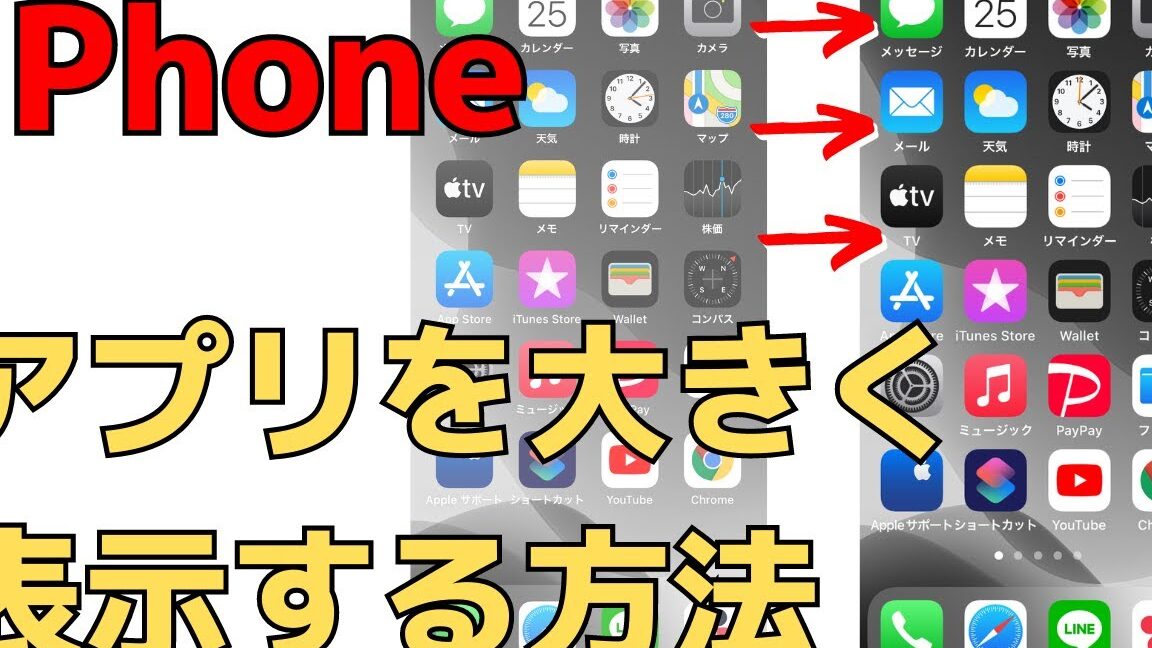
アプリをより目立たせ、ホーム画面での視認性を高めたいと思いませんか?アプリアイコンを大きくする方法をご紹介します!ちょっとしたカスタマイズで、お気に入りのアプリに目立つ存在感を与えられますよ。 アプリアイコンを大きくする方法 1. デバイスの設定から変更する 多くのスマートフォンやタブレットでは、デバイスの設定からアプリアイコンのサイズを変更できます。 デバイスの設定アプリを開きます。 「ディスプレイ」または「表示」などの設定を探します。 「アイコンサイズ」または「アプリアイコンサイズ」などのオプションを探します。 お好みのサイズを選択します。 2. ランチャーアプリを使用する ランチャーアプリは、ホーム画面のカスタマイズを可能にするアプリです。多くのランチャーアプリは、アプリアイコンのサイズを変更する機能を提供しています。 Google Playストアからランチャーアプリをダウンロードしてインストールします。 ランチャーアプリを開き、設定画面にアクセスします。 「アイコンサイズ」または「アプリアイコンサイズ」などのオプションを探します。 お好みのサイズを選択します。 3. 個別アプリの設定から変更する 一部のアプリは、アプリ内設定でアイコンサイズを変更できる場合があります。 アイコンを長押しして、アプリの情報を表示します。 「設定」または「オプション」などのボタンを探します。 「アイコンサイズ」または「アプリアイコンサイズ」などのオプションを探します。 お好みのサイズを選択します。 4. ウィジェットを使用する ウィジェットは、ホーム画面に配置できる小さなアプリです。一部のウィジェットは、アプリアイコンを大きく表示することができます。 ホーム画面で長押しして、ウィジェットメニューを表示します。 アプリのウィジェットを探して、ホーム画面に配置します。 ウィジェットの設定で、アイコンサイズを調整できます。…

アイコン作成ができる便利なアプリ
最近、スマートフォンやタブレットで気軽にアイコンを作成できるアプリが充実しています。これらのアプリを使えば、自分だけのオリジナルアイコンを作成したり、既存のアイコンをカスタマイズしたりすることができます。 今回は、アイコン作成に役立つおすすめのアプリをいくつかご紹介します。それぞれのアプリの特徴や機能を比較しながら、あなたにピッタリのアプリを見つけてください。 アイコン作成に役立つ便利なアプリ アイコン作成アプリを選ぶポイント アイコン作成アプリを選ぶ際には、以下のポイントを考慮することが重要です。 目的と用途: アイコンを何に使うのかによって必要な機能が異なります。例えば、ウェブサイトやアプリ用のアイコンを作成する場合は、高画質でベクター形式に対応しているアプリを選ぶ必要があります。一方、SNS用のアイコンを作成する場合は、手軽に編集できるアプリが便利です。 デザインの自由度: テンプレートや素材の豊富さ、独自のデザインを作成できる機能などが重要です。自分のイメージに合ったアイコンを作成できるアプリを選びましょう。 操作性と使いやすさ: 初心者でも簡単に操作できるアプリを選ぶことが重要です。チュートリアルやサポートが充実しているアプリもおすすめです。 価格: 無料で利用できるアプリから有料のアプリまで、様々な価格帯のアプリがあります。予算に合わせて適切なアプリを選びましょう。 プラットフォーム: iOS、Android、Windowsなど、対応しているプラットフォームを確認しましょう。 おすすめのアイコン作成アプリ 数多くのアイコン作成アプリの中でも、特に人気が高いアプリをいくつか紹介します。 Canva: 豊富なテンプレートと素材、直感的な操作で誰でも簡単にデザインできるアプリです。無料版と有料版があり、有料版ではより多くの機能を利用できます。 Adobe Illustrator Draw: ベクター形式で高画質のアイコンを作成できるアプリです。Adobe Creative Cloudと連携しており、プロレベルのデザインも可能です。 Iconion: シンプルで使いやすいアイコン作成アプリです。豊富なアイコン素材を組み合わせてオリジナルのアイコンを作成できます。 Vectr: ブラウザ上で動作する無料のベクターグラフィックエディタです。豊富な機能を備えており、初心者からプロまで幅広く利用できます。 Gravit…

BeamNG.driveの魅力に迫る
ビームNG.driveの魅力とは何か? リアルな物理シミュレーションから広大なオープンワールドまで、この革新的なレースシミュレーターの魅力を探る旅へとご案内します。 BeamNG.driveの魅力に迫る BeamNG.driveの魅力とは? BeamNG.driveは、リアルな物理演算とオープンワールドの環境を組み合わせた、革新的な自動車シミュレーションゲームです。他のレースゲームとは一線を画す、その魅力は下記の通りです。 リアルな物理演算: BeamNG.driveは、独自の物理エンジン「BeamNG」を採用しており、自動車の挙動を驚くほどリアルに再現しています。車の損傷も非常にリアルで、衝突の衝撃や部品の破損を視覚的に確認できます。 オープンワールドの環境: ゲーム内には広大なオープンワールドマップが用意されており、自由に走行を楽しむことができます。様々な地形や気候が存在し、状況に応じて車の性能や運転技術を試すことができます。 改造の自由度: BeamNG.driveでは、車の改造が可能です。エンジンやサスペンション、タイヤなどのパーツを交換することで、自分だけのオリジナルカーを製作できます。 豊富なゲームモード: レースやドリフト、スタントなど、様々なゲームモードが用意されています。自分の好みに合わせたプレイスタイルで楽しむことができます。 コミュニティの活発さ: BeamNG.driveには活発なコミュニティが存在します。ユーザーが作成したマップやMODが多数公開されており、ゲームの楽しみ方を広げることができます。 BeamNG.driveの特徴 BeamNG.driveの特徴は下記の通りです。 独自の物理エンジン「BeamNG」: このエンジンは、自動車の挙動をリアルに再現するために開発されました。タイヤのグリップ、サスペンションの動き、車体の変形など、細部にわたって物理演算が施されています。 柔軟な車体: BeamNG.driveの車両は、非常に柔軟な構造をしています。衝突や衝撃によって車体が大きく変形したり、部品が破損したりすることがあります。 リアルな損傷表現: 車両の損傷は、非常にリアルに表現されています。衝突の衝撃によって、バンパーやドアがへこんだり、タイヤがパンクしたり、ガラスが割れたりする様子を視覚的に確認できます。 様々な車両: ゲームには様々な種類の車両が登場します。乗用車、トラック、バス、オフロード車など、様々な車種が用意されています。 広大なオープンワールドマップ: ゲーム内には、広大なオープンワールドマップが用意されています。都市部、郊外、山岳地帯など、様々な環境が用意されています。 BeamNG.driveの魅力 – その1:…
アズレアのアイコンを変える方法とは?
アズレアのアイコンを自分好みにカスタマイズしたいと思ったことはありませんか?このガイドでは、アズレアのアイコンをすばやく簡単に変更する方法について説明します。 アズレアのアイコンを変える方法とは? アズレアのアイコンを変更するメリット アズレアのアイコンを変更することで、さまざまなメリットが得られます。 個性を表現: 自分のアズレアをより個性的に演出できます。 視認性の向上: よりわかりやすく、見やすいアイコンにすることで、情報伝達をスムーズに行えます。 ブランドイメージの強化: アイコンを統一することで、ブランドイメージを強化し、認知度を高めることができます。 差別化: 他の人と違うアイコンにすることで、差別化を図ることができます。 アズレアのアイコンを変更する方法 アズレアのアイコンを変更するには、以下の手順に従ってください。 アズレアの管理画面にログインします。 「設定」をクリックします。 「アイコン」タブを選択します。 「アイコンを変更」をクリックします。 変更したいアイコンを選択します。 「保存」をクリックします。 アイコンの選び方 アズレアのアイコンを選ぶ際には、以下の点に注意しましょう。 目的: アイコンは何のために使うのか、目的を明確にしましょう。 ターゲット: どんな人に見てほしいのか、ターゲット層を意識しましょう。 デザイン: わかりやすく、印象的なデザインを選びましょう。 サイズ: アイコンのサイズが適切であることを確認しましょう。…
スマホアプリのアイコンサイズを調整するコツ
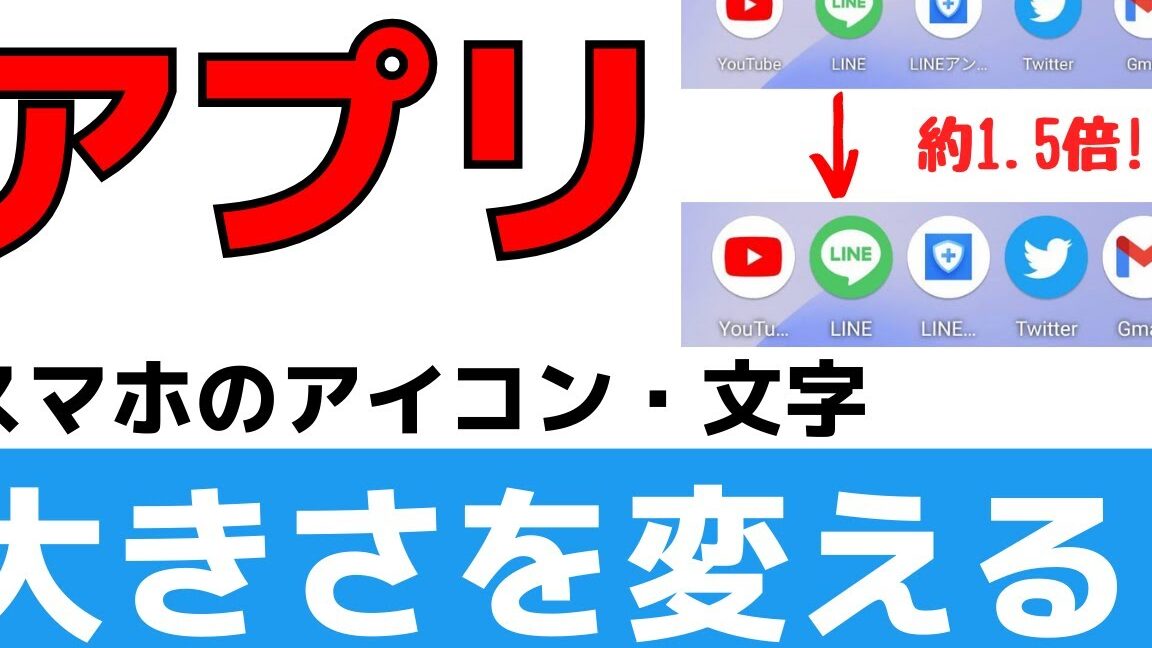
スマートフォンアプリの使い勝手を向上させるために、アイコンのサイズを調整することは重要なことです。この調整により、アイコンをより見やすく、操作しやすくなります。この記事では、スマホアプリのアイコンサイズを調整するコツをご紹介します。 スマホアプリのアイコンサイズ調整のコツ スマホアプリのアイコンサイズ調整のコツ 1. 目的とプラットフォームを理解する アプリのアイコンは、ユーザーの第一印象を大きく左右します。そのため、目的やターゲットユーザー、そしてアプリが公開されるプラットフォームを理解した上で、適切なサイズ調整を行うことが重要です。 2. 各プラットフォームのガイドラインを確認する AndroidやiOSなど、各プラットフォームにはアイコンサイズに関するガイドラインが定められています。これらのガイドラインに従うことで、アプリがストアで正しく表示され、ユーザーに違和感を与えないようにすることができます。 Android: Google Play Consoleのガイドラインを確認してください。 iOS: Apple Developerのガイドラインを確認してください。 3. アイコンの解像度とサイズを調整する アイコンは、高解像度で作成し、さまざまなデバイスに対応できるよう、適切なサイズに調整する必要があります。 高解像度画像: アイコンは、少なくとも1024×1024ピクセル以上の解像度で作成することを推奨します。 サイズ調整: 各プラットフォームのガイドラインに従って、アイコンサイズを調整してください。 ベクター形式: スケーラブルなベクター形式(SVGなど)でアイコンを作成すると、サイズ調整が容易になります。 4. アイコンのデザインを洗練する アイコンのデザインは、シンプルで分かりやすく、かつアプリの個性と魅力を伝えることが重要です。 シンプルで分かりやすいデザイン: ユーザーが瞬時に理解できるデザインを目指しましょう。…
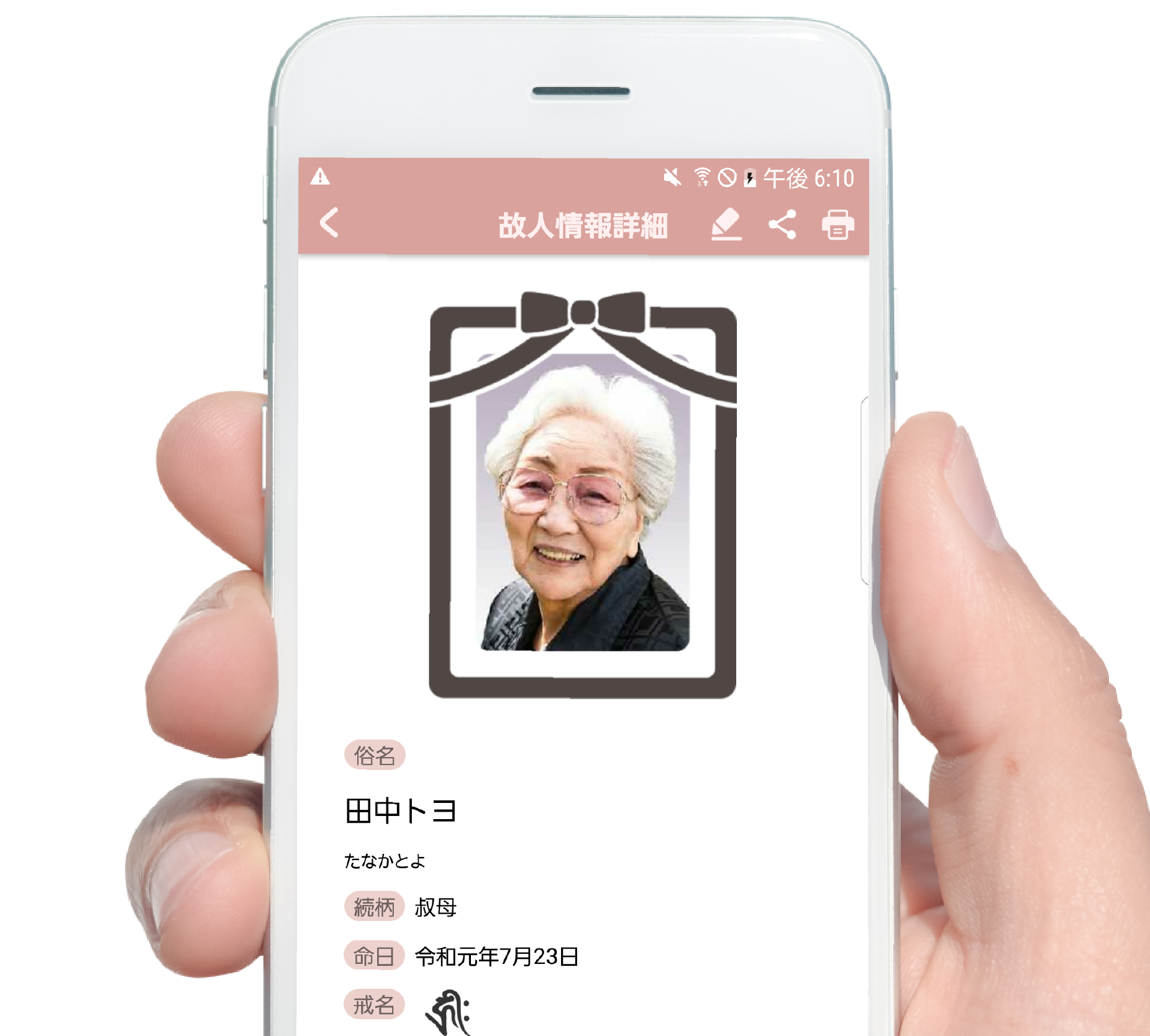
法事を簡単に管理できるアプリとは?
法事って、年に何回もあるものじゃないから、そのたびに何をすべきか迷ってしまいがちですよね。そんな時に役立つのが法事管理アプリです。 このアプリを使えば、法要の日程や準備内容はもちろん、故人や出席者の情報も一括管理できます。さらに、お供え物や香典の履歴も記録しておけるので、次に法事があったときにもスムーズに対応できます。 法事を簡単に管理できるアプリとは? 法事の準備、もう悩まない!便利なアプリを活用しよう 法事の準備は、多くの場合、大変な労力を要します。故人への思いを込めて、スムーズかつ丁寧に行いたい気持ちは、誰もが同じでしょう。しかし、日程調整、参列者への連絡、供物の手配など、様々な準備に追われ、心身ともに疲弊してしまうこともあります。 そこで、近年注目されているのが、法事の管理をサポートするアプリです。これらのアプリは、法事の準備から当日の進行、事後の連絡まで、様々な場面で役立ち、忙しい中でも心のこもった法事を実現するための頼もしい味方となります。 法事アプリが提供する便利機能 法事アプリは、以下の様な便利な機能を提供し、準備の負担を軽減してくれます。 日程調整機能: アプリ内で日時候補を共有し、参列者の都合に合わせて最適な日程を決定できます。 連絡機能: グループメッセージや個別メッセージで、参列者に法事に関する情報をスムーズに伝えることができます。 供物リスト作成機能: 必要なお供え物をリスト化し、忘れ物や重複を防ぐことができます。 会計管理機能: 費用を記録し、精算をスムーズに行うことができます。 メモ機能: 法事に関する大切な情報を記録し、いつでも確認できます。 自分にぴったりの法事アプリを見つけるには? 法事アプリは、様々な機能や特徴を持つものが多く、どれを選べば良いか迷ってしまう方もいるかもしれません。自分にぴったりのアプリを見つけるためには、以下の点を参考に検討してみましょう。 必要な機能: 日程調整、連絡、供物リスト作成など、自分のニーズに合った機能が揃っているかを確認しましょう。 操作性: インターフェースが直感的で、誰でも簡単に操作できるか確認しましょう。 セキュリティ: 個人情報の保護対策がしっかりしているか確認しましょう。 口コミや評判: 実際に利用した人の口コミや評判を参考にしましょう。 法事アプリ活用で、心のこもった法事を 法事アプリは、煩雑な準備作業を効率化し、心の余裕を生み出してくれます。故人への思いを大切に、落ち着いて法事を執り行うためにも、ぜひ活用してみましょう。…