
最近の投稿

【ゼルダの伝説 BotW】トロッコと鉄の小箱で永久飛行をする方法
ゼルダの伝説 BotWで、トロッコと鉄の小箱を使った永久飛行方法を発見しました。このエキサイティングなテクニックにより、ハテノ村からハイラルの広大な風景を一望できます。 ゼルダの伝説 BotW: トロッコと鉄の小箱で永久飛行する方法 必要なアイテム トロッコ: ゴロンシティ周辺や、各地にある鉱山などで入手できます。 鉄の小箱: 各地の宝箱や、敵からドロップします。 マグネキャッチ: リンクの能力の一つで、鉄の小箱を吸い寄せたり、動かしたりできます。 手順 トロッコに乗る: トロッコに乗り、マグネキャッチで鉄の小箱を拾います。 鉄の小箱をトロッコに固定する: 鉄の小箱をトロッコに近づけ、マグネキャッチのボタンを押し続けることで、トロッコに固定できます。 高所へ移動する: 高所へ移動し、鉄の小箱をトロッコから離します。 鉄の小箱をトロッコに再び固定する: 鉄の小箱が落下する前に、マグネキャッチでトロッコに固定します。 落下しながら鉄の小箱を離す: トロッコが落下し始める直前に、鉄の小箱をトロッコから離します。この時、マグネキャッチは鉄の小箱を吸い寄せたままにしておきます。 鉄の小箱をトロッコに近づける: 落下中に鉄の小箱をトロッコに近づけると、鉄の小箱がトロッコに吸い寄せられ、再び固定されます。 この操作を繰り返す: この操作を繰り返すことで、永久飛行状態を実現できます。 注意点 落下速度が速すぎると失敗します: 落下速度が速すぎると、鉄の小箱がトロッコに吸い寄せられる前に落下してしまいます。落下速度を調整しながら、適切なタイミングで鉄の小箱を離すようにしましょう。…
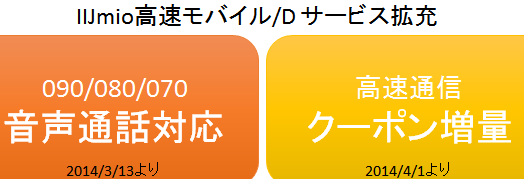
MVNO SIMのIIJmioが高速通信増量、音声通話対応、MNPも可
MVNO SIMのIIJmioが進化、高速通信増量・音声通話対応・MNPも可能に IIJmio: 高速通信、音声通話、MNP対応でさらに魅力的なMVNO SIM IIJmioの魅力: 高速通信、音声通話、MNP対応 IIJmioは、高速通信を提供するMVNO SIMです。データ通信速度が速いため、動画視聴やオンラインゲームなど、データ量を多く消費するサービスも快適に楽しめます。 音声通話にも対応しており、通話料金も安く抑えられます。格安SIMでありながら、通話機能も充実している点が魅力です。 MNP(携帯電話番号ポータビリティ)にも対応しているので、他のキャリアからIIJmioに乗り換える際も、電話番号がそのまま使えます。番号を維持したまま、よりお得な料金プランに乗り換えたい方におすすめです。 IIJmioの高速通信: 速度と安定性の両立 IIJmioは、ドコモ回線を利用しており、高速かつ安定した通信速度を実現しています。エリアも広く、全国で快適な通信環境が期待できます。 データ通信速度は、時間帯や場所によって多少変動しますが、一般的な利用シーンでは十分な速度を確保できます。 データ容量も、用途に合わせて豊富なプランが用意されているため、自分に最適なプランを選択できます。 音声通話: 低料金で通話も快適 IIJmioの音声通話は、通話料金が非常に安価です。一般的な通話料金よりも大幅に安く、通話時間を気にせず利用できます。 通話オプションも充実しており、自分の利用状況に合わせて最適なオプションを選ぶことができます。 無料通話も用意されているプランもあり、家族や友人との通話料金を抑えたい方におすすめです。 MNP対応: 番号そのまま乗り換え IIJmioは、MNP対応なので、他のキャリアからIIJmioに乗り換える際も、電話番号がそのまま使えます。 電話番号を変更せずに、IIJmioの格安料金プランに乗り換えられます。 手続きも簡単で、オンラインで完結できます。面倒な手続きなしに、スムーズにIIJmioに乗り換えることができます。 IIJmioの料金プラン: 多様なニーズに対応 IIJmioは、データ容量や音声通話オプションなど、豊富な料金プランを用意しています。 利用頻度やデータ使用量に合わせて、最適なプランを選択できます。…
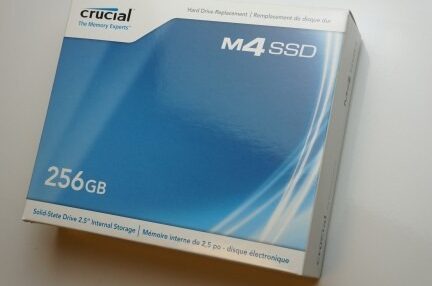
SSD Crucial M4の新ファームウェアがリリース
Crucial M4 SSDのための新しいファームウェアがリリースされました。このファームウェアは、安定性とパフォーマンスを向上させます。この新しいファームウェアはM4 SSDをより信頼性のあるドライブにし、より高速かつ効率的に動作するようにします。 Crucial M4 SSDの新ファームウェアリリース 新ファームウェアの概要 Crucialは、SSD Crucial M4の新しいファームウェアをリリースしました。このファームウェアは、パフォーマンスと安定性を向上させることを目的としています。新しいファームウェアは、以下のような機能を備えています。 パフォーマンスの向上:新しいファームウェアは、SSDの読み取り速度と書き込み速度を向上させます。 安定性の向上:新しいファームウェアは、SSDの安定性を向上させ、クラッシュやデータ損失のリスクを軽減します。 互換性の向上:新しいファームウェアは、最新のオペレーティングシステムとの互換性を向上させます。 ファームウェアの更新方法 新しいファームウェアを更新するには、Crucialのウェブサイトから最新のファームウェアをダウンロードし、付属の指示に従ってインストールする必要があります。 ファームウェアの更新のメリット 新しいファームウェアを更新することによって、以下のメリットが期待できます。 SSDのパフォーマンス向上:読み取り速度と書き込み速度が向上し、アプリケーションの起動やファイルの転送がより高速になります。 SSDの安定性向上:クラッシュやデータ損失のリスクが軽減され、より安定した動作を実現します。 互換性の向上:最新のオペレーティングシステムとの互換性が向上し、よりスムーズな動作を期待できます。 ファームウェアの更新のリスク ファームウェアの更新には、以下のようなリスクが伴う可能性があります。 データ損失:ファームウェアの更新中にデータが失われる可能性があります。更新前にデータをバックアップしておくことをお勧めします。 SSDの故障:ファームウェアの更新が失敗すると、SSDが故障する可能性があります。 パフォーマンスの低下:新しいファームウェアがSSDのパフォーマンスを低下させる可能性があります。 ファームウェアの更新に関する注意事項 ファームウェアの更新を行う前に、以下の点に注意してください。 データのバックアップ:更新前にデータをバックアップしておくことをお勧めします。 最新のファームウェアのダウンロード:Crucialのウェブサイトから最新のファームウェアをダウンロードしてください。…
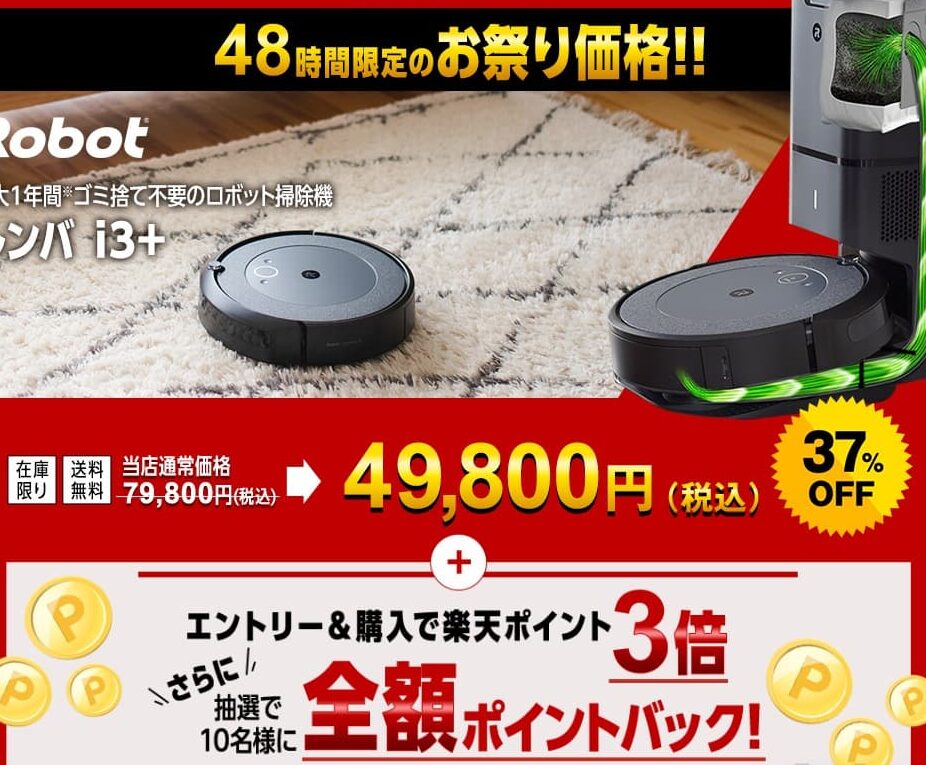
自動ゴミ収集付き「ルンバi3+」が49,800円!サプライズデーで。2022年12月15日まで
自動でゴミを収集してくれる「ルンバi3+」が、なんと49,800円!12月15日まで、サプライズデー開催中です。このチャンスをお見逃しなく! 自動ゴミ収集付き「ルンバ i3+」が驚きの49,800円!サプライズデーで賢くお掃除! 自動ゴミ収集付き「ルンバ i3+」とは? 「ルンバ i3+」は、自動ゴミ収集機能を搭載した、iRobot社の最新ロボット掃除機です。お部屋を自動で掃除し、ゴミ箱を空にする手間も省くことができるため、忙しい方や、掃除が苦手な方にもおすすめです。 驚きの価格!49,800円 通常価格より大幅割引された、驚きの49,800円で購入可能です!この機会に、賢く快適な生活を手に入れましょう。 サプライズデーとは? サプライズデーは、期間限定で特別価格が適用されるキャンペーンです。この機会をお見逃しなく! キャンペーン期間 本キャンペーンは2022年12月15日までとなっております。お早めにご購入ください。 「ルンバ i3+」の主な機能 自動ゴミ収集機能: ゴミ箱を空にする手間が省け、常に清潔な状態を保てます。 強力な吸引力: 細かいゴミやペットの毛も、しっかり吸い取ります。 スマートマッピング機能: お部屋の形状を記憶し、効率的に掃除します。 アプリ連携: スマートフォンアプリで操作やスケジュール設定が可能です。 静音設計: 運転音が静かなので、夜間でも安心して使用できます。 ルンバ i3+は何畳まで掃除できますか? ルンバ i3+ の清掃能力…
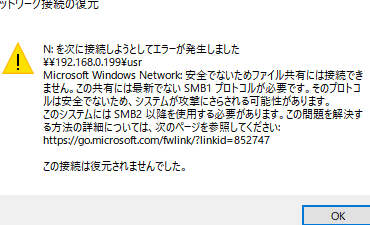
NASへの接続時に「SMB1プロトコルが必要です」エラーが出る場合の対処方法
NASへの接続で「SMB1プロトコルが必要です」というエラーが発生した場合の対処法を解説します。 NASに接続時に「SMB1プロトコルが必要です」エラーが出る場合の対処方法 SMB1プロトコルとは? SMB1プロトコルは、Windows、Mac、Linuxなどのコンピューターがネットワーク上の他のコンピューターやデバイスにアクセスするために使用される古いネットワークプロトコルです。SMB1はセキュリティ上の脆弱性があるため、多くのオペレーティングシステムではデフォルトで無効化されています。 なぜSMB1プロトコルが必要とされるのか? NASに接続しようとして「SMB1プロトコルが必要です」というエラーが発生するのは、NASが古いバージョンで、SMB1プロトコルしかサポートしていないためです。最新のNASはSMB2やSMB3などのより安全なプロトコルをサポートしているため、このエラーは発生しません。 対処方法 このエラーを解決するには、以下のいずれかの方法を試してください。 1. NASの設定を確認する NASの管理画面で、SMBプロトコル設定を確認し、SMB1プロトコルが有効になっていることを確認してください。有効になっていない場合は、有効にしてください。 2. NASのファームウェアをアップデートする NASのファームウェアが古い場合は、最新のファームウェアにアップデートすることで、SMB2やSMB3などのより安全なプロトコルをサポートできる場合があります。 3. コンピューターの設定を確認する コンピューター側の設定で、SMB1プロトコルが有効になっていることを確認してください。有効になっていない場合は、有効にしてください。 Windowsの場合: Windowsキーを押して「コントロールパネル」と入力し、コントロールパネルを開きます。 「プログラム」>「プログラムと機能」をクリックします。 左側のメニューから「Windowsの機能の有効化または無効化」をクリックします。 「SMB 1.0/CIFS ファイル共有のサポート」のチェックボックスをオンにして、「OK」をクリックします。 macOSの場合: Appleメニューから「システム環境設定」をクリックします。 「共有」をクリックします。 「ファイル共有」タブをクリックします。 「オプション」をクリックします。 「SMB1を有効にする」のチェックボックスをオンにして、「OK」をクリックします。…
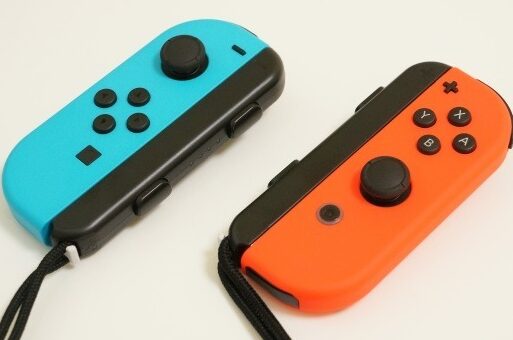
Joy-Con(ジョイコン)が充電されていない!を防ぐ方法【ニンテンドースイッチ】
Joy-Conが充電されていない!というトラブルを防ぐ方法はご存知ですか? Nintendo SwitchのJoy-Conは充電ができないと、ゲームが楽しめなくなってしまいますよね。そんなトラブルを防ぐための対処法を、この記事では詳しく解説します。 Joy-Con(ジョイコン)の充電切れを防ぐためのヒント 充電切れを防ぐための基本的な対策 Joy-Conを頻繁に充電する:ゲームプレイ中に充電残量が少なくなったら、すぐに充電器に接続しましょう。長時間のゲームプレイには、モバイルバッテリーを使用するのも有効です。 充電器の接続状態を確認する:Joy-Conを充電器に接続しているにも関わらず、充電されていない場合は、充電器の接続状態を確認しましょう。ケーブルがしっかりと接続されているか、充電器の電源が入っているかを確認してください。 充電器の寿命を確認する:長年使用している充電器は、性能が低下している可能性があります。新しい充電器を購入して、充電性能を確認してみましょう。 Joy-Conの充電状況を常に確認する Nintendo Switch本体の画面でJoy-Conの充電残量を確認することができます。残量が少なくなったら、充電器に接続しましょう。 Joy-ConのLEDインジケーターを確認しましょう。点灯している場合は、充電中、消灯している場合は、充電完了です。 Joy-Conの充電時間を短縮する 純正の充電器を使用する:純正の充電器を使用することで、充電時間を短縮することができます。 充電中にJoy-Conを使用しない:充電中にJoy-Conを使用すると、充電時間が長くなる場合があります。充電中は、Joy-Conを使用しないようにしましょう。 Joy-Conのバッテリー寿命を延ばす 高温多湿な場所での保管を避ける:高温多湿な場所での保管は、バッテリーの劣化を早める原因となります。涼しい場所で保管しましょう。 過充電を避ける:充電が完了したら、充電器から外すようにしましょう。過充電は、バッテリーの寿命を縮める原因となります。 Joy-Conの充電に関するトラブルシューティング Joy-Conが充電されない場合、充電器の接続状態や充電器の故障が考えられます。充電器を交換してみましょう。 Joy-Conが充電中に発熱する場合、バッテリーの劣化や充電器の故障が考えられます。専門業者に相談しましょう。 Switchのジョイコンを長持ちさせる方法はありますか? Switchのジョイコンを長持ちさせる方法 Switchのジョイコンは、頻繁に使用するパーツであるため、適切なケアをしなければすぐに壊れてしまう可能性があります。ジョイコンを長く使えるようにするためには、以下の方法を実践してみましょう。 1. 丁寧な取り扱い ジョイコンを落とさないように注意しましょう。特に、床や硬い物体に落とすと、内部の部品が破損する可能性があります。 ジョイコンを強く曲げたり、ねじったりしないでください。ジョイコンの接続部分が壊れてしまう可能性があります。 ジョイコンを水や湿気のある場所に置かないようにしましょう。水に濡れると、内部の部品が腐食して故障の原因となります。 2.…
UQ mobile、VoLTE対応SIMを提供開始。au VoLTE端末でのMVNO利用に道筋
UQ mobileが、VoLTE(音声通話 over LTE)に対応したSIMの提供を開始しました。これにより、au VoLTE対応端末をUQ mobileのMVNOサービスで利用できるようになります。 UQ mobile、VoLTE対応SIMを提供開始。au VoLTE端末でのMVNO利用に道筋 UQ mobileがVoLTE対応SIMを提供開始 UQ mobileは、2018年12月12日からVoLTE対応SIMの提供を開始しました。これにより、auのVoLTE対応端末でUQ mobileのサービスを利用することが可能になりました。 au VoLTE端末でのMVNO利用が可能に 従来、auのVoLTE対応端末では、MVNOのサービスを利用することができませんでした。しかし、UQ mobileがVoLTE対応SIMを提供開始したことで、auのVoLTE対応端末でもMVNOを利用することが可能になりました。これにより、auのVoLTE対応端末ユーザーは、より多くのMVNOから選択できるようになり、料金プランやサービス内容から自分に合ったものを選ぶことができるようになりました。 VoLTE対応SIMのメリット VoLTE対応SIMには、以下のメリットがあります。 高音質通話が可能 通話中のデータ通信が可能 通話開始までの時間が短い UQ mobileのVoLTE対応SIMの料金プラン UQ mobileのVoLTE対応SIMの料金プランは、以下のとおりです。 「ぴったりプラン」: データ容量に応じて料金が変わるプラン 「データMAX」:…
ルンバ・ブラーバに大型アップデート「iRobot Genius」が配信
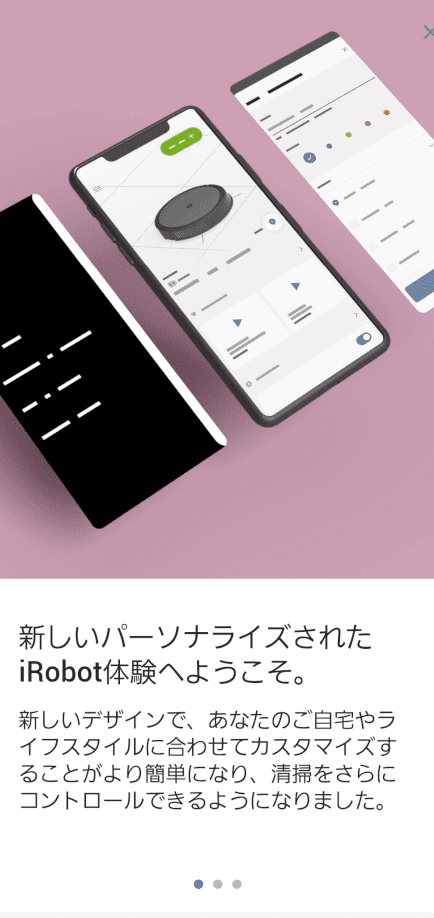
ルンバやブラーバでおなじみのiRobotから、待望の大型アップデート「iRobot Genius」が配信されました。このアップデートによって、ユーザーの清掃体験がさらに向上します。 iRobot Genius がルンバとブラーバに新たな知能をもたらす iRobot Genius とは? iRobot Genius は、ルンバとブラーバの機能を大幅に拡張する新しいソフトウェアプラットフォームです。このアップデートにより、ロボット掃除機はよりインテリジェントになり、ユーザーは掃除体験をパーソナライズできます。 iRobot Genius の主な機能 パーソナライズされた清掃スケジュール: iRobot Genius は、ユーザーの生活パターンを学習し、最適な清掃スケジュールを自動的に作成します。 部屋別の清掃: 特定の部屋を掃除したい場合、iRobot Genius はユーザーの指示に従って、その部屋のみを清掃します。 汚れの検出と集中清掃: iRobot Genius は、汚れの多い場所を自動的に検出し、その部分を重点的に清掃します。 スマートマッピング: iRobot Genius は、ユーザーの家のレイアウトを正確にマッピングし、清掃の効率性を向上させます。…
動画圧縮方式 H.264 のプロファイルとレベルについて
動画配信サービスの普及により、動画圧縮技術への注目が高まっています。動画圧縮標準として広く採用されている H.264 では、プロファイルとレベルという概念が導入されており、動画の品質や再生環境に影響を与えます。この記事では、H.264 のプロファイルとレベルについて解説し、それらが動画配信にどのように影響するかを検討します。 H.264 動画圧縮方式のプロファイルとレベル H.264 プロファイルとは H.264 プロファイルは、H.264 規格で定義された、ビデオ圧縮機能のサブセットです。各プロファイルは、サポートする機能の範囲が異なります。より高いプロファイルでは、より複雑な機能がサポートされますが、より多くの処理能力を必要とします。 H.264 プロファイルの種類 H.264 規格には、次のプロファイルが定義されています。 ベースラインプロファイル: 最も基本的なプロファイルで、低複雑度のビデオ圧縮に適しています。ビデオ会議やモバイルデバイスでの使用に適しています。 メインプロファイル: ベースラインプロファイルよりも多くの機能をサポートしており、一般的なビデオアプリケーションに適しています。 拡張プロファイル: メインプロファイルよりもさらに多くの機能をサポートしており、高画質ビデオや3Dビデオの配信に適しています。 ハイプロファイル: 拡張プロファイルよりもさらに多くの機能をサポートしており、高画質ビデオや3Dビデオの配信に適しています。このプロファイルは、4K や 8K ビデオの配信にも使用されます。 ハイ10プロファイル: ハイプロファイルのサブセットで、10 ビットのカラー深度をサポートしています。 ハイ4:2:2プロファイル:…
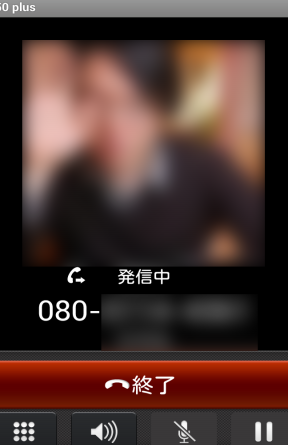
050plus を非対応Android機でも使う方法、とか、機種変の話とか
050plus を非対応 Android 機でも利用する方法をお探しの方や、機種変更を考えている方にとって必見の情報を紹介します。このガイドでは、非対応の Android 機でも 050plus を使うための方法と、機種変更時の注意点について詳しく解説します。 050plus を非対応Android端末でも使う方法と機種変更について 050plus 非対応端末で利用する方法 050plus は、一部のAndroid端末では利用できない場合があります。しかし、以下の方法で非対応端末でも利用できる場合があります。 対応方法 アプリのバージョンを確認する: 最新のアプリバージョンが、あなたの端末に対応しているかどうかを確認してください。アプリストアから最新バージョンにアップデートしてみてください。 端末のOSバージョンを確認する: 050plus は、特定のAndroid OSバージョン以上を必要とする場合があります。端末のOSバージョンが対応しているかどうかを確認してください。 アプリの互換性モードを試す: 一部のアプリは、互換性モードで動作する可能性があります。アプリの設定で互換性モードを試してみてください。 他のアプリを使用する: 050plus と同じ機能を提供する他のアプリを試してみてください。多くの選択肢があります。 機種変更後の050plus 利用 機種変更後も、050plus を引き続き利用できます。ただし、いくつかの手順が必要になります。…
ネットでチラシが見れる小売店が急増、普段使い可能なレベルに
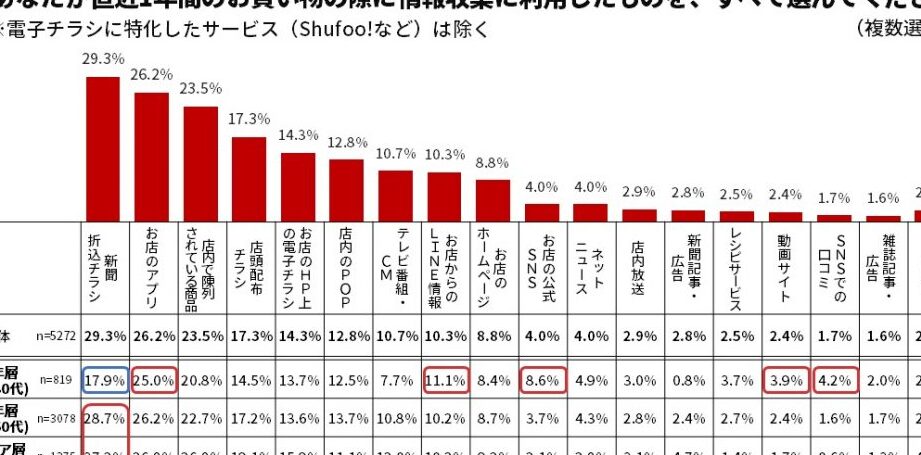
ネットでチラシが見られる小売店が急速に増加しています。以前は一部のスーパーや家電量販店に限られていましたが、今ではコンビニエンスストアやドラッグストアなど、さまざまな店舗で利用できるようになりました。このため、買い物客は外出先や自宅でいつでも最新のチラシをチェックできるようになり、より便利に買い物ができるようになりました。 ネットチラシが日常使いに!急増するオンラインチラシ展開 ネットチラシ利用のメリット 紙媒体のチラシ配布コスト削減:印刷代、配達代などのコストを大幅に削減できます。 環境への配慮:紙の消費量を減らし、地球環境保護に貢献できます。 ターゲット層への効率的な情報配信:地域や年齢層、興味関心に基づいて、よりピンポイントな配信が可能です。 豊富な情報掲載:紙媒体では掲載しきれない情報も、写真や動画などを活用して詳細に掲載できます。 クーポンやキャンペーン情報の即時配信:最新の情報やお得な情報をすぐに顧客に届けられます。 ネットチラシサービスの進化 多様なサービス展開:チラシ掲載だけでなく、クーポン発行、ポイント付与、予約機能などの付加価値サービスを提供するものが増えています。 スマホアプリとの連携:スマホアプリを通して、チラシ閲覧やクーポン利用をスムーズに行うことができます。 AI活用によるパーソナライズ配信:ユーザーの購買履歴や興味関心に基づいて、最適なチラシを配信するサービスが登場しています。 地域特化型サービス:特定の地域に特化したチラシ配信サービスが拡大しており、地域経済活性化に貢献しています。 ネットチラシの利用状況 利用者の増加:ネットチラシの利用者は年々増加しており、特に若い世代での利用率が高い傾向にあります。 小売店の積極的な導入:多くの小売店がネットチラシを導入し、顧客とのエンゲージメントを高める取り組みを進めています。 生活者にとって身近な情報源:ネットチラシは、生活者にとって、商品情報やクーポン情報を入手するための身近な情報源となりつつあります。 ネットチラシがもたらす変化 情報流通の効率化:紙媒体に比べて、情報が迅速かつ効率的に流通します。 顧客とのコミュニケーション強化:ネットチラシを通じて、顧客との双方向のコミュニケーションを促進できます。 新たなビジネスモデルの創出:ネットチラシを基盤とした新たなビジネスモデルが生まれ、市場の活性化に繋がっています。 今後の展望 更なるサービスの進化:ユーザーニーズに応じた機能やサービスが開発され、より便利で魅力的なプラットフォームが構築されることが期待されます。 デジタルマーケティングとの連携:ネットチラシは、デジタルマーケティング戦略の一環として、より効果的に活用されることが見込まれます。 サステナビリティへの貢献:環境保護意識の高まりとともに、ネットチラシは持続可能な社会の実現に貢献する重要な役割を担うことが期待されます。 https://youtube.com/watch?v=7265588912897245697%3Fregion%3Djp デジタルチラシ時代到来! 普段使いに最適なサービスが続々登場 オンラインチラシの利便性 オンラインチラシは、紙媒体のチラシと比べて、以下のような利便性があります。…
Google、Chromeアプリランチャーを7月に廃止へ。数週間後から段階的に
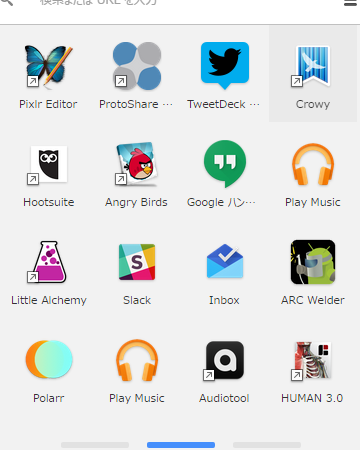
GoogleがChromeアプリランチャーを7月で終了することが発表されました。同社は数週間後に段階的に廃止を開始する予定です。 Google、7月にChromeアプリランチャーの廃止を発表、数週間後に段階的に廃止開始 Google、Chromeアプリランチャーの廃止を発表 Googleは、7月にChromeアプリランチャーの廃止を発表しました。この発表は、GoogleがデスクトップウェブからChromeアプリを段階的に廃止することを示しています。 廃止の理由 Googleは、Chromeアプリランチャーの廃止の理由として、次のような点を挙げています。 Chromeアプリは、近年、あまり使用されていません。 ウェブアプリは、より強力で安全な代替手段として成長しています。 Googleは、ウェブアプリに注力することで、より良いユーザーエクスペリエンスを提供できると考えています。 廃止スケジュール Googleは、Chromeアプリランチャーの廃止を段階的に実施する予定です。数週間後から、一部のユーザーに対して廃止が開始され、その後、すべてのユーザーに廃止が適用されます。 Chromeアプリランチャーの代替手段 Chromeアプリランチャーが廃止された後、ユーザーはウェブアプリまたはデスクトップアプリを使用することができます。 影響を受けるユーザー Chromeアプリランチャーの廃止は、Chromeアプリを使用しているすべてのユーザーに影響します。ユーザーは、廃止前に、Chromeアプリの代替手段を探すことをお勧めします。 Google Chromeのランチャーとは何ですか? Google Chrome のランチャーとは何ですか? Google Chrome のランチャーは、Chrome OS デバイスで使用するアプリケーションの起動パッドです。これは、デスクトップに似たインターフェースで、さまざまなアプリへのショートカットを提供します。ランチャーを使用して、Chromebook にインストールされているすべてのアプリ、ファイル、フォルダー、ウェブサイト、設定にアクセスできます。 ランチャーにアクセスする方法 ランチャーにアクセスするには、いくつかの方法があります。 画面の左下隅にある「ランチャー」アイコンをクリックする。 キーボードの「検索」キーを押す。…
Googleドライブからダウンロードしたファイル名が文字化けする場合の対処方法
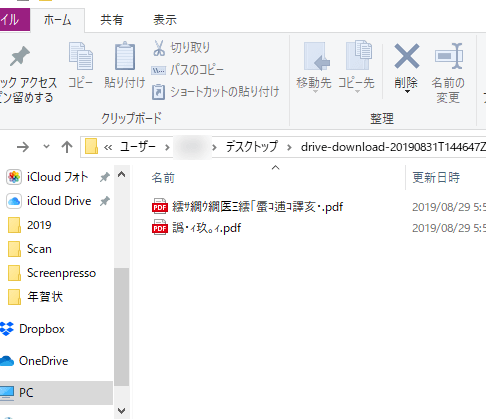
Googleドライブからダウンロードしたファイル名の文字化けにお困りですか?これに関する解決策をいくつかご紹介します。ファイルを正しく表示するには、以下のステップに従ってください。 Google ドライブからダウンロードしたファイル名が文字化けする場合の対処方法 1. ファイルのエンコードを確認する Google ドライブでファイル名が文字化けする場合、ファイルのエンコードが原因である可能性があります。ファイルのエンコードは、ファイル内の文字をどのように表現するかを決める設定です。 ファイルの種類によって、適切なエンコードが異なります。たとえば、日本語のテキストファイルは通常、UTF-8エンコードで保存されます。 Google ドライブでファイルを作成した際に、適切なエンコードが選択されていない場合、文字化けが発生する可能性があります。 ダウンロードしたファイルのエンコードがコンピューターのデフォルトのエンコードと異なる場合も、文字化けが発生する可能性があります。 2. ファイルのエンコードを変更する ファイルのエンコードが原因で文字化けが発生している場合は、ファイルのエンコードを変更することで解決できる場合があります。 テキストエディタなど、ファイルのエンコードを変更できるアプリケーションを使用します。 ファイルを開き、「エンコード」または「文字コード」などのオプションから、適切なエンコードを選択します。 UTF-8エンコードを選択するのが一般的です。 ファイルを保存します。 3. Google ドライブの設定を確認する Google ドライブの設定で、ファイルのエンコードに関する設定がされている場合があります。 Google ドライブの設定を確認し、ファイルのアップロードやダウンロードに関するエンコード設定が適切に設定されているかを確認します。 設定によっては、デフォルトのエンコードを変更できる場合があります。 4. コンピューターの言語設定を確認する コンピューターの言語設定が、ファイルのエンコードに影響を与える場合があります。 コンピューターの言語設定を確認します。…
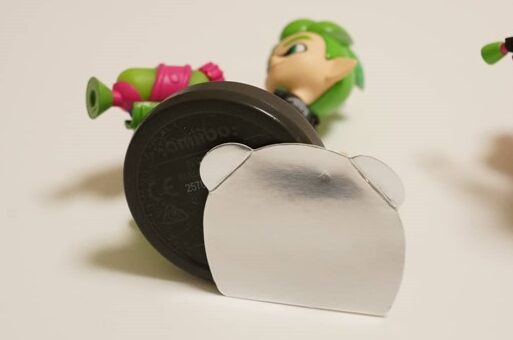
amiiboの底に入ってる銀色の紙って意味あるの?(NFCの遮蔽)
amiiboフィギュアの底には、銀色の紙が貼られています。この紙は単なる装飾でしょうか、それとも何か意味があるのでしょうか? 実は、この銀色の紙にはNFCチップを保護する役割があります。NFC(Near Field Communication)とは、近距離無線通信規格の一種で、amiiboフィギュアに搭載されています。NFCチップは、amiiboフィギュアとNintendo Switch本体などのデバイスとの通信に使用されます。 銀色の紙は、NFCチップからの電波が遮断されないように保護する役割を果たしています。もし銀色の紙がなければ、NFCチップからの電波が弱まってしまい、amiiboフィギュアとデバイスとの通信がうまくできなくなる可能性があります。 アミボの底に入っている銀色の紙は意味があるの?(NFCの遮蔽) なぜ銀色の紙は入っているのか? アミボの底に入っている銀色の紙は、NFCチップを保護するためにあります。NFCチップは、無線通信を行う際に電波を出し、受信する小さなチップです。このチップは、非常にデリケートなため、傷や衝撃から守る必要があります。 銀色の紙は、電波の遮蔽効果があり、NFCチップを外部の電波から守る役割を果たしています。また、紙はクッションの役割を果たし、NFCチップが衝撃から守られます。 銀色の紙を取り外すとどうなるのか? 銀色の紙を取り外すと、NFCチップが露出し、傷や衝撃に弱くなってしまいます。また、外部の電波の影響を受けやすくなり、読み取りエラーが発生する可能性があります。 銀色の紙は必ずしも必要なのか? 銀色の紙は、NFCチップの保護のために設計されています。そのため、必要不可欠と言えます。ただし、読み取りエラーが発生しない場合や、傷や衝撃から守られている環境であれば、取り外しても問題はありません。 銀色の紙はどのように取り外すべきか? 銀色の紙を取り外す場合は、慎重に行う必要があります。無理やり剥がすと、NFCチップが破損する可能性があります。 指で優しく銀色の紙の端を持ち上げる。 ゆっくりと銀色の紙を剥がす。 破損している場合は、無理に剥がさず、新しい銀色の紙に交換する。 銀色の紙は再利用できるのか? 銀色の紙は、再利用できます。ただし、傷や汚れがある場合は、新しい銀色の紙に交換する必要があります。 銀色の紙が破損していないか確認する。 傷や汚れがある場合は、新しい銀色の紙に交換する。 破損していない場合は、アミボの底に戻す。 NFCのアミーボ機能とは? NFCのアミーボ機能は、任天堂のゲーム機と互換性のある、NFC(近距離無線通信)対応のフィギュアやカードです。アミーボは、ゲーム機にタッチすることで、ゲーム内にキャラクターやアイテムを呼び出すことができます。また、ゲームデータの保存や、ゲーム内での特典の獲得など、さまざまな機能を提供します。 アミーボの仕組み アミーボは、NFCチップを搭載しており、ゲーム機にタッチすると、その情報がゲーム機に読み取られます。ゲーム機は、読み取った情報に基づいて、ゲーム内のキャラクターやアイテムを呼び出す、ゲームデータを保存する、特典を付与するなどの処理を行います。 アミーボの種類 フィギュア:…
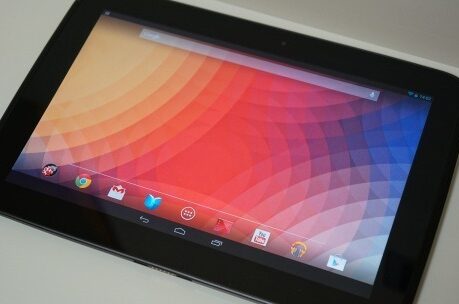
国内版Google Nexus 10が届いたので触った感想をレビューする
国内版Google Nexus 10が発売されてから数日経ちました。幸運にも早く手に入れることができましたので、触った感想をレビューしたいと思います。 国内版Google Nexus 10 レビュー: 触ってみた感想 デザインと質感 国内版Google Nexus 10は、スタイリッシュなデザインと高級感のある質感が特徴です。背面はアルミニウム製で、手触りが良く、高級感があります。前面は10.1インチのIPS液晶が搭載されており、鮮やかで美しい画面を実現しています。 薄型軽量で持ち運びやすい ベゼルが狭く、画面の占有率が高い シンプルで洗練されたデザイン ディスプレイ 10.1インチのIPS液晶は、解像度が2560×1600ピクセルと非常に高画質です。色鮮やかでコントラストも高く、写真や動画を美しく表示できます。また、視野角も広く、どの角度から見ても鮮明な画面を見ることができます。 高解像度で非常に細かい描写が可能 色再現性が高く、鮮やかな色彩を実現 視野角が広いため、複数人で画面を見ても問題ない パフォーマンス 国内版Google Nexus 10は、Samsung Exynos 5デュアルコアプロセッサを搭載しており、動作が非常にスムーズです。アプリの起動やWebブラウジングもストレスなく行えます。また、グラフィック性能も高く、ゲームも快適にプレイできます。 高速なプロセッサにより、動作がスムーズ グラフィック性能が高く、ゲームも快適 マルチタスクもストレスなく行える カメラ…
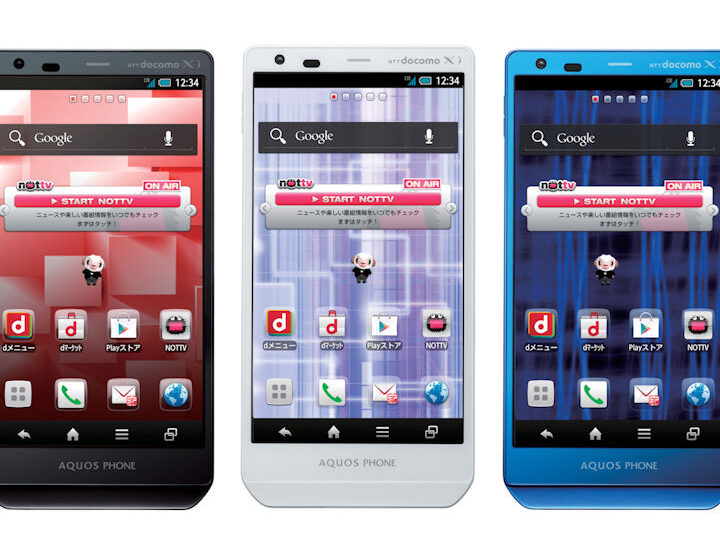
AQUOS PHONE ZETA(SH-02E)がAndroid 4.1へアップデート開始
AQUOS PHONE ZETA(SH-02E) Android 4.1アップデート開始! AQUOS PHONE ZETA (SH-02E) が Android 4.1 にアップデート開始 アップデート内容 AQUOS PHONE ZETA (SH-02E) は、2012 年 12 月に発売されたスマートフォンです。当初は Android 4.0 (Ice Cream Sandwich) を搭載していましたが、2013 年 5…