
最近の投稿
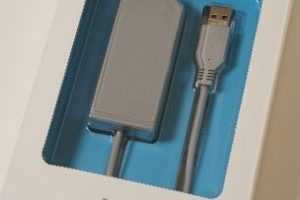
Wii Uを有線LANで接続できる「有線LANアダプタ」とその設定
Wii Uニンテンドーが提供する有線LANアダプタにより、Wii Uを有線LANで接続することができます。このアダプタを使用することで、無線LANの通信速度の不安定さや電波干渉の問題を解消することができます。また、ゲームや動画の通信速度を高速化することもできます。本稿では、この有線LANアダプタの設定方法や注意点を紹介します。 Wii Uの有線LAN接続まとめ Wii Uは、無線LAN接続の他に、有線LANアダプタを使用して有線LAN接続することもできます。 this は、Wii Uを有線LANで接続できる「有線LANアダプタ」とその設定について詳しく説明します。 有線LANアダプタの概要 有線LANアダプタは、Wii U本体と有線LANケーブルを接続するためのアダプタです。このアダプタを使用すると、Wii Uを有線LANネットワークに接続することができます。LANケーブルを使用することで、安定した接続を実現できます。 有線LANアダプタの設定方法 有線LANアダプタの設定は、簡単です。まず、Wii U本体のLANポートに有線LANアダプタを接続します。次に、Wii U本体の設定画面から、「インターネット設定」を選択します。最後に、「有線LAN」を選択して、設定を保存します。 有線LANアダプタのメリット 有線LANアダプタを使用することで、 beberapaメリットがあります。高速な接続、安定した接続、セキュリティの向上などです。また、有線LANアダプタを使用することで、無線LANの電波干渉も回避できます。 有線LANアダプタの注意点 有線LANアダプタを使用する際には、幾つかの注意点があります。LANケーブルの長さ、LANポートのタイプ、有線LANアダプタの互換性などを確認する必要があります。また、有線LANアダプタを使用することで、Wii U本体の電源消費が増加します。 有線LANアダプタとWii Uの互換性 有線LANアダプタは、Wii Uの所有機種に対応しています。ただし、有線LANアダプタの互換性を確認する必要があります。以下は、有線LANアダプタとWii Uの互換性の一覧です。 Wii…
Amazon、コンビニ受け取りできない障害が発生。対処法は?
アマゾンでのオンラインショッピングは、便利で人気の高いサービスです。コンビニ受け取りは、アマゾンの便利な配送オプションのひとつですが、最近、コンビニ受け取りができない障害が発生しています。当該障害により、購入した商品を受け取ることができません。この問題で、多くの顧客が困惑しています。そんな中、コンビニ受け取りできない障害に対処する方法について、詳しく解説します。 Amazon、コンビニ受け取りできない障害が発生。対処法は? Amazonのコンビニ受け取りサービスが突然使用不能になった場合は、多くのユーザーにとって大きな不便を引き起こすことになります。そんな時にとりくみ方は何ですか? 原因は何ですか? コンビニ受け取りができない場合、主な原因として以下のような例があります。 Amazon側のシステムエラー:Amazonのサーバー側でエラーが発生し、コンビニ受け取りサービスが停止してしまう場合 コンビニ店舗の問題:コンビニ店舗側でのトラブルやメンテナンスによって受け取り서비스が停止される場合 ユーザーのアカウント問題:ユーザーのアカウントに問題があり、コンビニ受け取りサービスが使用不能になる場合 対処法は何ですか? コンビニ受け取りができない場合、以下のような対処法があります。 Amazonサポートセンターに問い合わせる:Amazonのサポートセンターに問い合わせ、問題の原因を調査してもらう コンビニ店舗に問い合わせる:コンビニ店舗に問い合わせ、店舗側でのトラブルやメンテナンスを調査する ユーザーのアカウントを確認する:ユーザーのアカウントを確認し、問題を解消する 対処のタイムラインは何ですか? コンビニ受け取りができない場合、対処のタイムラインは以下のようになります。 時間 対処法 即時 Amazonサポートセンターに問い合わせる 1時間以内 コンビニ店舗に問い合わせる 2時間以内 ユーザーのアカウントを確認する コンビニ受け取りの代替は何ですか? コンビニ受け取りができない場合、以下のような代替方法があります。 自宅配送:自宅に商品を配送する ロックボックス:ロックボックスに商品を配送する 店舗受け取り:店舗で商品を受け取る 今後の予防策は何ですか? コンビニ受け取りができない場合、以下のような予防策があります。…
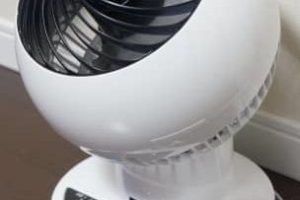
冷暖房効率アップにサーキュレーターが超優秀なんですけど
冷暖房効率アップを目指す方々、サーキュレーターの存在を知っていますか。寒い冬や暑い夏、部屋の温度を適切にするために様々な工夫をしています。だが、実はその部屋の温度調節に大きな差を生み出すサーキュレーターという技術があることを知りませんでした。冷暖房効率アップに関する様々な情報があふれている中、サーキュレーターが果たす役割についてわかりやすく解説します。 冷暖房効率アップにサーキュレーターが超優秀なんですけど 冷暖房の効率アップにおいて、サーキュレーターが果たす役割は非常に重要です。サーキュレーターを適切に設置することで、 roomの温度を均一に保つことができ、エネルギー削減にも貢献できます。 サーキュレーターの基本的な効果 サーキュレーターは、空気の循環を促進し、冷暖房の効率を向上させる効果があります。循環能力が高く、室内での温度差を縮小することができます。また、サーキュレーターは、壁面や床面に沿って設置されることで、冷暖房の効率を最大化することができます。 冷暖房効率アップの秘訣 冷暖房効率アップの秘訣は、適切なサーキュレーターの設置と空気の循環です。サーキュレーターを適切に設置することで、冷暖房の効率を向上させることができます。また、空気の循環を促進することで、室内の温度差を縮小することができます。 サーキュレーターの設置のポイント サーキュレーターの設置には、ポイントがあります。設置の高さや設置の方向は、サーキュレーターの効果に大きく影響します。また、サーキュレーターを壁面や床面に沿って設置することで、冷暖房の効率を最大化することができます。 サーキュレーターが適切に機能する条件 サーキュレーターが適切に機能する条件は、部屋の大きさや冷暖房の出力にあります。また、サーキュレーターを適切に設置することで、冷暖房の効率を向上させることができます。 サーキュレーターを使用するメリット サーキュレーターを使用するメリットは、エネルギー削減や室内の温度調節です。また、サーキュレーターを使用することで、冷暖房の効率を向上させることができます。 サーキュレーター設置のポイント 効果 설置の高さ 冷暖房の効率アップ 設置の方向 空気の循環促進 壁面や床面に沿って設置 冷暖房の効率最大化 冷房効率を上げるにはサーキュレーターはどうすればいいですか? サーキュレーターは、冷房効率を上げるための非常に重要な要素です。サーキュレーターが適切に動作している場合、空調システム全体の効率が向上し、エネルギー消費を削減することができます。 サーキュレーターの設置位置 サーキュレーターの設置位置は、冷房効率に大きな影響を与えます。部屋の中心部に設置することが最適です。これにより、部屋全体に均一な冷風を送り出すことができます。また、障害物のない場所に設置することも大切です。障害物がある場合、冷風の流れが妨げられ、冷房効率が低下します。 サーキュレーターの性能 サーキュレーターの性能も冷房効率に影響します。高出力のサーキュレーターを使用することで、冷房効率を向上させることができます。また、サーキュレーターの noiseレベル エネルギー効率…
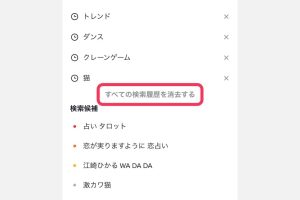
【TikTok】視聴履歴・自分のコメント履歴の確認・削除方法(もう一度見たい!)
TikTokでは何百、何千とあげた視聴履歴やコメント履歴があると思います。ですが、特に気に入った動画や自分自身のコメントをもう一度見たいとき、どうやって確認や削除するのかわからないという悩みもありますよね。そんなあなたのために、本記事ではTikTokの視聴履歴やコメント履歴の確認方法と削除方法を紹します。過去に見た動画やコメントを簡単に探すことができるようになり、プライバシーを守るために削除することもできます。 【TikTok】視聴履歴・自分のコメント履歴を確認・削除する方法まとめ TikTokの視聴履歴やコメント履歴を確認したり、削除したりする方法をまとめました。下記は、TikTokの設定画面での操作方法を説明します。 視聴履歴を確認する方法 TikTokの視聴履歴を確認するには、設定画面の「アカウント」タブに移動し、「閲覧履歴」をタップします。すると、過去に閲覧した動画の一覧が表示されます。 操作 設定画面に移動 「アカウント」タブをタップ 「閲覧履歴」をタップ コメント履歴を確認する方法 TikTokのコメント履歴を確認するには、設定画面の「アカウント」タブに移動し、「コメント履歴」をタップします。すると、過去にコメントした動画の一覧が表示されます。 操作 設定画面に移動 「アカウント」タブをタップ 「コメント履歴」をタップ 視聴履歴を削除する方法 TikTokの視聴履歴を削除するには、設定画面の「アカウント」タブに移動し、「閲覧履歴」をタップします。すると、過去に閲覧した動画の一覧が表示されます。そこで、削除したい動画の横にある「削除」をタップします。 操作 設定画面に移動 「アカウント」タブをタップ 「閲覧履歴」をタップ 削除したい動画の横にある「削除」をタップ コメント履歴を削除する方法 TikTokのコメント履歴を削除するには、設定画面の「アカウント」タブに移動し、「コメント履歴」をタップします。すると、過去にコメントした動画の一覧が表示されます。そこで、削除したいコメントの横にある「削除」をタップします。 操作 設定画面に移動 「アカウント」タブをタップ 「コメント履歴」をタップ 削除したいコメントの横にある「削除」をタップ 注意点…
【Android】「戻る」「ホーム」「タスク」ボタンを表示する方法(「スワイプジェスチャー」を止める方法)
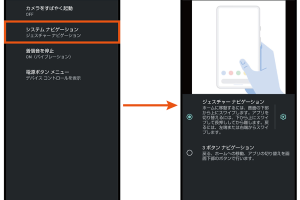
スマートフォンでの操作性向上のために、多くのユーザーが望む機能の一つに「戻る」「ホーム」「タスク」ボタンの固定表示があります。しかし、Androidでは、デフォルトではスワイプジェスチャーによってボタンが非表示になります。このような状況に際し、本稿では「戻る」「ホーム」「タスク」ボタンを固定表示する方法を紹介します。また、スワイプジェスチャーを止める方法も併せて解説します。 【Android】「戻る」「ホーム」「タスク」ボタンを表示する方法(「スワイプジェスチャー」を止める方法) Androidの最近のバージョンでは、ナビゲーションバーに「戻る」「ホーム」「タスク」ボタンがデフォルトで非表示になる場合があります。このボタンを表示する方法や、スワイプジェスチャーを止める方法を紹介します。 方式1:設定アプリからナビゲーションバーの設定を変更する 最新のAndroid OSでは、設定アプリからナビゲーションバーの設定を変更することができます。設定アプリを開き、「システム」→「ジェスチャー」→「ナビゲーションバー」→「ボタンナビゲーション」に変更することで、「戻る」「ホーム」「タスク」ボタンが表示されます。 方式2:ジェスチャーナビゲーションを無効にする ジェスチャーナビゲーションを無効にすることで、「戻る」「ホーム」「タスク」ボタンが表示されます。設定アプリを開き、「システム」→「ジェスチャー」→「ナビゲーションバー」→「ジェスチャーナビゲーション」をOFFにすることでジェスチャーナビゲーションを無効にすることができます。 方式3:ロンチャーからナビゲーションバーの設定を変更する 一部のロンチャーでは、ナビゲーションバーの設定を変更することができます。ロンチャーの設定を開き、ナビゲーションバーの設定を変更することで、「戻る」「ホーム」「タスク」ボタンが表示されます。 方式 설명 方式1 設定アプリからナビゲーションバーの設定を変更する 方式2 ジェスチャーナビゲーションを無効にする 方式3 ロンチャーからナビゲーションバーの設定を変更する 注意点:.way2とway3は、Androidのバージョンやロンチャーによっては動作しない場合がある way2とway3は、Androidのバージョンやロンチャーによっては動作しない場合があります。そのため、way1を推奨します。 【強制表示】ボタンを常に表示する方法 強制表示ボタンを使用することで、「戻る」「ホーム」「タスク」ボタンを常に表示することができます。この方法は、way1とway2、way3とは異なる方法です。 アンドロイドの設定で戻るボタンを出すにはどうすればいいですか? アンドロイドの設定では、戻るボタンを出す方法はいくつかあります。AndroidManifest.xmlファイルやプログラム内での実装、ナビゲーションドロワーの使用など、多くの方法があります。 AndroidManifest.xmlでの実装 AndroidManifest.xmlファイルで戻るボタンを出すには、android:parentActivityName属性を使用します。この属性に親アクティビティの名前を指定することで、スマートフォン上の戻るボタンが押されたときに、親アクティビティに戻ることができます。 AndroidManifest.xmlファイルを開き、対象のアクティビティのタグにandroid:parentActivityName属性を追加します。 属性の値には、親アクティビティの名前を指定します。 アプリケーションを実行し、戻るボタンが押されたときに、親アクティビティに戻ることを確認します。 プログラム内での実装…
Googleドライブでファイルのショートカット的なものを作る方法
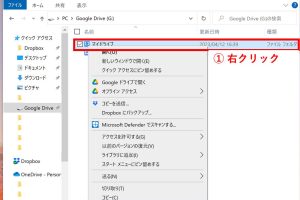
Googleドライブでは、ファイルを複数のフォルダに 格納することができますが、同じファイルを複数の場所に置きたい場合、コピーを作成する必要があります。しかし、コピーを作成すると、ストレージの容量が余計に必要 becomes。このような場合、ショートカット的なものを作成することで、問題を解消することができます。この記事では、その方法について説明します。 Googleドライブでファイルのショートカット的なものを作る方法 Googleドライブでファイルのショートカット的なものを作成することで、ファイルの管理をより効率的に行うことができます。この方法では、ショートカットを作成することにより、繰り返す操作を省くことができます。 ショートカットの作成方法 ショートカットを作成するためには、Googleドライブのファイルに右クリックして「追加」を選択し、「ショートカット」を選択します。すると、新しいショートカットが作成されます。 ショートカットの ADVANTAGES ショートカットを作成することで、以下のような利点があります。 ファイルの重複を避ける:ショートカットを作成することで、同一のファイルを複数回作成する必要がなくなります。 ファイルの管理を簡単にする:ショートカットを作成することで、ファイルの管理をより簡単にすることができます。 繰り返す操作を省く:ショートカットを作成することで、繰り返す操作を省くことができます。 ショートカットの LIMITATIONS ショートカットを作成する場合、以下のような制限があります。 ショートカットはファイル自体ではない:ショートカットはファイル自体ではなく、ファイルへのリンクです。 ショートカットを移動するとリンクが切れる:ショートカットを移動すると、リンクが切れるため、注意して操作する必要があります。 ショートカットの使用例 ショートカットは、以下のようなシナリオで使用することができます。 チームでのファイル共有:ショートカットを作成し、チームメンバーに共有することで、ファイルを簡単に共有することができます。 個人的なファイル管理:ショートカットを作成し、個人的なファイルを管理することで、ファイルの管理をより簡単にすることができます。 ショートカットのトラブルシューティング ショートカットを作成した場合、以下のようなトラブルシューティングを行うことができます。 | エラー | 対処方法 | |…
L2TP/IPSec VPNクライアントの接続設定(Windows編)
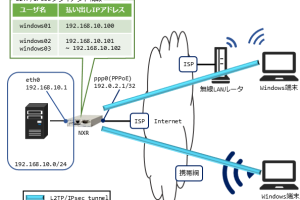
Windowsイントラネット接続環境では、セキュリティー面での要請が高まっている今日、VPNクライアントの設定は不可欠のものとなっています。特に、L2TP/IPSecVPNクライアントは、広く利用されており、企業や個人の両方にわたります普及しています。本稿では、Windows環境においてL2TP/IPSecVPNクライアントの接続設定について、ステップバイステップで説明します。設定の手順や注意点を明確にわかりやすく説明し、トラブルシューティングや問題解決も含め、L2TP/IPSecVPNクライアントの接続設定をスムーズに実現するためのガイドを提供します。 L2TP/IPSec VPNクライアントの接続設定(Windows編) L2TP/IPSec VPNクライアントをWindowsで設定するためには、以下の手順を踏みます。 STEP1: L2TP/IPSec VPNクライアントのインストール まず、L2TP/IPSec VPNクライアントをインストールする必要があります。SoftEther VPN ClientやOpenVPNなど、様々なクライアントがあります。各クライアントのインストール方法は異なりますので、各自のインストールガイドに従ってインストールしてください。 STEP2: VPNサーバーの設定情報の取得 次に、VPNサーバーの設定情報を取得する必要があります。設定情報には、サーバーのアドレス、ポート番号、ユーザー名、パスワード、プリシェアードキーなどが含まれます。これらの情報は、VPNサーバーの管理者から取得することができます。 設定項目 例 サーバーのアドレス vpn.example.com ポート番号 1701 ユーザー名 vpnuser パスワード vpnpassword プリシェアードキー sharedsecret STEP3: L2TP/IPSec VPNクライアントの設定…
シンプルなのはコレ!サンワサプライの「スペースアダプタ」で電源コンセントをL字に曲げる(たて型・よこ型)
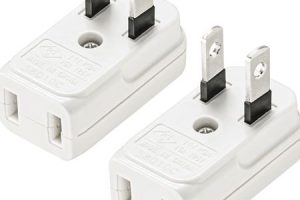
サンワサプライの新商品「スペースアダプタ」は、電源コンセントを自由自在に配置できるしくみを実現した、非常に便利なアイテムです。特に狭い部屋での生活を 보내ている人々にとっては、壁面に突き出ている電源コンセントが、机や家具の配置を阻害する要因となっていた経験をおそらく持っている方も多いでしょう。そんな問題を解消するべく、「スペースアダプタ」はL字型や、たて型、よこ型と、3つの角度に曲げることができるelectricalコンセントを実現しています。 コンセントを自由自在!サンワサプライの「スペースアダプタ」で生活をより便利にする サンワサプライの「スペースアダプタ」は、電源コンセントをL字に曲げることにより、生活に必要なスペースを 확보することができます。このアダプターを使用することで、狭い部屋や、机の下など、通常使えないスペースを有効活用することができます。 スペースアダプタの特徴:多角的対応 サンワサプライの「スペースアダプタ」は、多角的に対応しています。たて型、よこ型、L字型など、様々な角度に対応しているため、様々なシチュエーションに適しています。 型式 対応角度 たて型 0°、90°、180° よこ型 0°、90°、180° L字型 90°、135°、180° 使いやすさを追求:簡単な設置 サンワサプライの「スペースアダプタ」は、簡単な設置で使用できます。まず、コンセントをアダプターに接続し、次にアダプターを壁や机などに設置します。最後に、コンセントをL字に曲げることで、使用準備が完了します。簡単に設置することができます。 安全性を考慮:高品質の材料 サンワサプライの「スペースアダプタ」は、高品質の材料を使用しています。強化されたプラスチックや、耐熱性のある材料を使用することで、安全性を確保しています。高品質の材料を使用することで、長期的に使用することができます。 多くのシチュエーションに対応:広い使用展開 サンワサプライの「スペースアダプタ」は、多くのシチュエーションに対応しています。オフィス、ホーム、ホテルなど、様々な場所で使用することができます。多くのシチュエーションに対応しています。 コストの削減:長期的にお金を節約 サンワサプライの「スペースアダプタ」は、長期的にお金を節約することができます。コンセントをL字に曲げることで、unnecessaryなケーブルの余分な長さを削減することができます。コスト削減の効果が期待できます。 パソコンのコンセントの向きは? パソコンのコンセントの向きは、水平方向に設置することが一般的です。この方向での設置により、熱伝導が促進され、コンセントの温度上昇を抑えることができます。また、 Dust の堆積も減少します。 パソコンのコンセントの向きの影響 パソコンのコンセントの向きが異なると、以下のような影響が出ます。 熱伝導の低下:垂直方向に設置すると、熱伝導が低下し、コンセントの温度上昇を招きます。…

【ネタ】ZOOMに嫉妬?Skype CEOからのメッセージ動画が面白い
ZOOMの急速な普及に、他のビデオ会議ツールが嫉妬する様子は今や谁でも知っている話題だ。そんな中、SkypeのCEOがZOOMに向けてメッセージ動画を投稿したというニュースが話題になっている。SkypeがZOOMに嫉妬しているのではないかと言う噂が広がり始めているが、実際にはどういう意味合いを持つのか。 今回は、Skype CEOのメッセージ動画を通じて、ZOOMとの関係を分析し、Skypeの今後の動きを探る。 Skype CEOのメッセージ動画がZOOMに嫉妬?? SkypeのCEO、トニー・ベイツ氏が、ZOOMとの競争に際し、メッセージ動画を公開しました。この動画では、Skypeの優位性をアピールする一方で、ZOOMに対する皮肉も含まれています。 Skype CEOのパドック戦略 Skype CEOのトニー・ベイツ氏は、ZOOMとの競争に際し、パドック戦略を取り入れることを発表しました。この戦略では、Skypeの強みである企業向けのセキュリティや、コラボレーションツールをアピールする方向性です。 ZOOMに対する皮肉 Skype CEOのメッセージ動画では、ZOOMに対する皮肉も含まれています。特に、ZOOMのセキュリティ問題に絡む部分です。ZOOMのセキュリティ問題が昨年大きな問題となったことを踏まえ、Skype CEOは、ZOOMの問題を揶揄しています。 Skypeの新機能発表 Skype CEOのメッセージ動画では、新機能の発表もありました。その中には、virtual backgroundや、AIpoweredの音声フィルタリング機能など、便利な機能が含まれています。これらの機能は、Skypeの競争力強化に向けているのです。 Skype vs ZOOMの比較 Skype CEOのメッセージ動画では、Skype vs ZOOMの比較も行われました。両者の機能や価格帯を比較し、Skypeの優位性をアピールしています。 ZOOMに嫉妬?? Skype CEOのメッセージ動画に際し、ZOOMに嫉妬しているかのような様子も見られます。Skype CEOが、ZOOMに対する皮肉を含むメッセージを送ることで、競争意識を高める狙いがあるのです。 機能…

WordPressの公開日時で午前0時・午後0時を指定する方法(12時)
WordPressのサイト運営において、公開日時を指定するのは非常に重要です。特に、企画されたイベントや定期的な更新において、午前0時や午後0時という特定の時間に公開する必要がある場合があります。しかし、WordPressの標準機能では、午前0時や午後0時を指定することができません。本記事では、WordPressの公開日時で午前0時・午後0時の指定方法を紹介します。 WordPressの公開日時で午前0時・午後0時を指定する方法(12時) WordPressの投稿や固定ページの公開日時を指定する際、午前0時・午後0時を指定する方法があります。この方法は、WordPressの既定の日時設定では午前0時・午後0時が存在しないため、少しの工夫が必要です。 WordPressの既定の日時設定 WordPressの既定の日時設定では、午前0時・午後0時は存在しません。デフォルトでは、午前12時・午後12時が設定されています。这は、午前0時・午後0時の代わりに午前12時・午後12時を使用する形です。 午前0時・午後0時を指定するためのプラグイン 午前0時・午後0時を指定するためには、プラグインを使用する必要があります。代表的なプラグインとして、WP ClockやDate Time Pickerを挙げられます。これらのプラグインを使用することで、午前0時・午後0時を指定することができます。 WP Clockプラグインの設定 WP Clockプラグインを使用する場合、設定は以下のようになります。 設定項目 設定内容 時間形式 24時間制 午前0時・午後0時 有効 Date Time Pickerプラグインの設定 Date Time Pickerプラグインを使用する場合、設定は以下のようになります。 設定項目 設定内容 時間形式 24時間制…
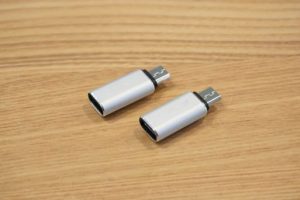
USB Type C→Bへの変換アダプタ製品がほとんど無い理由は?【レビュー】
USB Type-Cが普及し、多くのデバイスがType-Cに対応するようになったが、Type-CをUSB Type-Bに変換するアダプター製品は、なぜか少ない。そんな中、我々は何故アダプターが少ないのかを調査し、市場に出ている製品をレビューすることで、問題の核心に迫っていく。 USB Type-CからType-Bへの変換アダプターが少ない理由は?【レビュー】 USB Type-Cは、最近のスマートフォンやタブレットなどでの急速な普及に伴い、急速に普及しているインターフェースだが、Type-Bに対応する変換アダプターが少ないという問題がある。この問題の背景にある理由はいくつかあり、取り上げたい。 1. Type-Cの規格の問題 Type-Cの規格自体が、Type-Bとの互換性に問題があるため、変換アダプターが少ないと考えられる。Type-Cは、USB Implementers Forum(USB-IF)が策定した規格であり、Type-Bとの互換性を 想定していない。このため、Type-CをType-Bに変換するアダプターを開発するには、新たな規格の策定や認証が必要 becomes。 2. 伝送速度の問題 Type-Cは、高速伝送に対応しているインターフェースだが、Type-Bは低速伝送に対応しているため、変換アダプターでは伝送速度の問題が生じる。特に、Type-Cで高速伝送に対応しているデバイスをType-Bに接続する場合、伝送速度が低下する問題がある。 3. 電力供給の問題 Type-Cは、PD(Power Delivery)に対応しており、高電力の供給が可能だが、Type-Bは低電力の供給しかできないため、変換アダプターでは電力供給の問題が生じる。特に、Type-CでPDに対応しているデバイスをType-Bに接続する場合、電力供給の問題がある。 4. コストの問題 Type-CからType-Bへの変換アダプターを開発するには、複雑な回路設計や高品質の部品を必要とし、高コストになるため、多くのメーカーが開発を躊躇んでいる。 5. 需要の問題 Type-CからType-Bへの変換アダプターの需要が少ないため、メーカーが開発に積極的ではなくなっている。特に、Type-Cが急速に普及しているため、Type-Bに対応するアダプターの需要が減少している。 問題 内容 規格の問題…
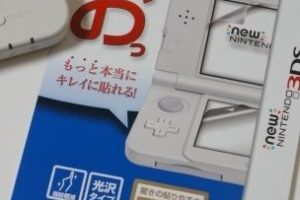
これはホコリ・気泡入りにくいだろ。New 3DS用液晶保護シート「空気ゼロ ピタ貼り」
ニンテンドー3DSシリーズの液晶保護シートは、ホコリや気泡のトラブルに悩まされるユーザーが多いようです。そんな悩みを解消すべく、新たに登場した「空気ゼロ ピタ貼り」は、革新的技術によってホコリや気泡を完全に防ぐことでユーザーのストレスを軽減します。この液晶保護シートの特徴や性能について、詳細に紹介していきます。 New 3DS用液晶保護シート「空気ゼロ ピタ貼り」でホコリ・気泡の問題を解消! このNew 3DS用液晶保護シート「空気ゼロ ピタ貼り」は、液晶保護シートとしての性能を高めつつ、ホコリや気泡の問題を克服しています。特に、ピタ貼りという特殊な接着技術を用いることで、ホコリや気泡が入りにくい構造を実現しています。 ピタ貼りのメリット ピタ貼り技術は、液晶保護シートと液晶パネルとの間に微小な隙間を生じさせながら、強い接着力を実現します。これにより、ホコリや気泡が入りやすい隙間に該当する部分を無くすことができます。また、ピタ貼り技術によって、液晶保護シートの曲げ抵抗も高まり、破損のリスクを低減します。 ホコリ・気泡の問題点 ホコリや気泡は、液晶保護シートに大きな問題を引き起こします。ホコリが入ると画面の見易さが悪化し、気泡が入ると液晶パネルの破損のリスクが高まります。特に、New 3DSのように、液晶パネルが大きなものの場合、ホコリや気泡の問題はより深刻化します。 「空気ゼロ ピタ貼り」の性能 「空気ゼロ ピタ貼り」は、99.9%の透明度と、0.33mmの厚さを実現しています。また、ピタ貼り技術によって、ホコリや気泡が入りにくい構造を実現しています。 性能 値 透明度 99.9% 厚さ 0.33mm 実際の評判 「空気ゼロ ピタ貼り」は、実際のユーザーから高い評価を受けています。多くのユーザーが、ホコリや気泡の問題を克服できたと報告しています。また、ピタ貼り技術によって、液晶保護シートの曲げ抵抗が高まったため、破損のリスクも低減したと報告しています。 よくある質問 空気ゼロ ピタ貼りは何ですか? 空気ゼロ…
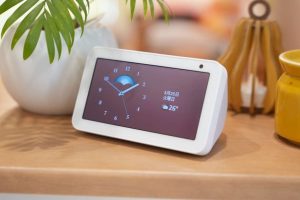
Amazon Alexaが正しく反応しない時に、それが間違いだと教える方法
Amazon Alexaが正しく反応しない時は、イライラしますよね。そんな時には、Alexaに「それは間違いです」と教えてあげましょう。そうすることで、Alexaは学習して、次の機会には正しく反応するようになります。 Amazon Alexaが正しく反応しない時に、それが間違いだと教える方法 Alexaに間違いを教える方法 Alexaが誤った情報や反応を返した場合は、それを正して学習させることができます。Alexaが正しく反応しない時は、以下の手順で間違いを教えることができます。 Alexaに「それは違います」と伝えましょう。 Alexaに正しい情報を教えましょう。 Alexaはあなたの教えを記憶し、次回からはより正確な回答を返してくれるようになります。 Alexaが誤った情報を提供した時の対処法 Alexaが誤った情報や間違った回答を返した際に、その間違いを修正するには以下の方法があります。 「それは違います」と伝えることで、Alexaに間違いを認識させます。 正しい情報をAlexaに提供することで、Alexaは学習し、次回からはより正確な情報を提供するようになります。 「もう一度試してみて」と指示することで、Alexaは再び情報を検索し、より正確な回答を返してくれる場合があります。 Alexaが誤った情報を提供した時の対処法 Alexaが誤った情報を提供した際は、その情報を修正することで、Alexaの学習を促進し、より正確な情報提供を期待することができます。 「それは違います」と伝えることで、Alexaに間違いを認識させます。 正しい情報をAlexaに提供することで、Alexaは学習し、次回からはより正確な情報を提供するようになります。 「もう一度試してみて」と指示することで、Alexaは再び情報を検索し、より正確な回答を返してくれる場合があります。 Alexaの学習を促進する方法 Alexaは、ユーザーからのフィードバックを元に学習します。誤った情報を提供した場合、その情報を修正することで、Alexaの学習を促進し、より正確な情報提供を期待することができます。 「それは違います」と伝えることで、Alexaに間違いを認識させます。 正しい情報をAlexaに提供することで、Alexaは学習し、次回からはより正確な情報を提供するようになります。 「もう一度試してみて」と指示することで、Alexaは再び情報を検索し、より正確な回答を返してくれる場合があります。 Alexaの学習を促進する方法 Alexaは、ユーザーからのフィードバックを元に学習します。誤った情報を提供した場合、その情報を修正することで、Alexaの学習を促進し、より正確な情報提供を期待することができます。 「それは違います」と伝えることで、Alexaに間違いを認識させます。 正しい情報をAlexaに提供することで、Alexaは学習し、次回からはより正確な情報を提供するようになります。 「もう一度試してみて」と指示することで、Alexaは再び情報を検索し、より正確な回答を返してくれる場合があります。 https://youtube.com/watch?v=7345049512492158226…
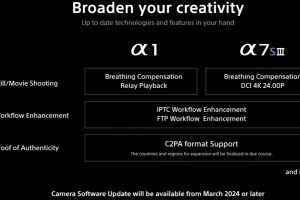
ソニー、α7 SIII、α1をブリージング補正やC2PAに対応予定。2024年3月以降にアップデート
ソニーは、α7 S IIIとα1に、ブリージング補正やC2PAに対応するアップデートを提供すると発表しました。アップデートは2024年3月以降に提供される予定です。 ソニーα7 SIIIとα1、ブリージング補正とC2PAに対応予定 – 2024年3月以降アップデート ブリージング補正とは? ブリージング補正とは、ズームレンズを使用時に発生する画角の変化(ブリージング)をソフトウェアで補正する機能です。α7 SIIIとα1は、今後のアップデートによってこの機能に対応予定です。 ブリージング補正の効果 動画撮影時の画角変化を抑制し、より安定した映像を実現できます。 ズームイン/アウトによる画角の変化が目立たなくなり、より自然な映像表現が可能になります。 特に動画編集における作業効率を向上させる効果が期待できます。 C2PAとは? C2PA(Content Authenticity Initiative)とは、デジタルコンテンツの信頼性と来歴を保証するための規格です。α7 SIIIとα1は、今後のアップデートによってC2PAに対応予定です。 C2PA対応による効果 コンテンツの偽造や改ざん防止に貢献します。 コンテンツの信頼性を高め、クリエイターの著作権保護を強化します。 デジタルコンテンツの流通における透明性を向上させます。 アップデート時期と対応機種 今回のアップデートは2024年3月以降に実施される予定です。対応機種はα7 SIIIとα1です。 ソニーα7S IIIの発売日はいつですか? ソニーα7S IIIは、2020年7月28日に発表され、同年9月18日に発売されました。…
ルンバがWi-Fiに繋がらないときに確認すること【ロボット掃除機】
ルンバがWi-Fiに接続できないとき、イライラしてしまいますよね。原因はさまざま考えられます。この記事では、ルンバがWi-Fiに接続できない場合に確認すべきことを詳しく説明します。この手順に従うことで、ルンバを再びスムーズに動作させることができますよ! ルンバがWi-Fiに繋がらない!原因と解決策を解説【ロボット掃除機】 1. ルンバとWi-Fiルーターの距離を確認しましょう ルンバがWi-Fiに接続できない原因として、ルンバとWi-Fiルーターの距離が離れすぎていることが考えられます。ルンバは、Wi-Fiルーターから離れるほど電波が届きにくくなり、接続が不安定になります。 ルンバをWi-Fiルーターの近くに移動させてみてください。 Wi-Fiルーターのアンテナを調整して、ルンバの方向に電波が届きやすくなるようにしてみてください。 2. Wi-Fiのパスワードを確認しましょう ルンバがWi-Fiに接続できない原因として、Wi-Fiのパスワードが間違っていることが考えられます。ルンバに設定されているWi-Fiのパスワードが正しいことを確認しましょう。 ルンバのアプリで、設定されているWi-Fiのパスワードを確認してください。 Wi-Fiルーターの設定画面で、正しいパスワードを確認してください。 パスワードに誤りがないか、大文字小文字、記号などを含めて、正しく入力されているかを確認してください。 3. ルンバのファームウェアをアップデートしましょう ルンバがWi-Fiに接続できない原因として、ルンバのファームウェアが古いことが考えられます。ファームウェアを最新バージョンにアップデートすることで、接続が改善されることがあります。 ルンバのアプリから、ファームウェアアップデートを確認してください。 最新バージョンがリリースされている場合は、アップデートを実行してください。 4. Wi-Fiルーターの再起動を試してみましょう Wi-Fiルーターが正常に動作していない場合、ルンバがWi-Fiに接続できなくなることがあります。Wi-Fiルーターを再起動することで、問題が解決する場合があります。 Wi-Fiルーターの電源を切って、数分間待ちます。 電源を入れて、再度ルンバを接続してみてください。 5. ルンバのリセットを試してみましょう 上記の方法を試しても解決しない場合は、ルンバをリセットしてみてください。リセットすることで、ルンバの設定が初期化され、Wi-Fi接続が回復する場合があります。 ルンバの電源ボタンを長押しして、電源を切ります。 ルンバの側面にある「リセットボタン」を数秒間押し続けます。 ルンバの電源を入れ、再度Wi-Fi接続を試してみてください。 ルンバのWi-Fiを再起動するにはどうすればいいですか?…
NTTコムの980円SIMにnanoSIMが登場&パワーアップ
NTTコムが提供する980円SIMカードに待望のnanoSIMが登場しました。高速通信時代に相応しいパワフルな通信体験を実現するため、同社はこの新しいnanoSIMを導入することで大幅なパワーアップを実現します。同カードでは、従来のmicroSIMを上回る高速通信性能を実現するとともに、スマートフォンとの親和性も高めることを目指しています。この新しいnanoSIMの登場にともなうNTTコムの戦略や顧客に対する影響について、詳しく振り返りましょう。 NTTコムの最新SIMカード: nanoSIMが登場&パワーアップ NTTコムは、980円SIMカードに大きな変革をもたらす新しいSIMカードを発表しました。那それはnanoSIMカードです。この新しいSIMカードは、従来のSIMカードと比較して小型化されたデザインを実現しています。また、パワーアップした性能も備えています。 小型化デザイン nanoSIMカードは、従来のSIMカードと比較して非常に小型です。サイズダウンしたデザインにより、スマートフォンなどのデバイスの小型化を促進します。また、よりコンパクトなデバイスの開発を可能にします。 サイズ 従来のSIMカード:15mm×25mm nanoSIMカード:12.3mm×8.8mm パワーアップ性能 nanoSIMカードは、パワーアップされた性能を備えています。高速な通信速度を実現することで、よりスムーズなコミュニケーションを可能にします。最大で150Mbpsの高速通信を実現します。また、より高いセキュリティも備えています。 通信速度 従来のSIMカード:最大100Mbps nanoSIMカード:最大150Mbps スマートフォン対応 nanoSIMカードは、最新のスマートフォンに対応しています。iPhoneやSamsungなどの主要なスマートフォンブランドに対応しています。また、将来的には、より多くのデバイスに対応する予定です。 料金体系 nanoSIMカードの料金体系は、従来のSIMカードと同じです。980円の月額料金で、高速な通信速度とスムーズなコミュニケーションが楽しめます。 発売時期 nanoSIMカードは、近日中に発売予定です。公式サイトや店頭で購入可能になります。 SIMとnanoSIMの違いは何ですか? サイズの違い SIMカードとnanoSIMカードのサイズが異なることが最大の違いです。SIMカードは、長さ25mm、幅15mm、厚さ0.76mmの大きさを持っています。一方、nanoSIMカードは、長さ12.3mm、幅8.8mm、厚さ0.67mmの小さいサイズを持っています。そのため、nanoSIMカードは、より小型化されたスマートフォンなどのデバイスに適しています。 SIMカード:長さ25mm、幅15mm、厚さ0.76mm nanoSIMカード:長さ12.3mm、幅8.8mm、厚さ0.67mm 利用可能なデバイスの違い SIMカードとnanoSIMカードが利用可能なデバイスも異なります。SIMカードは、従来のフィーチャーフォンやタブレットなど、比較的大きなデバイスに対応しています。一方、nanoSIMカードは、スマートフォンやミニタブレットなどの小型デバイスに対応しています。特に、iPhone 5以降のモデルでは、nanoSIMカードが採用されています。 SIMカード:フィーチャーフォン、タブレット nanoSIMカード:スマートフォン、ミニタブレット…