
最近の投稿
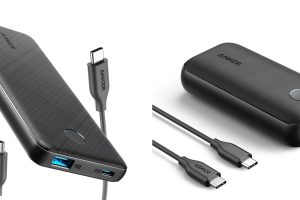
Anker、USB PD搭載の小型モバイルバッテリー「PowerCore Slim 10000 PD」等を発売
Αναーの小型モバイルバッテリー「PowerCore Slim 10000 PD」は、USB PDに対応した高速充電を実現した革新的製品だ。同社は、最新の技術を駆使して開発したこの製品を国内市場に投入、本格的にモバイルデバイスの充電ニーズに対応することを目指す。小型軽量ながら高パフォーマンスを維持する「PowerCore Slim 10000 PD」、その性能と特徴を詳しく紹介する。 アンカーの最新モバイルバッテリー!「PowerCore Slim 10000 PD」発売開始 アンカーが最新のモバイルバッテリー「PowerCore Slim 10000 PD」を発売した。小型軽量設計ながら、高速充電に対応したUSB PD搭載モデルとなっている。 コンパクトサイズながら大容量 「PowerCore Slim 10000 PD」は、サイズは小さいながら10000mAhの大容量を誇り、スマートフォンやタブレットなどのモバイルデバイスを何度も充電できる。特に、旅行や外出先でのモバイルデバイスの充電を考えているユーザーに向け、非常に便利な製品となっている。 項目 仕様 容量 10000mAh サイズ 118 x 67…
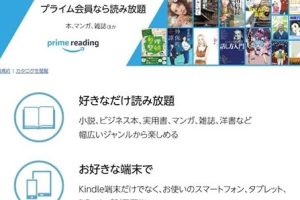
追加費用不要で約900冊のKindle本・マンガ・雑誌が読み放題。Prime Readingが開始。プライム会員向け
Amazonの有料会員サービス「Prime」でもっとも人気のある特典の一つである「Prime Reading」が日本でもスタートしました。Prime会員ならどこでも、追加費用不要で約900冊のKindle本・マンガ・雑誌を読み放題。新作人気作から古典まで、多様なジャンルの作品を揃えています。そんなPrime Readingの魅力について、サービス開始に合わせて紹介します。 プライム会員限定!追加費用不要で大量のKindleコンテンツを読み放題 Prime Readingが開始され、プライム会員向けに追加費用不要で約900冊のKindle本・マンガ・雑誌が読み放題になったという驚きのサービス。プライム会員になると、追加の費用をかけずに、人気のあるKindleコンテンツを大量に読むことができるという利点がある。 Prime Readingとは? Prime Readingは、Amazonが提供する電子書籍サービスで、プライム会員向けに追加費用不要で大量のKindleコンテンツを読み放題になるサービスである。このサービスでは、人気のある小説、マンガ、雑誌など、約900冊のコンテンツを読むことができる。 読み放題のコンテンツは何ですか? 読み放題のコンテンツは、人気のある小説、マンガ、雑誌など多岐にわたり、約900冊に及ぶ。具体的には、以下のようなジャンルのコンテンツも含まれている。 ジャンル コンテンツの例 小説 村上春樹の最新作や東野圭吾のベストセラーなど マンガ ドラゴンボールやナルトなどの人気のあるマンガ 雑誌 週刊文春やフォーブス・ジャパンなどの人気のある雑誌 Prime Readingのメリットは何ですか? Prime Readingのメリットは、追加費用不要で大量のKindleコンテンツを読み放題になることである。また、プライム会員になると、Amazonの他のサービスにもアクセスできるため、より幅広いサービスの恩恵を受けることができる。 Prime Readingの対象者は誰ですか? Prime Readingの対象者は、Amazonのプライム会員である。プライム会員になると、Prime Readingのサービスを受けることができる。 Prime…
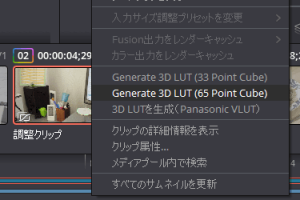
【DaVinci Resolve】自前のLUTを書き出す方法
DaVinci Resolveは、プロのビデオエディターが愛用する高FUNCTIONなカラーグレーディングソフトウェアです。そんなDaVinci Resolveでも、自分自身で作成したLUT(Look Up Table)を適用することができます。LUTとは、特定の映像スタイルやカラーパレットを実現するためのプリセットです。しかし、DaVinci Resolveで自前のLUTを書き出す方法については、少しわかりづらい部分もあります。この記事では、DaVinci Resolveで自前のLUTを書き出す方法をステップバイステップで解説していきます。 【DaVinci Resolve】自前のLUTを書き出す方法 DaVinci Resolveを使用して、自前のLUT(Lookup Table)を作成し、外部での使用や共有するために exported する方法を紹介します。 自前のLUTを作成する DaVinci ResolveでLUTを作成するためには、まずプロジェクトを作成し、 color Wheels を使用してカラーグレーディングを行います。その後、 LUT タブに移動し、 Create LUT ボタンをクリックし、新しいLUTを作成します。 LUT Name に名称を付与し、 Resolution を選択して、…
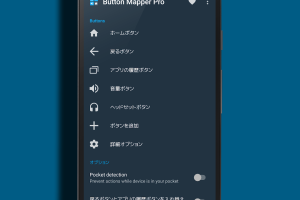
「Button Mapper」でスマホのボタンに機能・アプリを割り当てる方法
スマートフォンのボタンに隠れた可能性を知っていますか?デフォルトの機能に限界を感じているユーザーは多いと思います。そんな中、「Button Mapper」というツールが登場します。このアプリで、スマホのボタンに自由に機能やアプリを割り当てることができます。例えば、巻き戻しボタンにカメラの起動や、音量ボタンにミュージックプレーヤーの操作を割り当てることができます。この記事では、「Button Mapper」でのボタンカスタマイズの方法を紹介します。 スマホのボタンに自由な機能・アプリを割り当てる『Button Mapper』の使い方 Button Mapperは、スマートフォンのボタンに自由な機能やアプリを割り当てることができるアプリです。このアプリを使用することで、スマートフォンの操作性を大幅に向上させることができます。 Button Mapperのインストールと設定 Button Mapperを使用するためには、まずアプリをインストールしておく必要があります。Google Play ストアからダウンロードし、インストールを完了させます。インストール後、設定画面でボタンに割り当てる機能やアプリを選択します。ボタンマッピングの設定で、ボタンに割り当てる機能やアプリを決められます。 Button Mapperの主な機能 Button Mapperには、多くの機能が搭載されています。ボタンマッピング機能で、スマートフォンのボタンに自由な機能やアプリを割り当てることができます。また、ショートカット機能で、shortcutを作成し、頻繁に使用する機能やアプリにアクセスすることができます。マ機能では、複数のアクションを一つのボタンに割り当てることができます。 機能 説明 ボタンマッピング スマートフォンのボタンに自由な機能やアプリを割り当てる ショートカット shortcutを作成し、頻繁に使用する機能やアプリにアクセス マ 複数のアクションを一つのボタンに割り当てる ボタンマッピングの例 Button Mapperを使用することで、スマートフォンのボタンに自由な機能やアプリを割り当てることができます。例えば、カメラボタンを押すと画面がロックされるように設定することができます。また、ボリュームボタンを押すと特定のアプリが開くように設定することもできます。 Button Mapperの利点…
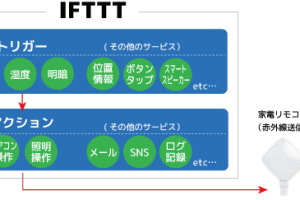
ラトックの「スマート家電リモコン」のIFTTT連携の使い方
ラトックのスマート家電リモコンは、スマートホームの便利さをより一層高めることができる便利なアイテムです。特にIFTTTとの連携機能があり、遠隔操作や自動化を容易にすることができます。本稿では、ラトックのスマート家電リモコンとIFTTTを連携し、よりスマートな生活を実現するための使い方を紹介します。 ラトックの「スマート家電リモコン」とIFTTT連携の便利な使い方 ラトックの「スマート家電リモコン」とIFTTT連携を組み合わせることで、よりスマートな生活を実現することができます。この連携では、スマート家電リモコンで操作する家電をIFTTTのAppletと連携させることで、自動化された生活を実現することができます。以下は、そのような使い方の例です。 IFTTTアカウントの作成 まず、IFTTTアカウントを作成する必要があります。IFTTTの公式ウェブサイトにアクセスし、サインアップフォームに必要な情報を入力してアカウントを作成します。 スマート家電リモコンの設定 次に、スマート家電リモコンの設定を行います。スマート家電リモコンのアプリケーションを開き、設定メニューにアクセスします。そこで、IFTTT連携の設定を行います。 Appletの作成 IFTTTアカウントにログインし、Appletを作成します。Appletとは、IFTTTのサービス間での自動化を行うためのセットアップです。スマート家電リモコンと連携するAppletを作成し、設定します。 自動化の設定 スマート家電リモコンとIFTTTのAppletを連携させることで、自動化された生活を実現することができます。例えば、部屋の照明をスマート家電リモコンで操作し、IFTTTのAppletで天気予報に基づいて照明の明るさを自动的に調整することができます。 IFTTT連携の活用例 IFTTT連携を活用することで、さまざまな自動化を実現することができます。以下は、そのような例です。 連携例 説明 天気予報に基づく照明調整 IFTTTのAppletで天気予報を取得し、スマート家電リモコンで照明の明るさを自動的に調整。 時間帯に基づく家電の自動化 IFTTTのAppletで時間帯を取得し、スマート家電リモコンで家電を自動的に操作。 音声アシスタントとの連携 IFTTTのAppletで音声アシスタントとの連携を行い、スマート家電リモコンで家電を操作。 スマート家電リモコンのIFTTT連携はいつまでですか? スマート家電リモコンがIFTTT(If This Then That)に連携することで、家電製品の操作を自動化することができます。例えば、天気予報の情報に基づいて、照明の明るさを調整したり、スマートスピーカーで音楽を流すことができます。 IFTTT連携のメリット スマート家電リモコンのIFTTT連携には、以下のようなメリットがあります。 自動化:IFTTT連携により、家電製品の操作を自動化することができます。 便利:スマート家電リモコンとIFTTTの連携により、生活をより便利に…
ChromeでGoogle検索窓のカーソルが動かない場合の対処
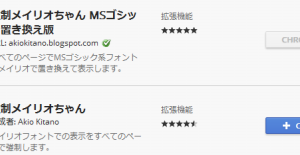
Google検索窓にカーソルが動かないというトラブルに遭遇したことはありませんか?この問題が起こると、検索結果をクリックしたり、検索窓に文字を入力できなくなり、非常に不便です。原因はいくつかありますが、Chromeブラウザを使用している場合は特に頻繁に起こります。この記事では、ChromeでGoogle検索窓のカーァルが動かない場合の対処方法を紹介します。 ChromeでGoogle検索窓のカーソルが動かない場合の対処 この問題につきましては、Chromeブラウザを使用してGoogle検索窓を開いたとき、カーソルが動かない問題が発生する場合があります。この問題は、Chromeの設定や拡張機能の問題によるものかもしれません。以下では、この問題に対処するための方法を紹します。 1. Chromeの設定の確認 Chromeの設定を確認することで、問題を解消することができます。具体的には、以下の手順を踏みます。 Chromeを起動し、右上隅にある三点リーダーをクリックします。その後、「設定」を選択し、「検索エンジン」を選択します。「検索エンジン」という項目で、Googleが選択されていることを確認します。 2.拡張機能の確認 Chromeの拡張機能が、カーソルが動かない問題を引き起こす場合があります。以下の手順で、問題のある拡張機能を特定します。 Chromeを起動し、右上隅にある三点リーダーをクリックします。その後、「その他のツール」、「拡張機能」を選択します。各拡張機能の右側にある「詳細」をクリックし、「無効にする」を選択します。問題が解消された場合は、その拡張機能が問題の原因であると考えられます。 3. プライベートモードの使用 プライベートモードを使用することで、問題を解消することができます。プライベートモードでは、ブラウザの設定や historu が保存されません。 Chromeを起動し、右上隅にある三点リーダーをクリックします。その後、「新しいプライベートウィンドウ」を選択します。新しいウィンドウが開き、カーソルが動くことを確認します。 4. Google検索窓の再設定 Google検索窓の設定を再設定することで、問題を解消することができます。 Google検索窓を開き、右上隅にある三点リーダーをクリックします。その後、「設定」を選択し、「検索エンジン」を選択します。「検索エンジン」という項目で、Googleが選択されていることを確認します。 5. Chromeの再インストール 最後の手段として、Chromeを再インストールすることを考える必要があります。Chromeを再インストールすることで、問題を完全に解消することができます。 Chromeをアンインストールし、公式サイトから再度ダウンロードし、インストールします。 方法 対処内容 1. Chromeの設定の確認 検索エンジンの設定を確認する 2.拡張機能の確認…

「Ingress」はiOS 12をサポートしない。公式がようやく発表。Ingress Primeリリースまでの対応は?
iOS 12がリリースされて久しいが、人気のARゲーム「Ingress」は未だサポートしない状態が続いていた。ついに公式が声明を出し、サポートを断念することを明らかにした。ゲームファンの間では、驚きと悲しみの声が挙げられている。そんな中、Ingress Primeのリリースが待ち望まれているが、iOS 12に対応するかどうか、またサポート終了後の対応はどうなるのか、多くの疑問が残っている。 「Ingress」はiOS 12をサポートしない!公式発表の影響とは 「Ingress」は、ようやく公式が発表したが、iOS 12をサポートしないという衝撃的な決定です。この決定を受け、プレイヤーたちは、Ingress Primeリリースまでの対応について気になり始めています。 【公式発表】IngressはiOS 12をサポートしない理由は? 公式が発表した理由は、iOS 12のセキュリティー対策によって、ゲームの安全性が保証できないというものです。在るプレイヤーたちは、ゲームのセキュリティーに関する心配を抱いています。 【影響】Ingress Primeリリースまでの対応は? Ingress Primeリリースまでの対応について、プレイヤーたちは不安に感じています。公式は、Ingress Primeリリース以降、iOS 12をサポートする予定ですが、間に合うのかという疑問符があります。 【対策】iOS 12の問題を克服する方法は? プレイヤーたちは、iOS 12の問題を克服する方法を探し始めています。アプリのアップデートや、端末の変更など、様々な対策が提案されています。 【公式対応】Nianticはプレイヤーの意見を考慮するのか? Nianticは、プレイヤーの意見を考慮するのかという疑問符があります。公式は、プレイヤーの声を聞き、改善策を検討しているかどうかという問題があります。 【将来】Ingress Primeリリース後の展望は? Ingress Primeリリース後の展望について、プレイヤーたちは様々な予想をしています。ゲームの将来像や、公式の対応について、プレイヤーたちは大いに期待しています。 公式発表…
【Fire TV】Windows 10の画面をMiracastでテレビにミラーリングする方法
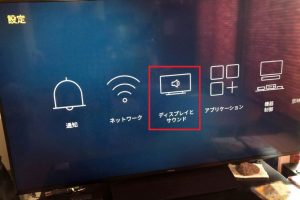
Windows 10のパソコンで様々なコンテンツを楽しみたいと思いますよね。そんな時、テレビの大画面で楽しむことを思い浮かべたのではないでしょうか。そんな願いを叶えるのがMiracastという技術です。Fire TVにMiracastを使用することで、Windows 10のパソコン画面をテレビにミラーリングすることができます。本記事では、その方法をわかりやすく解説します。 【Fire TV】Windows 10の画面をMiracastでテレビにミラーリングするための前提条件 Windows 10のPCとFire TVをMiracastでつなげるためには、まず両方のデバイスにMiracastのサポートが必要です。Fire TV StickやFire TV CubeはMiracastをサポートしていますが、古いモデルではサポートされていない場合があるため注意してください。また、Windows 10のPC側でもMiracastのサポートが必要です。 Miracast対応のWi-Fiアダプターを装備していることが必要です。 【 STEP 1 】Fire TVのMiracast機能の有効化 Fire TVのホーム画面で、設定アイコンを選択し、「ディスプレイとオーディオ」→「ミラーリング」の順に選択します。「ミラーリング」の設定画面で、「機能の有効化」を選択します。これでFire TVのMiracast機能が有効になります。 【 STEP 2 】Windows 10のミラーリング機能の有効化 Windows…
Nexus 5を分解してバッテリー交換してみた
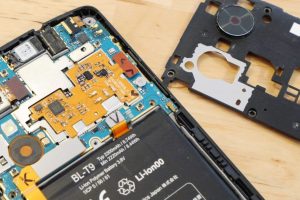
GoogleのNexus 5は人気のスマートフォンだが、バッテリー寿命が短いという弱点がある。常に充電器を携帯しておくか、外出先ではバッテリー交換を考える用户もいる。実際にNexus 5を開いてバッテリー交換を行うのはどのように進めればいいのか、という疑問に答えるために今回は挑戦してみた。バッテリー交換の手順や注意点を踏み、実際の交換を行い、結果を報告する。 Nexus 5を分解してバッテリー交換してみた Nexus 5というスマートフォンを所有している方々が増えてきた昨今、バッテリーの消耗が進み、交換する必要に迫られている状況も出てきています。そんな中、自分自身でバッテリーを交換する方法を学ぶことが大切です。本稿では、Nexus 5を分解してバッテリー交換する手順を紹介します。 分解に必要な工具 Nexus 5を分解するためには、以下の工具が必要です。 工具名 用途 プラスドライバー ネジを緩める スパーダライバー ネジを緩める 折れ板ピック デバイスを固定する 接着剤を剥離する工具 接着剤を剥離する バッテリーの交換方法 バッテリー交換の手順は、以下の通りです。 まず、デバイスの背面を取り外します。 次に、バッテリーを固定するネジを緩めます。 バッテリーを取り外し、新しいバッテリーを装着します。 最後に、デバイスの背面を取り付けます。 注意点 バッテリー交換を行う際の注意点は、以下の通りです。 静電気対策を怠らないこと…
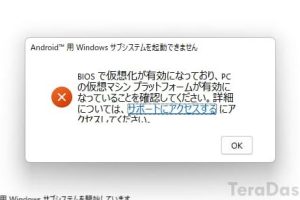
「Android用Windowsサブシステムを起動できません」エラーが出たので対処した話
WindowsサブシステムがAndroid上で動かないというエラーメッセージに遭遇した経験は誰にもあると思います。特に、Windows Subsystem for Androidの導入以来、多くのユーザーがこの問題にぶつかります。Androidデバイス上でWindowsアプリケーションを実行することができないという状況は非常に不便で、ストレスフルです。この問題に対処するための対策を探し、実際に実施した結果を紹介します。この記事では、Android用Windowsサブシステムを起動できませんというエラーメッセージを解消するための具体的な対処方法を説明します。 Windowsサブシステムの起動エラー対策 Windowsサブシステムを使用してAndroidアプリケーションを開発していたところ、「Android用Windowsサブシステムを起動できません」というエラーメッセージが出てしまった経験はないですか?そんなとき、パニックになる必要はありません。この記事では、そんなエラーが出た場合の対処方法を紹介します。 エラーメッセージの原因 エラーメッセージ「Android用Windowsサブシステムを起動できません」が出る原因は、基本的に2つあります。Windows Subsystem for Androidのインストールが不完全であるか、システムの設定に問題があるためです。まずは、インストールのログを確認し、エラーの内容をチェックしてみます。 Windows Subsystem for Androidのインストール確認 Windows Subsystem for Androidは、Windows 11以降に標準搭載されています。ただし、設定方法に問題がある場合、エラーメッセージが出る可能性があります。設定アプリを開き、「アプリと機能」を選択し、「オプション機能」ボタンをクリックします。そこで、Windows Subsystem for Androidがインストールされていることを確認します。 システムの設定確認 システムの設定に問題がある場合、エラーメッセージが出る可能性があります。デバイスマネージャーを開き、「Azure」セクションを選択します。そこで、Windows Subsystem for Android関連のドライバーが正常に動作していることを確認します。 エラーメッセージを解消するための対策 エラーメッセージを解消するためには、次の対策を踏みます。…
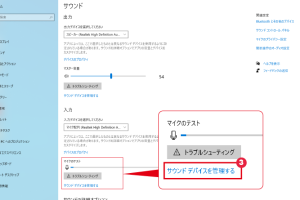
Windows 10でステレオミキサーを有効にする方法
Windows 10では、ステレオミキサーという機能が存在しています。この機能を有効にすることで、オーディオの出力方法を柔軟に設定できるようになります。しかし、デフォルトではこの機能が無効になっているため、有効にする方法を知らないと使えない状態となっています。本稿では、Windows 10でステレオミキサーを有効にする簡単な方法を紹介します。 Windows 10でステレオミキサーを有効にする方法 Windows 10では、ステレオミキサーを有効にすることで、音声を左右のスピーカーに分割して出力することができます。この機能を有効にする方法は、以下の通りです。 ステレオミキサーの有効化について ステレオミキサーを有効にするには、Windows 10の設定アプリケーションで音声の設定を変更する必要があります。具体的には、設定アプリケーションの「デバイス」セクションで、「音声」タブを開き、「ステレオミキサー」切替スイッチを「オン」にする必要があります。 ステレオミキサーの設定方法 ステレオミキサーの設定を行うには、settingアプリケーションの「音声」タブで、「ステレオミキサー」ボタンをクリックする必要があります。すると、「ステレオミキサー設定」ウィンドウが開き、ステレオミキサーの設定を行うことができます。 ステレオミキサーの効果について ステレオミキサーを有効にすることで、音声を左右のスピーカーに分割して出力することができます。これにより、音楽や動画の音声をよりリアルに聞くことができます。また、ゲームやビデオチャットなどのアプリケーションでも、ステレオミキサーを有効にすることで、音声を左右のスピーカーに分割して出力することができます。 注意点 ステレオミキサーを有効にする際には、音声の出力デバイスがステレオ対応であることを確認する必要があります。ステレオ対応でないデバイスでは、ステレオミキサーを有効にしても、音声はモノラルで出力されます。 トラブルシューティング ステレオミキサーを有効にする際に問題が発生する場合は、設定アプリケーションの「音声」タブで、「ステレオミキサー」ボタンをクリックして、「ステレオミキサー設定」ウィンドウを開き、設定を確認してください。 項目 設定方法 ステレオミキサーの有効化 設定アプリケーションの「デバイス」セクションで、「音声」タブを開き、「ステレオミキサー」切替スイッチを「オン」にする ステレオミキサーの設定 settingアプリケーションの「音声」タブで、「ステレオミキサー」ボタンをクリックする ステレオミキサーの効果 音声を左右のスピーカーに分割して出力する 注意点 音声の出力デバイスがステレオ対応であることを確認する ステレオミキサーを有効にすることで、音声をよりリアルに聞くことができます。設定アプリケーションで音声の設定を変更することで、ステレオミキサーを有効にすることができます。 Windows…
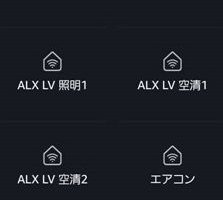
【Alexaで家電コントロール】定型アクションの「開始フレーズ」が認識されづらい場合のコツ
Alexaスマートスピーカーを利用して家電をコントロールする際、定型アクションの「開始フレーズ」が正しく認識されない場合、コントロールがうまくいかない経験は誰にもあります。例えば「お風呂を46度に設定して」という声命令に対し、Alexaが「お風呂を46度に設定した」と応答し、所望の設定が反映されない場合など、認識ミスによる問題が生じます。このような問題を克服するために、本稿では「開始フレーズ」が認識されづらい場合のコツを紹介します。 【Alexaで家電コントロール】定型アクションの「開始フレーズ」が認識されづらい場合のコツ Alexandreで家電コントロールを実現する際、定型アクションの「開始フレーズ」が認識されづらい場合があります。この問題に対処するために、以下のコツを紹介します。 ① ボイスコマンドの発音を明確にする 「開始フレーズ」が認識されづらい原因の一つは、ボイスコマンドの発音が不明確である場合です。Alexaにボイスコマンドを送信する際には、明確に発音してください。例えば、「.turn on the living room light」などのボイスコマンドを送信する際には、「.ターン・オン・ザ・リビング・ルーム・ライト」というように、発音を明確にする必要があります。 ② ボイスコマンドの速度を適切にする ボイスコマンドの速度も「開始フレーズ」が認識されづらい原因の一つです。Alexaにボイスコマンドを送信する際には、適切な速度で発音してください。ボイスコマンドを速すぎる或者遅すぎる場合、Alexaが認識できません。 ③ ノイズの影響を避ける ノイズの影響も「開始フレーズ」が認識されづらい原因の一つです。Alexaにボイスコマンドを送信する際には、ノイズの影響を避ける必要があります。例えば、テレビやラジオの音量を下げるか、静寂な環境でボイスコマンドを送信するなどの対策をとります。 ④ Alexaのマイクの向きを調整する Alexaのマイクの向きも「開始フレーズ」が認識されづらい原因の一つです。Alexaのマイクを適切に向き合わせてください。例えば、Alexaのマイクを自分の方向に向け、ボイスコマンドを送信する際には、マイクに向かって発音する必要があります。 ⑤ ボイスコマンドの再送信 「開始フレーズ」が認識されづらい場合、ボイスコマンドを再送信することが対策の一つです。Alexaがボイスコマンドを認識できなかった場合、数秒待ってから再度ボイスコマンドを送信する必要があります。 対策 内容 ボイスコマンドの発音を明確にする ボイスコマンドを明確に発音することで、Alexaが認識する確率を高める ボイスコマンドの速度を適切にする ボイスコマンドの速度を適切にすることで、Alexaが認識する確率を高める ノイズの影響を避ける…
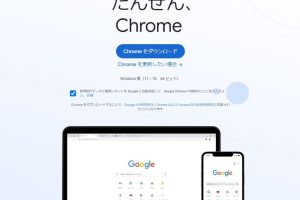
Google Chromeのオフラインインストーラを入手する方法(Win・Mac・Linux)
Google Chromeオフラインインストーラは、インターネットに接続せずに Chrome をインストールできる便利なツールです。ただ、公式サイトからダウンロードするにはインターネットが必要となるため、オフライン状態でのインストール方法がわからないと利用できません。この記事では、Windows、Mac、Linux の各環境で Google Chrome オフラインインストーラを入手する方法を分かりやすく紹介します。 Google Chromeのオフラインインストーラを入手する方法(Win・Mac・Linux) この記事では、Google Chromeのオフラインインストーラを入手する方法について、Windows、Mac、Linuxの3つのプラットフォームで説明します。 Windowsでのインストール WindowsでのGoogle Chromeのオフラインインストーラを入手する方法は、以下の手順に従ってください。 1. Google Chromeの公式サイトにアクセスし、[ダウンロード]ボタンをクリックします。 2. [Offline installer]のリンクをクリックし、ダウンロードを開始します。 3. ダウンロードされたインストーラを実行し、指示に従ってインストールを完了します。 Macでのインストール MacでのGoogle Chromeのオフラインインストーラを入手する方法は、以下の手順に従ってください。 1. Google Chromeの公式サイトにアクセスし、[ダウンロード]ボタンをクリックします。 2.…
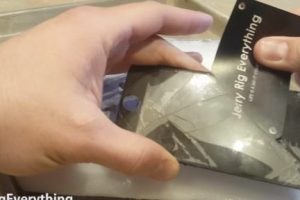
【液晶割れの修理】スマホ表面のガラス部分だけを冷凍庫やドライアイスで取り外す技術【動画】
スマートフォンの液晶割れは、至って烦恼なトラブルの一つです。特に、ガラス部分だけが割れた場合、スマホの本体には何の問題もないのに、とても高い費用を払って修理する羽目になります。しかし、このような状況を打破するために、冷凍庫やドライアイスを用いたガラス部分の取り外し技術が存在します。この技術を通じて、スマホの表面にあるガラス部分だけを取り外すことができ、費用のかからない修理が実現できます。この記事では、その技術の詳しく紹介します。 スマホ液晶割れのガラス部分取り外しテクニック スマホの液晶割れは、非常に多い問題です。特にガラス部分が割れた場合、修理するのが非常に困難です。しかし、冷凍庫やドライアイスを使用することで、ガラス部分だけを取り外すことができます。このテクニックは、非常に有効で、修理の時間と費用を大幅に削減することができます。 ガラス部分取り外しのメリット ガラス部分取り外しのメリットは、以下の通りです。 ・修理時間の短縮:ガラス部分取り外しによって、修理の時間が大幅に短縮されます。 ・費用の削減:ガラス部分取り外しによって、修理の費用が削減されます。 ・スマホの性能向上:ガラス部分取り外しによって、スマホの性能が向上します。 メリット 内容 修理時間の短縮 ガラス部分取り外しによって、修理の時間が大幅に短縮されます。 費用の削減 ガラス部分取り外しによって、修理の費用が削減されます。 スマホの性能向上 ガラス部分取り外しによって、スマホの性能が向上します。 ドライアイスの使用方法 ドライアイスを使用することで、ガラス部分を取り外すことができます。ドライアイスを使用する方法は、以下の通りです。 ・ドライアイスをガラス部分に貼り付ける ・数分間、ドライアイスを貼り付けたままにする ・ガラス部分を取り外す 冷凍庫の使用方法 冷凍庫を使用することで、ガラス部分を取り外すことができます。冷凍庫を使用する方法は、以下の通りです。 ・スマホを冷凍庫に入れる ・数時間、スマホを冷凍庫に入れたままにする ・ガラス部分を取り外す ガラス部分取り外しの注意点 ガラス部分取り外しの注意点は、以下の通りです。 ・スマホを傷つけないように注意する ・ガラス部分を傷つけないように注意する…
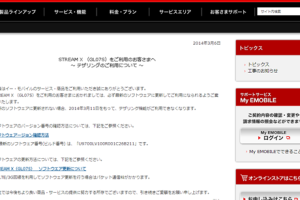
IMEI規制?イーモバイル、GL07S向けSIMのAPNを変更予定
イーモバイルのGL07S向けSIMの、APN変更予定というニュースが業界で話題になっている。画像IMEI規制に伴う措置の一つとして、ユーザーのSIMのAPNを変更するというものだ。IMEI規制の目的は、不正な携帯電話の流通を防ぐことにあるが、この変更によりユーザーが不便を感じることも予想される。変更の内容や、IMEI規制の今後の見通しについて、詳しく取り上げてみる。 IMEI規制対策 イーモバイルがGL07S向けSIMのAPN変更に踏み込む イーモバイルはGL07S向けSIMのAPN変更を予定しています。これにより、IMEI規制が導入される可能性があり、多くのユーザーが影響を受けることになると考えられます。 IMEI規制とは何ですか? IMEI規制とは、国際携帯電話Equipment Identity(IMEI)の規制です。IMEIは、携帯電話の識別番号で、各端末ごとにユニークな番号が割り当てられています。IMEI規制では、不正な携帯電話の流通を防ぐために、IMEI番号が登録されていない端末や、IMEI番号が不正に改ざんされた端末を使用不可にすることを目的としています。 イーモバイルのAPN変更は何を意味するのですか? イーモバイルのAPN変更とは、GL07S向けSIMのAccess Point Name(APN)の変更を意味します。APNは、携帯電話がインターネットに接続するための設定で、イーモバイルの場合には「imobile.jp」というAPNを使用しています。しかし、このAPNを変更することで、IMEI規制に対応することができます。 IMEI規制対策はどこまで影響しますか? IMEI規制対策は、多くのユーザーに影響を与えることになると考えられます。不正なIMEI番号を持つ端末や、IMEI番号が不正に改ざんされた端末は、携帯電話の使用が不可になります。また、IMEI規制対策が導入された場合には、携帯電話の購入や使用に際して、IMEI番号の登録や確認が必要になる場合があります。 GL07S向けSIMのAPN変更はいつから適用されますか? イーモバイルのGL07S向けSIMのAPN変更は、近日中に適用される予定です。ただし、具体的な適用日や、変更内容については、現在まだ公表されていません。 IMEI規制対策にユーザーは何をすべきですか? IMEI規制対策にユーザーは、自分の携帯電話のIMEI番号を確認し、不正なIMEI番号を持つ端末や、IMEI番号が不正に改ざんされた端末を使用しないことを推奨します。また、IMEI規制対策が導入された場合には、携帯電話の購入や使用に際して、IMEI番号の登録や確認を忘れないでください。 IMEI規制対策 影響 IMEI番号の登録 不正なIMEI番号を持つ端末不可 APNの変更 GL07S向けSIMのAPN変更 IMEI番号の確認 携帯電話の購入や使用に際してIMEI番号の確認 不正なIMEI番号の使用不可 不正なIMEI番号を持つ端末不可 よくある質問 IMEI規制は何ですか? IMEI規制とは、携帯電話事業者がSIMロックfreiの状態で、特定のIMEI番号に紐付けたAPN設定を施すことを指します。イーモバイルの場合、GL07S向けSIMのAPN設定変更により、IMEI規制が適用されることになったため、ユーザー側でのAPN設定変更が必要になります。 APN変更の目的は何ですか?…
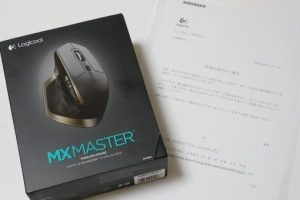
ワイヤレスマウス「MX MASTER」が壊れたけどLogicoolサポートの対応がけっこう良かった
ワイヤレスマウス「MX MASTER」は、私のデスクトップワークのパートナーとして信頼してきた愛用品です。しかしながら、突然壊れてしまい、慌ててしまったものです。そんな中、Logicoolサポートの対応に期待していたのですが、けっこう良い対応 Vaporに遭遇することになりました。そんな経験を通じて、壊れたマウスの蘇生に繋げていくことができたので、 Logicoolサポートの対応についてこれから詳細に述べていきます。 ワイヤレスマウス「MX MASTER」故障の経験談 Logicoolサポートの評判 LOGICoolのワイヤレスマウス「MX MASTER」は、多くのユーザーに愛用されています。しかしながら、私の手元では突然、動作せずにしまったため、サポートセンターに連絡する羽目になりました。結果として、サポートチームの対応に満足のいく結果を得ることができたため、実際の体験談を共有します。 故障の原因は何だったのか? マウスが壊れた原因は、明確にはわかりませんでした。ただ、使用頻度が高く、長期間使用していたため、自然の劣化によるものと思われます。 LOGICoolの公式サイトにアクセスし、トラブルシューティングのページを確認しましたが、 meu casoでは該当する症状が見つかりませんでした。 サポートセンターに連絡 初めての印象 サポートセンターに連絡した際の初めての印象は、「思いのほか楽観的」でした。サポートチームは非常にフレンドリーで、問題を聞き出し、的確な指示を与えてくれました。最重要的是、 対応速度が早く 、私の時間を大切にしてくれました。 修理の過程 迅速かつスムーズ 修理の過程は、非常にスムーズでした。サポートチームは、問題の診断をし、 新しいマウスの発送 を約束してくれました。新しいマウスは、約一週間後に到着し、問題なく使用できました。 サポートチームの対応 満足のいく結果 LOGICoolサポートチームの対応には、非常に満足しています。 丁寧に対応 し、問題を解決するために全力で取り組んでくれました。我々が LOGICoolの製品を選ぶ理由の一つは、サポートの質の高さにあると言えます。 総評 LOGICoolサポートの信頼度 総評として、LOGICoolサポートの信頼度は非常に高いと言えます。製品の質の高さにつづいて、サポートの質も高いと言えます。我々が LOGICoolの製品を選ぶ理由の一つに、サポートの質の高さがあったと言えます。 サポートセンターの評判…