
最近の投稿

sshdの公開鍵・パスワード認証をユーザー毎に変える方法(chroot・umaskも設定)
SSHサーバーでは、公開鍵とパスワードの認証方法を設定することができます。ただdefault設定では、全ユーザーが共通の設定を使用するため、セキュリティーの弱点となります。この記事では、ユーザー毎に異なる公開鍵とパスワードの認証方法を設定し、chrootやumaskも設定することで、高度なセキュリティーを実現する方法を紹介します。 sshdの公開鍵・パスワード認証をユーザー毎に変える方法(chroot・umaskも設定) この方法では、各ユーザーに異なる公開鍵やパスワード認証を行うことで、セキュリティを強化します。sshdの設定ファイルを編集し、chrootやumaskも設定することで、各ユーザーのアクセスを制限できます。 sshd configの編集 まず、sshdの設定ファイル `/etc/ssh/sshd config` を編集します。このファイルには、SSHサーバーの全般的な設定が記述されています。ユーザー毎の設定を行うために、`Match` ディレクティブを使用します。 ディレクティブ 説明 Match ユーザー毎の設定を行うために使用するディレクティブ AuthorizedKeysFile 公開鍵のファイルのパスを指定 PasswordAuthentication パスワード認証を有効にするかどうか指定 ユーザー毎の公開鍵の設定 次に、各ユーザーの公開鍵を設定します。`AuthorizedKeysFile` ディレクティブで指定されたファイルに、各ユーザーの公開鍵を記述します。 ユーザー 公開鍵のファイルパス user1 /home/user1/.ssh/authorized keys user2 /home/user2/.ssh/authorized keys ユーザー毎のパスワード認証の設定…
【Android】アプリデータやキャッシュをクリアして初期化する方法
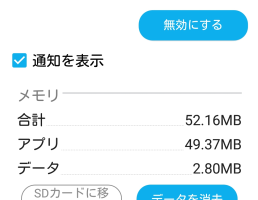
アンドロイドのスマートフォンでアプリケーションのデータやキャッシュが大きくなると、動作速度が遅くなったり、アプリケーションがクラッシュすることがあります。そんなときは、アプリケーションのデータやキャッシュをクリアして初期化することで、問題を解消することができます。本稿では、アンドロイドのアプリケーションデータやキャッシュをクリアして初期化する方法について紹介します。 【Android】アプリデータやキャッシュをクリアして初期化する方法 Androidデバイスでは、アプリの使用中に生成されるデータやキャッシュによって、ストレージ空間が不足したりアプリのパフォーマンスが低下したりすることがあります。その場合、アプリデータやキャッシュをクリアして初期化することで、問題を解消することができます。 【方法1】設定アプリからアプリデータをクリア Androidデバイスの設定アプリから、アプリデータをクリアすることができます。具体的には、以下の手順で行います。 1. 設定アプリを開き、「アプリ」の項目に移動します。 2. 対象のアプリを選択し、「ストレージ」の項目に移動します。 3. 「内部ストレージ」や「外部ストレージ」で、使用しているストレージの容量を確認します。 4. 「データをクリア」や「キャッシュをクリア」のボタンを押すことで、アプリデータやキャッシュを削除します。 【方法2】アプリの設定からアプリデータをクリア 一部のアプリでは、設定画面からアプリデータをクリアすることができます。具体的には、以下の手順で行います。 1. 対象のアプリを開き、「設定」や「オプション」の項目に移動します。 2. 「アプリデータをクリア」や「キャッシュをクリア」の項目を探し、該当するボタンを押します。 3. 確認画面が表示される場合は、「OK」や「はい」を押します。 アプリ名 アプリデータクリア方法 Chrome 設定 > プライバシー > ブラウザーのデータを消去 Facebook…

「IIJmio meeting 7」大阪会場に参加してきました #iijmio
IIJmio7大阪会場に ноги を運んだのは、「ITの Sanayi IoTやAIなどの最新テクノロジーを見極める」そんなテーマを軸に、国内外のさまざまな分野のエキスパート達が一堂に会し、新しいビジネスやサービスを創造することを目的としたイベントだった。そんなIIJmio meeting 7大阪会場に、私たちは参加してきました。新しい出会いや学び、そして新しいビジネスの芽吹きを探るため、今回のイベントの模様をふりかえります。 「IIJmio meeting 7」大阪会場に参加してきました iijmio 「IIJmio meeting 7」大阪会場に参加してきました。会場での様子は盛り上がり、多くの方々とお会いしたり、新しい情報を学ぶことができました。 開催概要 本年の「IIJmio meeting 7」は、大阪会場において開催されました。7回目の開催となった今回のイベントは、多くの方々が集まり、情報まoyo交換やネットワークビルディングを目的としています。 参加者の声 参加者の方々からは、「新しい知見を得られた」とか、「今後のビジネスに役立つ情報を得られた」という声を聞くことができました。意義深い意見交換が行われた会場での様子は、参加者の方々にとって大きな収穫となったと言えます。 発表内容 今回のイベントでは、最新のネットワーク技術やクラウドコンピューティングのトレンドについて発表されました。また、開催されたワークショップでは、実際に経験することができる体験型のコンテンツも用意されていました。 発表者 発表タイトル 鈴木太郎 「最新のネットワーク技術のトレンド」 高橋花子 「クラウドコンピューティングの将来像」 会場写真 会場での様子は、撮影された写真でわかります。盛り上がる会場での様子は、参加者の方々の顔ぶれを含めています。…

【0570】高額な「ナビダイヤル」に安く電話を掛ける方法【通話料】
高額な通話料に揺れる人は多いと思います。特に「ナビダイヤル」という高額の電話番号に電話を掛ける時は、さらに心配になることでしょう。そのような高額な電話料金を避けたいと思っている人は、是非この記事を読んでみてください。この記事では、高額な「ナビダイヤル」に安く電話を掛ける方法を紹介します。 【0570】高額な「ナビダイヤル」料金を削減するための電話料金のコスト削減方法 「ナビダイヤル」という高額な電話料金を削減するための方法を探している方々に向けて、電話料金のコスト削減方法について紹介します。 【0570】ナビダイヤル料金の構成 「ナビダイヤル」と呼ばれる電話番号は、0570のHeadラインを使用して、電話番号を提供しています。電話料金は、基本料金と通話料金の2つに分けられます。基本料金は、月額の固定料金であり、通話料金は、通話時間によって計算されます。 料金 金額 基本料金 月額500円〜 通話料金 分당21円〜 ナビダイヤル料金削減のメリット ナビダイヤル料金削減には、企業収益向上や個人的な経済的メリットがあります。企業では、電話料金削減によって経費を削減し、収益向上を図ることができます。一方、個人では、電話料金削減によって経済的余裕を増やすことができます。 ナビダイヤル料金削減のポイント ナビダイヤル料金削減において大切なポイントは、電話料金の計画的管理と料金プランの選択です。電話料金の計画的管理を行うことで、不必要な費用を削減することができます。料金プランの選択においては、月額料金や分당料金、パケット料金など、各種の料金プランを比較し、最適なプランを選択することが大切です。 ナビダイヤル料金削減の方法 ナビダイヤル料金削減の方法はいくつかあります。通話料金の無料化や月額料金の削減、料金プランの変更など、状況に応じて最適な方法を選択することが大切です。 ナビダイヤル料金削減の注意点 ナビダイヤル料金削減には、注意点がいくつかあります。料金プランの変更によって、サービス内容の変更がある場合や、料金の計算方法が変わる場合があります。そのため、料金削減の方法を選択する際には、注意点を十分に理解し、効果的な料金削減を行うことが大切です。 0570の通話料金を安くする方法は? 0570の通話料金を安くする方法は、以下の通りです。 001: 、のを選択する\ と、のを比較する\ を利用する\ 002: 0570を使用する\ をお借りする\ を指定する\ 003:…
au回線を解約すると「au WALLET カード」はどうなるのか【プリペイド・残高確認】
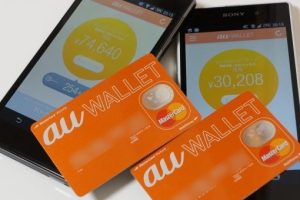
auの回線を解約すると、au WALLET カードの将来の利用について不安に思う人もいるのではないだろうか。特にプリペイド型のau WALLET カードは、残高確認や解約後の処理についてわかりにくい部分もあり、利用者の不安を募らせることになる。そこで、本稿ではau回線の解約後、au WALLET カードの扱いについて具体的かつ分かりやすく解説し、プリペイド型のau WALLET カードの残高確認や解約後の対処についてわかりやすく整備する。 au回線を解約すると「au WALLET カード」はどうなるのか? au WALLET カードは、auのプリペイドカードであり、au回線との連携により、便利に充電や支払いを行うことができます。ただし、au回線を解約すると、au WALLET カードの取り扱いに影響が出ます。この文章では、au回線を解約するとau WALLET カードはどうなるのかを詳しく解説していきます。 au回線解約後のau WALLET カードの状態 au回線を解約すると、au WALLET カードは、以下の状態になります。 au WALLET カードは、引き続き使用可能ですが、au回線との連携が解除されます。 カードの残高は、引き続き使用可能ですが、au WALLET…
キャノンのプリンタヘッドをお湯で洗ってみた時の写真
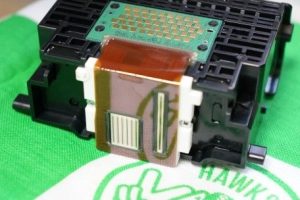
プリンターヘッドが錆びついて使用不能になった経験は誰にもあることだ。そんな時、ネット上で頻繁に見かける「プリンターヘッドをお湯で洗う」という方法。この方法は本当に効果的なのか、実際に試してみた。キャノンのプリンターヘッドを対象に、お湯で洗ってみた時の様子を写真で捉えてみた。洗浄前の状態、洗浄中の様子、洗浄後の状態までを撮影し、実際の効果を検証した。 プリンターヘッドを湯で洗うという禁断の実験! この記事では、キャノンのプリンターヘッドをお湯で洗ってみた時の写真を紹介します。普段は避けるべき行為ですが、実際にやってみるとどのような結果になるのかを知りたいと思います。 実験の準備 この実験では、キャノンのプリントヘッドを購入し、お湯で洗う準備をしました。普段使われているプリンターヘッドではなく、新品を購入して実験に使用しました。 お湯での洗浄 プリンターヘッドを湯船に沈め、お湯で洗浄しました。お湯の温度は、約40度に設定しました。10分間、お湯に浸け置きました。 洗浄後の状態 洗浄後のプリンターヘッドは、色落ちや、インクの混ざりが見られました。インクの流れが悪化し、プリンターヘッドの性能が低下していることがわかりました。 問題点 この実験からは、お湯で洗浄するとプリンターヘッドの性能が低下するという問題点がありました。また、お湯で洗浄すると、プリンターヘッド内部のインクの残留が増加するおそれもあります。 結論 この実験では、お湯で洗浄することはプリンターヘッドの性能を低下させるという結果になりました。普段は、プリンターヘッドを洗浄するような行為は避けるべきです。 項目 結果 色落ち あり インクの混ざり あり インクの流れ 悪化 プリンターヘッドの性能 低下 キヤノンのプリンターヘッドの洗浄方法は? キヤノンのプリンターヘッドの洗浄方法は、以下の通りです。 プリンターヘッドの自動洗浄機能 キヤノンのプリンターヘッドには、自動洗浄機能が備わっています。この機能により、プリンターヘッドのノズル部分に付着したインクを自動的に洗浄します。自動洗浄機能を使用するには、プリンターのメニューから「プリンターヘッドの洗浄」を選択し、指示に従って操作を行います。 プリンターのメニューから「プリンターヘッドの洗浄」を選択 指示に従って、洗浄の進行状況を確認 洗浄が完了したら、プリンターを通常の状態に戻す…
MicrosoftアカウントじゃないWindows 8にリモートデスクトップ接続でログインする時の注意点
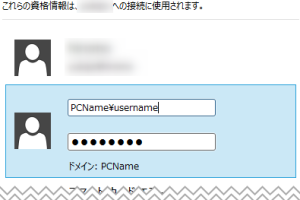
Windows 8MicrosoftAccountリモートデスクトップ接続ログイン注意点まれにある問題を解消するためには、正しい設定と操作が必要不可欠です。特に、マイソフトアカウントを持たないWindows 8では、標準的なログイン方法ではリモートデスクトップ接続ができません。そんな中、Windows 8のローカルアカウントでリモートデスクトップ接続するための方法があります。本稿では、そんな方法を紹介しながら、注意点やトラブルシューティングについてもまとめていきます。 MicrosoftアカウントじゃないWindows 8にリモートデスクトップ接続でログインする時の注意点 Windows 8でMicrosoftアカウントを使っていない場合は、リモートデスクトップ接続でのログインに注意する必要があります。この場合、ローカルアカウントでのみログイン可能となり、Microsoftアカウントとの同期は行われません。 ローカルアカウントでのログイン Windows 8では、Microsoftアカウントを使っていない場合は、ローカルアカウントでのみログイン可能となります。この場合、パスワードやパスワードの暗号化等のセキュリティ対策を適切に行う必要があります。パスワードの複雑さやパスワードの更新頻度などを考慮して、セキュリティを高める必要があります。 リモートデスクトップ接続の設定 リモートデスクトップ接続でのログインには、設定が必要です。コントロールパネルでリモートデスクトップ接続を有効にして、必要な設定を行う必要があります。ネットワーク設定やファイアウォール設定などを正しく行う必要があります。 セキュリティの脆弱性 リモートデスクトップ接続でのログインには、セキュリティの脆弱性があります。パスワードの漏洩や不正なアクセスなどを考慮して、セキュリティ対策を強化する必要があります。 Two-Factor Authenticationや生物認証などのセキュリティ対策を導入することを考慮する必要があります。 セキュリティ対策 説明 Two-Factor Authentication パスワードと、二要素認証コードを使用してログインする 生物認証 指紋や顔認証などの生体認証を使用してログインする ログインの制限 リモートデスクトップ接続でのログインには、制限を設けることができます。ログイン回数の制限やログイン時間帯の制限などを設定することで、セキュリティを高めることができます。 監査ログの監視 リモートデスクトップ接続でのログインには、監査ログの監視が重要です。ログイン履歴やログインエラーなどの監査ログを監視することで、セキュリティの問題を早期に発見することができます。 Windows8でリモートデスクトップを許可するにはどうすればいいですか? Windows8でリモートデスクトップを許可するには、以下の手順を踏みます。…
楽天モバイル(MNO)の公式「APN情報」について
楽天モバイルの公式APN情報について、多くのユーザーが情報を求めている。APNとは、モバイルネットワークでデータ通信を行うために必要な設定情報であり、正しいAPN設定を行うことで高速かつ安定した通信を実現することができる。一方で、誤ったAPN設定を行うことで通信エラーが発生したり、データ通信速度が低下することがある。そんな中、楽天モバイルの公式APN情報について、わかりやすく整理したいと思います。 楽天モバイル(MNO)の公式「APN情報」について 楽天モバイル(MNO)が提供する公式「APN情報」とは、携帯電話やタブレットなどのモバイルデバイスでインターネットに接続するために必要な設定情報です。このAPN情報を正しく設定することで、快適なモバイルネットワーク体験を享受できます。 APN設定の必要性 APN設定は、モバイルデバイスがインターネットに接続するために必要な情報です。この設定が不正確であると、インターネット接続が不安定になったり、まったく接続できなくなります。したがって、APN設定は非常に重要です。 楽天モバイル(MNO)の公式APN設定情報 APN rakuten.jp ユーザー名 rakuten パスワード rakuten APN設定の方法 APN設定の方法は、モバイルデバイスの種類によって異なります。一般的には、設定アプリケーションからAPN設定を変更することができます。以下は、Android端末でのAPN設定の手順例です。 1. 設定アプリケーションを開き、「ワイヤレス&ネットワーク」という項目を選択します。 2. 「モバイルネットワーク」という項目を選択します。 3. 「アクセスポイント名」という項目を選択します。 4. 「APN」を選択し、「rakuten.jp」と入力します。 5. 「ユーザー名」と「パスワード」をそれぞれ「rakuten」と入力します。 APN設定の注意点 APN設定を行う際には、注意すべき点がいくつかあります。以下は、注意すべき点の例です。 APN設定は、モバイルデバイスの設定アプリケーションから行う必要があります。 APN設定が不正確であると、インターネット接続が不安定になったり、まったく接続できなくなります。 APN設定は、モバイルデバイスの種類によって異なります。 楽天モバイルのAPN設定情報は?…
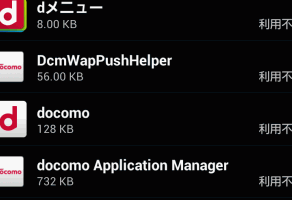
Galaxy Note(SC-05D)で僕が凍結したアプリ一覧(root版)
SC-05DNoteroot Galaxy Note(SC-05D)で僕が凍結したアプリ一覧(root版) Galaxy Note(SC-05D)のroot化を行い、様々なアプリを凍結した経験があります。この記事では、その中で凍結したアプリの一覧を紹介します。 何故アプリを凍結する必要があるのか スマートフォンの性能を向上させるためには、アプリの凍結が有効です。不要なアプリがバックグラウンドで動作し、リソースを消費し、バッテリーの消耗を促進しています。凍結することで、アプリの実行を停止し、リソースを節約することができます。また、セキュリティーの向上や、ストレージの空き容量の増加も期待できます。 凍結するアプリの選定基準 アプリの凍結するか否かは、個人的な判断に基づいて決定します。以下は、凍結するアプリの選定基準です。 基準 詳細 使用頻度 使用頻度が低いアプリは、凍結の対象にする。 リソースの消耗 リソースを大量に消耗するアプリは、凍結の対象にする。 不要な機能 不要な機能を持つアプリは、凍結の対象にする。 凍結したアプリの一覧 以下は、私がGalaxy Note(SC-05D)で凍結したアプリの一覧です。 アプリ名 凍結理由 =allbackupper 使用頻度が低く、リソースを消耗していた。 androidsync 不要な機能を持っていた。 com.android.email 使用頻度が低く、リソースを消耗していた。 com.sec.android.app.myfiles 不要な機能を持っていた。…
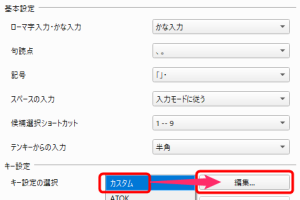
Google日本語入力でIME ON/OFFを変換・無変換キーに割り当てる【ver 2.0】
Googleの日本語入力システムでは、IMEのON/OFFを切り替える機能が用意されています。通常、この機能には 특定のキーassignmentsが必要ですが、ver 2.0からこの制限が解除され、新たな自由度が生み出されました、この機能を有効活用することで、入力効率を大幅に向上させることができます。本稿では、Google日本語入力でIME ON/OFFを変換・無変換キーに割り当てる方法を紹介します。 Google日本語入力でIME ON/OFFを変換・無変換キーに割り当てるための便利な設定【ver 2.0】 Google日本語入力は、IME ON/OFFを切り替える機能があります。この機能を便利にするために、無変換キーに割り当てることで、よりスムーズな入力体験を実現することができます。 IME ON/OFFとは何か? IME ON/OFFは、Google日本語入力で漢字を入力する際に使用する機能です。IME ONでは、漢字を Romaji に変換して入力することができます。一方、IME OFFでは、直接漢字を入力することができます。この機能を切り替えることで、入力体験をよりスムーズにすることができます。 無変換キーとは何か? 無変換キーは、IME ON/OFFを切り替えるためのショートカットキーです。このキーを押すことで、IME ON/OFFを即座に切り替えることができます。無変換キーは、デフォルトでは Alt + ` です。 IME ON/OFFを無変換キーに割り当てる方法 IME ON/OFFを無変換キーに割り当てるためには、Google日本語入力の設定画面で、キーボードショートカットの設定を変更する必要があります。設定画面で、IME ON/OFFを無変換キーに割り当てることができます。…
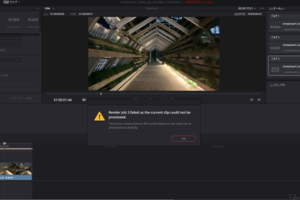
DaVinci Resolveが不安定だったので対策したことメモ【AMD/Intel】
DaVinci Resolveは、ビデオ編集ソフトウェアとして人気を博していますが、私の環境では不思議なところ不安定に動作することがありました。特にAMDやIntelのCPUを搭載したパソコンで使用する際、たまにフリーズやクラッシュが頻繁に起こる現象がありました。そんな問題に遭遇した方々に向けて、私が対策した経験をまとめました。この記事では、DaVinci Resolveの不安定を解消するための対策や 설정について、実際の体験談を交えて紹介します。 DaVinci Resolveの不安定対策メモ DaVinci Resolveが不安定だった場合、ビデオ編集の作業効率が低下し、ストレスフルになることがあります。そんなとき、対策することが大切です。この記事では、DaVinci Resolveの不安定対策について、AMDとIntelの両方に対応した方法を紹介します。 ハードウェアの.checkbox DaVinci Resolveの不安定の原因として、ハードウェアの問題が挙げられます。まず、CPUやGPU、RAMなどのハードウェアのスペックを確認することが大切です。AMDの Ryzen 5やIntel Core i7のような高速のCPUを使用することで、DaVinci Resolveのパフォーマンスを改善することができます。さらに、NVIDIA GeForceやAMD Radeonのような高性能のGPUを使用することで、グラフィック処理の負荷を軽減することができます。 ハードウェア 최저 specs 推奨 specs CPU Intel Core i3 Intel Core…
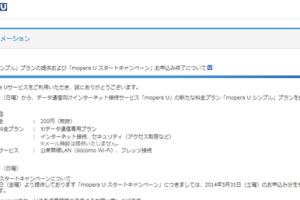
ドコモ、mopera Uを実質値下げ?月額200円の「mopera Uシンプル」提供へ
NTTドコモが、mopera Uの料金体系を大幅に見直すこととなった。同社は、新たに「mopera Uシンプル」と称するプランを月額200円で提供することを発表した。この新プランは、従来のmopera Uよりも大幅に安価になり、ドコモが料金競争に本腰入れる姿勢を顕示している。しかしながら、今後の移動体通信市場に与える影響や、既存のmopera Uユーザーへ与える影響など、様々な視点から本件を追いかけてみることになる。 ドコモ、mopera Uの価格戦略が大転換? ドコモがmopera Uの月額料金を200円に引き下げることを計画しているという報道が流れた。同社は、新しいプラン「mopera Uシンプル」を提供開始し、既存のmopera Uとの違いに着目した価格設定を行うとしている。この価格戦略の変更は、ドコモがmopera Uの競争力を高めるために行うものとみられる。 ドコモが:mopera Uシンプルの新価格設定 mopera Uシンプルは、月額200円という低価格で提供される。同社は、このプランに対して大幅な値下げを行うことで、ユーザーのニーズに対応するとしている。特に、若い世代やライトユーザーをターゲットに据え、mopera Uのシェア拡大を目指す。 mopera Uとmopera Uシンプルの比較 mopera Uとmopera Uシンプルには、料金以外にもいくつかの違いがある。mopera Uシンプルは、高速モバイル通信や高機能スマートフォンサポートが無いなどの制限がある一方、mopera Uはこれらの機能をサポートしている。同社は、これらの差異に着目した価格設定を行うことで、各々のニーズに対応するとしている。 ドコモのmopera U戦略の変化 ドコモのmopera U戦略が変わっていく。同社は、mopera Uの競争力を高めるために、新しいプランを提供し、料金設定も柔軟化する方針を示す。特に、mopera…
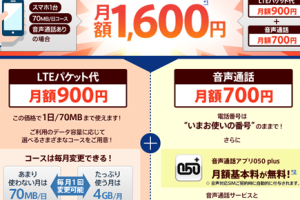
「OCNモバイルONE」に音声通話対応SIMが登場。050Plus基本料金が無料に【格安SIM】
OCNモバイルONEが待望の音声通話対応SIMを発売した。格安SIMの新 стандартとして期待されるこのSIMカードだが、何が変わったのか。まずは無料の050Plus基本料金が大きなポイントだ。音声通話機能を搭載した格安SIMが登場したことで、ユーザーの選択肢が広がることになった。ぜひこの新しいSIMカードが持つ可能性について探りたい。 「OCNモバイルONE」に音声通話対応SIM、新たな選択肢が登場 「OCNモバイルONE」に音声通話対応SIMが登場し、050Plus基本料金が無料になるという大きなニュースです。この新しいSIMCARDは、格安SIMのカテゴリーに属し、ユーザーにとっては非常に魅力的です。 音声通話対応SIMとは何か 音声通話対応SIMとは、音声通話機能を搭載したSIMCARDのことです。このSIMCARDを使用することで、スマートフォンで音声通話が可能になります。特に、格安SIMユーザーにとっては大きなメリットがあります。 050Plus基本料金無料のメリット 050Plus基本料金が無料になるということは、ユーザーにとっては大きなメリットです。月額の固定費用が削減されることになり、スマートフォンの料金負担が軽減されます。 格安SIMとの比較 「OCNモバイルONE」に音声通話対応SIMは、他の格安SIMとの比較では非常に競争力があります。特に、料金面での競争力は非常に高く、ユーザーにとっては大きな選択肢が生まれます。 このSIMCARDの使用方法 このSIMCARDの使用方法は非常に簡単です。まず、OCNモバイルONEの公式サイトから SIMCARDを購入します。次に、スマートフォンでSIMCARDを設定し、音声通話機能を有効化します。 このSIMCARDの料金プラン 料金プラン 月額料金 基本料金無料 無料 1GBデータプラン 500円 3GBデータプラン 1,000円 5GBデータプラン 2,000円 このSIMCARDの料金プランは、3つのラインナップがあります。基本料金無料のプランでは、月額料金は無料です。他のプランでは、1GBデータプランが500円、3GBデータプランが1,000円、5GBデータプランが2,000円となっています。 OCNモバイルの050番号への通話料は? OCNモバイルの050番号への通話料は、基本料金パック毎に異なります。 OCNモバイルの050番号料金 OCNモバイルの050番号への通話料は、基本料金パックによって異なります。ライトプランでは、1分当たり21円、それ以外のプランでは1分当たり15円となっています。また、050番以外の固定電話との通話料金も、OCNモバイルのプランによって異なります。 OCNモバイルのプラン별通話料…

わずか数日で米国月間ランキング5位。スプラトゥーンは海外でも好調
スプラトゥーンの海外での人気は Blades highs。米国月間ランキングではわずか数日で5位に浮上したという驚異的な-Speedをみせつけている。Nintendo Switchの看板タイトルの一つとして期待はずれのパフォーマンスを見せつけているスプラトゥーンだが、海外での評判はいかに。米国月間ランキング5位という快挙を達成した要因を探り、スプラトゥーンの海外戦略を考える。 スプラトゥーンの米国での爆発的人気!わずか数日で月間ランキング5位を達成 スプラトゥーンは、海外でもその人気を爆発させています。特に米国では、発売からわずか数日で月間ランキング5位を達成しており、ゲームファンの間で大きな話題となっています。 スプラトゥーンの米国での販売状況 スプラトゥーンは、米国での発売からわずか数日で、月間ランキング5位を達成しました。ニンテンドーの最新の売り上げデータによると、スプラトゥーンは、発売初週の売り上げで、米国のゲームチャートで5位にランクインしています。 ランキング タイトル 発売元 売り上げ 1位 Call of Duty: Modern Warfare Activision 3,500,000本 2位 Madden NFL 20 EA Sports 2,000,000本 3位 Grand Theft…
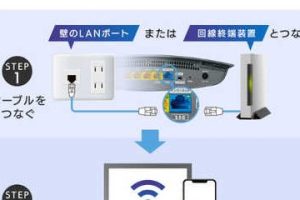
無線LANルータ化は無料のICS Controlでいいじゃん
今日、無線LANルータは、家庭や企業でのネットワーク構築の中心的な存在です。しかし、無線LANルータをICS(工業制御システム)に組み込むことで、更に安全かつ効率的なシステムにすることができます。そんなICS Controlの無線LANルータ化について、無料で実現することができるのかを探ります。無料のICS Controlで、無線LANルータ化を実現することで、より良いネットワーク環境を構築することを目指します。 無線LANルーターをICS Controlで無料化する方法 無線LANルーターをICS Controlで無料化する方法があります。ICS Controlは、産業用制御システム向けのソフトウェアであり、無線LANルーターとの連携機能を持っています。本稿では、ICS Controlを使用して無線LANルーターを無料化する方法について説明します。 ICS Controlの無線LANルーター連携機能 ICS Controlには、無線LANルーターとの連携機能が備わっています。この機能を使用することで、無線LANルーターの設定や監視を行うことができます。また、ICS Controlを使用することで、無線LANルーターのセキュリティー面での脆弱性も改善することができます。無線LANルーターの設定変更やルーター性能の監視など、ICS Controlを使用することで様々な利点があります。 無料のICS Controlを使用するメリット 無料のICS Controlを使用することで、無線LANルーターのコスト削減や、システムのセキュリティー強化など、様々なメリットがあります。コスト削減によって、企業の経営コストを削減することができます。また、システムのセキュリティー強化によって、システムの脆弱性を改善することができます。 ICS Controlの無線LANルーター設定方法 ICS Controlを使用して無線LANルーターの設定を行う方法は、以下の通りです。 設定項目 設定方法 無線LANルーターのIPアドレス ICS Controlの設定画面より設定する 無線LANルーターのパスワード ICS…
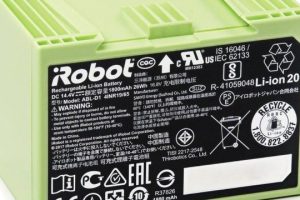
ルンバの純正リチウムイオンバッテリーの容量は?
ルンバの純正リチウムイオンバッテリーは、ロボット掃除機の動力源として広く利用されている。特に、iRobot社製のルンバシリーズでは、容量の高いリチウムイオンバッテリーを採用し、長時間の作業を実現している。しかしながら、ルンバの純正リチウムイオンバッテリーの容量について、正確な情報が少ないのが現状である。本稿では、ルンバの純正リチウムイオンバッテリーの容量について、詳しく調査し、実際の測定結果を報告する。 ルンバの純正リチウムイオンバッテリーの容量は? ルンバの純正リチウムイオンバッテリーの容量は、ユーザーのニーズに応じて異なります。以下は、ルンバの純正リチウムイオンバッテリーの容量について詳しく解説します。 ルンバの標準バッテリー容量 ルンバの標準バッテリー容量は、約1800mAhです。 yüksek capacidadバッテリーを使用することで、ルンバの稼働時間を大幅に向上させることができます。 ルンバのための拡張バッテリー容量 ルンバのための拡張バッテリー容量は、約3000mAhです。長寿命バッテリーを使用することで、ルンバの稼働時間をさらに向上させることができます。 ルンバのバッテリー容量の比較 以下は、ルンバのバッテリー容量の比較表です。 モデル バッテリー容量 稼働時間 ルンバi 約1800mAh 約60分 ルンバi 進化モデル 約3000mAh 約120分 ルンバのバッテリーの寿命 ルンバのバッテリーの寿命は、約2年です。適切なバッテリーの保存方法を理解することで、ルンバのバッテリーの寿命を延ばすことができます。 ルンバのバッテリーの保守方法 ルンバのバッテリーの保守方法として、以下のような方法があります。 定期的にバッテリーを充電し、 適切なバッテリーの保存方法を実施することで、ルンバのバッテリーの寿命を延ばすことができます。 ルンバe5のバッテリー容量は? ルンバe5のバッテリー容量は、1800mAhです。このバッテリー容量は、ルンバe5の性能や動作時間に大きく影響します。 ルンバe5のバッテリーの特徴…