
最近の投稿
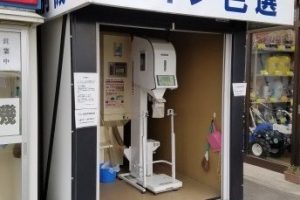
コイン色彩選別機(光選別機)で黒いお米を除去してきた【ピカ選】
コイン色彩選別機(光選別機)は、農業生産において大きな役割を果たす機械器具です。この機械を用いることで、穀物の選別精度が大幅に向上し、収穫率も大きく改善します。特に、黒いお米の除去においてはこの機械の性能が顕著に発揮されます。本稿では、コイン色彩選別機(光選別機)を用いた黒いお米の除去体験を紹介し、その効果や可能性を探ります。 コイン色彩選別機(光選別機)で黒いお米を除去するメリット コイン色彩選別機(光選別機)は、農産物の選別に使用される機械で、黒いお米を除去することで品質の向上や生産コストの削減を実現できます。特に、ピカ選では、黒いお米を除去することで米の品質を高めることができます。 コイン色彩選別機(光選別機)の原理 コイン色彩選別機(光選別機)は、光を照射し、物体の色彩と反射率を測定することで、農産物の品質を判定します。高精度のカメラと高速の画像処理技術を使用することで、黒いお米を含む不良品を正確に検出できます。 黒いお米除去のためのコイン色彩選別機(光選別機)の仕組み コイン色彩選別機(光選別機)は、以下の仕組みで黒いお米を除去します。 ステージ 作業 1 原料の投入 2 コイン色彩選別機(光選別機)による検査 3 黒いお米の除去 4 良品の出力 コイン色彩選別機(光選別機)の利点 コイン色彩選別機(光選別機)を使用することで、以下のような利点が挙げられます。 高精度での黒いお米の除去 生産コストの削減 米の品質向上 作業効率の向上 ピカ選でのコイン色彩選別機(光選別機)の活用 ピカ選では、コイン色彩選別機(光選別機)を使用することで、黒いお米を除去することで米の品質を高めることができます。ピカ選の技術とコイン色彩選別機(光選別機)の組み合わせにより、最上級のお米を生産することができます。 コイン色彩選別機(光選別機)の将来展望 コイン色彩選別機(光選別機)は、農産物の選別における革新的技術です。将来的には、更なる技術の向上や機能の追加により、更なる生産コスト削減や品質向上を実現することが期待できます。農産物の選別技術の進化に伴い、コイン色彩選別機(光選別機)はますます重要な役割を果たすことになると予想されます。 ピカ選の価格はいくらですか? ピカ選は、高級のクレジットカードとして知られており、年会費なども含めて高い価格帯に属しています。特に、プラチナカードやダイヤモンドカードなどの高級カードでは、年会費が数十万円級となります。 ピカ選の年会費は高い理由…
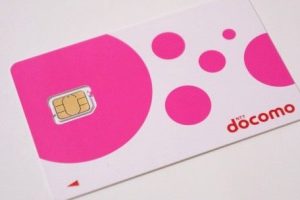
ドコモ、Xiパケット定額などを日割り計算へ。新規契約時、4月1日から
NTTドコモは、来る4月1日より、新規契約における Xi パケット定額の料金計算 방법を変更することを発表した。同社は、新しい料金プランに移行するため、日割り計算方式を導入する。同プランでは、パケット定額の料金が1日単位で計算されることになり、ユーザーのコスト透明化や制御を目的としている。同社のこの動きは、モバイル通信市場における新たな潮流となりそうな予感がする。 ドコモ、新しい料金計画を導入。Xiパケット定額などを日割り計算へ変革 ドコモは、新しい料金計画を導入することを発表した。同社は、新規契約時より、Xiパケット定額などを日割り計算へ切り替える予定だ。新しい料金計画は、4月1日から適用される見通しである。 Xiパケット定額の日割り計算のメリット 新しい料金計画では、Xiパケット定額を日割り計算にすることで、ユーザーのコストを削減できる予定だ。特に、データ通信量が少ないユーザーにとっては、コスト削減の効果が期待される。また、日割り計算にすることで、ユーザーのコストの予測可能性も高まると考えられる。 適用対象者の範囲 新しい料金計画は、新規契約者を対象とする。既契約者は、現在の料金計画に変更なしである。ただし、既契約者が、新しい料金計画に移行することも可能である。 契約形態 料金計画 新規契約者 Xiパケット定額の日割り計算 既契約者 現在の料金計画に変更なし 料金計画の詳細 新しい料金計画では、Xiパケット定額を日割り計算にすることで、ユーザーのコストを削減できる予定だ。料金計画の詳細は、以下の通りである。 Xiパケット定額:500円/日、1GBパケット:200円/日、3GBパケット:500円/日など。 ドコモの目的 ドコモが新しい料金計画を導入する目的は、ユーザーのニーズに応えることで、顧客満足度を高めることである。また、新しい料金計画は、ドコモの競争力を高めることも目的としている。 影響を受けるユーザー 新しい料金計画は、新規契約者を対象とするため、既契約者には影響しない。ただし、新しい料金計画に移行することを希望する既契約者は、ドコモの店頭やウェブサイトで移行の手続きを行うことができる。 ドコモの新規契約の日割り計算は? ドコモの新規契約の日割り計算は、月額料金に基づいて計算されます。ドコモの新規契約では、契約の開始日から1ヶ月後の日までが翌月の月額料金に計上されます。 日割り計算の特徴 ドコモの新規契約の日割り計算には、以下の特徴があります。 契約の開始日から翌月の1日までは、月額料金の1日分の料金が適用されます。 翌月の1日以降は、翌月の月額料金が適用されます。 日割り計算は、月額料金を基にして計算されるため、料金の変動がありません。…
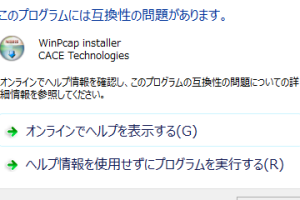
Windows 8でWiresharkを使う(WinPcapのインストール対策)
Windows 8以上のOSでWiresharkを使用する際、気づかないとハマるポイントがあります。那就是WinPcapのインストール対策です。Wiresharkを起動するためにはWinPcapのインストールが必要不可欠ですが、Windows 8以上ではこのWinPcapのインストール方法が少し異なります。この記事ではそんなWinPcapのインストール対策について詳しく解説します。Windows 8でWiresharkをスムーズに使用するためのポイントを整理し、 Wiresharkの基本的な使い方も合わせて紹介します。 Windows 8でWiresharkを使うためのWinPcapのインストール対策 Windows 8では、セキュリティーの強化により、WinPcapのインストールが困難になりました。このため、Wiresharkを使用するためには、特別な方法でWinPcapをインストールする必要があります。 WinPcapのインストール方法 WinPcapのインストール方法は、通常のインストール方法と異なります。まず、WinPcapのインストーラーをダウンロードし、管理者権限で実行します。次に、 「WinPcapをインストール」というメッセージが出た場合は、「はい」を選択します。 インストール方法 管理者権限でWinPcapインストーラーを実行 注意点 「WinPcapをインストール」というメッセージが出た場合は、「はい」を選択 WinPcapのインストール後の設定 WinPcapのインストール後は、設定を行う必要があります。まず、Wiresharkを起動し、 Capture -> Options -> WinPcap という順に選択します。次に、WinPcapの設定ウィンドウが開き、必要な設定を行います。 WinPcapのトラブルシューティング WinPcapのインストールや設定中には、エラーメッセージが出ることがあります。このような場合は、インストールログを確認し、エラーメッセージの内容に基づいて対処します。 Wiresharkの設定 Wiresharkを使用するためには、設定を行う必要があります。まず、Wiresharkを起動し、 Edit ->…
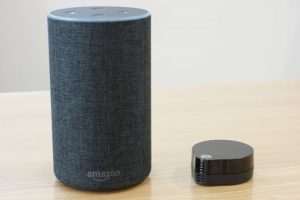
学習した赤外線リモコン信号をAlexaから声で呼び出す方法【スマート家電コントローラー】
スマートホームの時代に突入し、声を介して家電を操作することが夢となった。そんな夢を実現するために、学習した赤外線リモコン信号をAlexaから声で呼び出す方法を紹介します。この方法を通じて、手元にある赤外線リモコンを持つ家電を、スマートスピーカーのAlexaと連携することで、声だけで家電を操作することができます。この記事では、その方法を пош歩くことで、スマートホームの世界に一歩近づこうとすることを目指しています。 学習した赤外線リモコン信号をAlexaから声で呼び出す方法【スマート家電コントローラー】 この方法は、既に学習した赤外線リモコン信号をAlexaの音声コマンドで呼び出すことができます。以下はその方法の説明です。 必要なデバイス この方法には、赤外線リモコン、Raspberry Pi、Alexa Echoなどのデバイスが必要です。Raspberry Piは、赤外線リモコン信号を学習して、Alexaとの接続を行うためのブリッジとして機能します。 デバイス 説明 赤外線リモコン 赤外線リモコン信号を送信するデバイス Raspberry Pi 赤外線リモコン信号を学習して、Alexaとの接続を行うデバイス Alexa Echo 音声コマンドを受け取り、赤外線リモコン信号を呼び出すデバイス 赤外線リモコン信号の学習 まず、赤外線リモコン信号をRaspberry Piに学習させる必要があります。赤外線リモコン信号を学習するためには、赤外線リモコンをRaspberry Piに接続し、信号を学習するためのソフトウェアをインストールします。赤外線リモコン信号の学習には、赤外線リモコン信号を送信し、Raspberry Piが信号を受信することで行われます。 Alexaとの接続 次に、Raspberry PiとAlexa Echoを接続する必要があります。Raspberry PiとAlexa Echoを接続するためには、Alexaの…
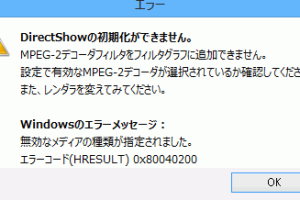
TvTestで使える無料のMPEG-2デコーダフィルタ「Dscaler MPEG Filters」
TVTest MPEG-2デコーダフィルタ「Dscaler MPEG Filters」は、MPEG-2映像を再生するために必要なデコーダフィルタを無料で提供するソフトウェアです。このフィルタをインストールすることで、TVTestでMPEG-2映像をスムーズに再生することができます。特に、mpeg2-tsファイルやDVB-T放送などのMPEG-2形式の映像を再生する際に必要不可欠なソフトウェアです。本稿では「Dscaler MPEG Filters」のインストール方法や設定方法、機能などを紹介します。 MPEG-2 filters TvTestで使える無料のMPEG-2デコーダフィルタ「Dscaler MPEG Filters」は、MPEG-2形式のビデオを再生するために必要なフィルタを提供します。このフィルタを使用することで、TvTestなどのビデオ再生ソフトウェアでMPEG-2形式のビデオをスムーズに再生することができます。 特徴 Dscaler MPEG Filtersは、無料で使えるMPEG-2デコーダフィルタです。高い再生性能と低いCPU負荷を実現しています。また、TvTest以外にも、他のビデオ再生ソフトウェアでも使用することができます。 システム要件 Dscaler MPEG Filtersを使用するには、以下のシステム要件を満たす必要があります。 OS:Windows 2000/XP/Vista以上 CPU:Pentium III以上 メモリー:128MB以上 ビデオカード:DirectX 8.1以上に対応したビデオカード 設定方法 Dscaler MPEG Filtersを設定するには、以下の手順を踏みます。…
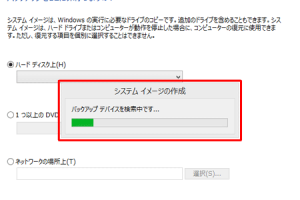
Windows 8でフルバックアップを取る方法
Windows 8では、システム imagenや設定、アプリケーションなどの全てのデータをバックアップするフルバックアップが重要です。フルバックアップを取ることで、ハードウェアのトラブルやウイルス感染によるデータ損失を防ぐことができます。しかしながら、フルバックアップの取り方がわからない人は多いです。本稿では、Windows 8でフルバックアップを取る簡単な方法を紹介します。 Windows 8でフルバックアップを取る方法 Windows 8のフルバックアップを取りたい場合、以下の手順で実施することができます。まず、Windows 8のスタート画面で「SETTING」をクリックし、「PC設定」を選択します。次に、「更新と回復」をクリックし、「バックアップの作成」をクリックします。最後に、「バックアップのタイプ」を選択し、「完全バックアップ」を選択します。 STEP 1: 「SETTING」画面を開く まず、Windows 8のスタート画面で「SETTING」をクリックします。「SETTING」画面では、PC設定やネットワーク設定等、様々な設定を行うことができます。 STEP 2: 「PC設定」を選択する 「SETTING」画面では、「PC設定」をクリックします。「PC設定」画面では、PCの基本設定やセキュリティ設定等を行うことができます。 STEP 3: 「更新と回復」をクリックする 「PC設定」画面では、「更新と回復」をクリックします。「更新と回復」画面では、Windows Updateの設定やシステムの回復を行うことができます。 STEP 4: 「バックアップの作成」をクリックする 「更新と回復」画面では、「バックアップの作成」をクリックします。「バックアップの作成」画面では、フルバックアップやDIFFバックアップ等、様々なバックアップオプションを選択することができます。 STEP 5: 「完全バックアップ」を選択する…
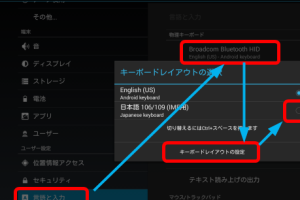
Androidで日本語物理キーボードを快適に使える「KCM for 日本語106/109キーボード 」
Androidスマートフォンで日本語入力は、物理キーボードを使用することでより効率的に行えるようになりました。しかし、一般的な物理キーボードでは日本語入力に対応していない場合も多く、快適に使用するためには特別な設定やソフトウェアが必要です。そのような中、Windows用日本語106/109キーボードのキーレイアウトを忠実に 반영した「KCM for 日本語106/109キーボード」が出現しました。このソフトウェアを使用することで、Androidでも快適に日本語物理キーボードを使用することが可能になりました。 Androidで快適な日本語入力のための「KCM for 日本語106/109キーボード」 Androidの日本語物理キーボードは、多くのユーザーにとって長年の要望だったが、「KCM for 日本語106/109キーボード」により、快適な日本語入力体験が実現された。このソフトウェアは、Androidデバイス上での日本語物理キーボードの操作を最適化し、ユーザーが効率的に日本語を入力できるように設計されている。 日本語物理キーボードの問題点 日本語物理キーボードをAndroidで使用する際、多くの問題点が存在する。まず、キーボードの配置が異なるため、ユーザーは慣れるまで時間がかかること、次に、文字の入力速度が遅く、不具合が多いことが挙げられる。「KCM for 日本語106/109キーボード」は、これらの問題点を解消するために開発された。 KCM for 日本語106/109キーボードの特徴 「KCM for 日本語106/109キーボード」は、以下の特徴を持つ。 特徴 内容 キーボードの自動認識 日本語106/109キーボードを自動で認識し、最適な設定を適用する 日本語入力の最適化 日本語の入力速度を向上し、誤入力を減らすためのアルゴリズムを実装 カスタマイズ性の高さ ユーザーが自由に設定をカスタマイズできるため、個人に適した入力体験を実現 セットアップの容易さ 「KCM…
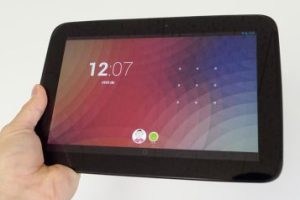
Nexus初の10インチタブレット「Nexus 10」など発表。16GB版は36,800円
Googleのニュースター・パートナーAndroidタブレット「Nexus」シリーズに、新たなモデルが追加される。サムスン・エレクトロニクスとの共同開発による「Nexus 10」が発表された。本モデルは、10インチのディスプレイを搭載し、ハイレゾリューションの画面や高速なパフォーマンスを誇る。価格は、16GB版が36,800円、32GB版が44,800円と発表された。本稿では、「Nexus 10」の特徴や魅力について紹介する。 Nexus 10、Googleの新標準 GoogleがNexusシリーズに新たに加えた10インチタブレット「Nexus 10」。この新製品は、Samsungと共同開発された高性能モバイルデバイスで、Android 4.2を搭載しています。 、高画質ディスプレイ Nexus 10は、2560×1600ピクセルの高解像度ディスプレイを搭載しています。この高画質ディスプレイは、画像やビデオを鮮明に再生することができます。 仕様 詳細 解像度 2560×1600ピクセル サイズ 10インチ 、高速パフォーマンス Nexus 10は、SamsungのExynos 5250チップを搭載しています。このチップセットは、高速の演算能力を提供し、スムーズな操作を実現します。 仕様 詳細 チップセット Exynos 5250 CPU Dual-core 1.7GHz 、…
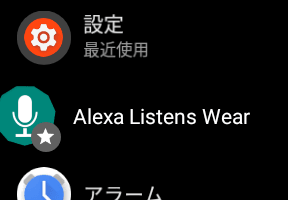
スマホやWear OSからAlexaを使えるアプリ「Listens for Alexa」。Googleアシスタントとの使い分けにも【腕時計からAlexa】
スマートフォンやWear OS搭載のスマートウォッチからAlexaを操作できるアプリ「Listens for Alexa」が話題になっている。同じスマートスピーカー機能を持ちながら、Googleアシスタントとの使い分け方に注目したい。スマートウォッチからはGoogleアシスタントを優先してきたが、Listens for Alexa登場によって状況が変化している。腕時計からAlexaを操作し、生活をより便利にする方法を探っていく。 スマホやWear OSからAlexaを使えるアプリ「Listens for Alexa」。Googleアシスタントとの使い分けにも【腕時計からAlexa】 スマホやWear OSを使用しているユーザーにとって、Alexaを使用することができるアプリ「Listens for Alexa」が登場しました。このアプリを使用することで、スマホやWear OSを通じてAlexaの機能を活用することができます。特に、Googleアシスタントとの使い分けにも非常に便利です。 腕時計でのAlexaの使用 Listens for Alexaアプリを使用することで、腕時計上でのAlexaの使用が可能になります。例えば、天気予報の確認や音楽の再生など、腕時計単体での操作ができます。これにより、スマホを用意する必要がなく、より便利にAlexaを使用することができます。 スマホとの連携 Listens for Alexaアプリは、スマホとの連携にも対応しています。スマホ上でのAlexaの操作を、腕時計でも実現することができます。例えば、スマホでの音声アシスタントの操作を、腕時計でも可能にすることができます。 Googleアシスタントとの使い分け Listens for Alexaアプリを使用することで、Googleアシスタントとの使い分けも可能になります。例えば、スマホでのGoogleアシスタントの操作を、腕時計でのAlexaの操作にすることができます。これにより、異なる音声アシスタントを使用することができます。 対応OS Listens for…

【Ingress】ローソンでパスコード付きMACHI caféプリカが発売されたので買ってきた
イングレスのファンにはお知らせです。ローソンでパスコード付きMACHI caféプリカが発売されたと知って、早速購入してきました。プレイヤーたちは、パスコードによってゲーム内アイテムを入手できるのですが、どういうアイテムが手に入るのか気になりませんか?今回のMACHI caféプリカは、ローソン限定商品ですね。店頭で販売されており、予約する必要はありません。早速開封して中身を見てみるとしたら、何が入ってるのかをお伝えします。 【Ingress】ローソンでパスコード付きMACHI caféプリカをゲット! ローソンでは、パスコード付きのMACHI caféプリカを発売したというお知らせがあったため、早速買いました。MACHI caféプリカは、Ingressのゲーム内で使用できるパスコードが付属しており、 RESISTANCE や ENLIGHTENED 両陣営のプレイヤーにとって非常に魅力的です。 【パスコード付きMACHI caféプリカの内容】 パスコード付きMACHI caféプリカには、Ingressのゲーム内で使用できるパスコードが付属しています。このパスコードは、ゲーム内でのポータルの捕獲やリンクの作成に使用することができます。また、プリカには、MACHI caféのオリジナルデザインがプリントされています。 【RESISTANCE や ENLIGHTENED のプレイヤーにとってのメリット】 パスコード付きMACHI caféプリカは、 RESISTANCE や ENLIGHTENED 両陣営のプレイヤーにとって非常に魅力的です。パスコードを使用することで、ゲーム内でのポータルの捕獲やリンクの作成をサポートすることができます。また、MACHI caféのオリジナルデザインがプリントされたプリカは、ゲーム内でのアイテムとして非常に貴重なものになります。 【ローソンでの発売状況】 パスコード付きMACHI…
Xperia Z用のADBドライバをインストールする方法3選
SONYのスマートフォンXperia Zは高機能な端末ですが、開発者モードにあるADBドライバをインストールすることで更に多くの機能を発揮させることができます。ADBドライバをインストールすることで、端末との通信やファイルの転送、デバッグ操作などを実現できます。しかし、インストール方法がわかりづらい場合は利用することができないという問題もあります。本稿では、Xperia Z用のADBドライバをインストールする方法を3つ紹介し、ADBドライバのインストールに困っているユーザーたちの-loadを減らすことを目指します。 Xperia Z用のADBドライバをインストールする方法3選 Xperia Zのユーザーであれば、ADBドライバをインストールする必要があります。ADBドライバをインストールすることで、Xperia Zとパソコンを接続し、各種の操作を行うことができます。この記事では、Xperia Z用のADBドライバをインストールする方法3選を紹介します。 方法1: Sony Mobile公式サイトからドライバをダウンロード まず、Sony Mobile公式サイトからADBドライバをダウンロードする方法があります。この方法は、公式サイトからドライバを直接ダウンロードするため、安全かつ簡単にインストールできます。 ステップ 操作 1 Sony Mobile公式サイトにアクセス 2 support セクションに移動 3 ADBドライバのダウンロードリンクを探し、ダウンロード 4 ダウンロードされたドライバをインストール 方法2: Google公式サイトからドライバをダウンロード 次に、Google公式サイトからADBドライバをダウンロードする方法があります。この方法は、Android SDKのの一部として、ADBドライバをダウンロードできます。…

IIJmio、SIMカード発行手数料を請求へ。ドコモ網は394円、au網は406円
IIJmio、通信キャリアとしてのサービスを提供しているが、最近になってSIMカード発行手数料を請求することを発表した。この料金はドコモ網では394円、au網では406円とキャリアによって異なる金額になる。ユーザーにとって新たな費用負担となるこの発表には、賛否両論があると考えられる。本稿では、このSIMカード発行手数料を請求する背景や影響について、詳細に検討していく。 IIJmio、SIMカード発行手数料請求の新たな展開 IIJmioは、SIMカード発行手数料を請求する新たな措置を発表した。ドコモ網では394円、au網では406円の請求額が設定される。これにより、ユーザーは、SIMカードの発行にかかる費用を支払うことになる。 ドコモ網における請求額 ドコモ網におけるSIMカード発行手数料の請求額は、394円と設定される。これは、ドコモ網が提供するSIMカードの発行にかかる費用を摂取するためである。ドコモ網では、ユーザーに対してこの請求額を通知する予定である。 au網における請求額 au網におけるSIMカード発行手数料の請求額は、406円と設定される。あう網では、SIMカードの発行にかかる費用を摂取するためにこの請求額を設定した。au網では、ユーザーに対してこの請求額を通知する予定である。 IIJmioのSIMカード発行手数料請求の目的 IIJmioがSIMカード発行手数料を請求する目的は、コスト削減にある。コスト削減により、IIJmioは、より LOWコストのサービスを提供できるようになる。 影響を受けるユーザー この請求額の変更は、IIJmioのSIMカードを使用しているユーザーに影響を与える。特に、新たにSIMカードを発行するユーザーや、SIMカードを交換するユーザーに影響が大きい。 将来の展開 今後の展開において、IIJmioは、 SIMカード発行手数料の請求額を更に引き下げる予定である。コスト削減を目指すIIJmioは、ユーザーに対してよりGOODなサービスを提供していく予定である。 キャリア 請求額 ドコモ網 394円 au網 406円 IijmioのSIMカード発行手数料とは? IijmioのSIMカード発行手数料とは、一つの携帯電話回線契約において、SIMカードの発行に伴う費用のことを指します。 この手数料は、新規契約や移行の際に、SIMカードの交付や設定を行うために必要な費用です。契約開始当初の一回限りの.handling feeとして、顧客にお支払いいただきます。 発行手数料の料金 発行手数料の料金は、基本的に2,200円を超えることはありません。 ただし、特定のプランやプロモーションなどによっては、無料や割引になる場合もあります。 新規契約のお客様には、基本的に2,200円を請求します。 移行のお客様には、無料または割引になる場合があります。…
LINEの認証用SMSが届かない場合の対処(と携帯番号再利用の安全性)
LINEの認証用SMSが届かない場合、スタンプやラインPayの利用や友だち追加などの基本的な機能が利用できなくなるため、大きな不便を感じることになる。そんな時、原因は何なのか、対処方法は何か、という疑問が生じる。更に、携帯番号を再利用する以上の安全上の問題も同時に考えなければならない。ここでは、LINEの認証用SMSが届かない場合の原因や対処方法、また携帯番号の再利用による安全性について、徹底的に解説していく。 LINEの認証用SMSが届かない場合の対処(と携帯番号再利用の安全性) LINEの認証用SMSが届かない場合、どのような対処方法があるのか、また携帯番号の再利用による安全性について考えてみましょう。 携帯番号の再利用によるリスク 携帯番号の再利用によるリスクとして、不正アクセスや個人情報漏洩の可能性があります。従って、携帯番号の再利用には十分な注意が必要です。 LINEの認証用SMSが届かない場合の原因 LINEの認証用SMSが届かない場合、以下のような原因が考えられます。 携帯番号の誤入力 メールアドレスの誤入力 ネットワークの不良 キャリアーの設定の問題 LINEの認証用SMSが届かない場合の対処方法 LINEの認証用SMSが届かない場合、以下のような対処方法があります。 携帯番号の確認 メールアドレスの確認 ネットワークの確認 キャリアーの設定の確認 携帯番号の再利用におけるセキュリティー対策 携帯番号の再利用におけるセキュリティー対策として、2要素認証やパスワードの複雑化を行うことが効果的です。また、携帯番号の秘密保持も重要です。 対処方法 リスク セキュリティー対策 携帯番号の確認 不正アクセス 2要素認証 メールアドレスの確認 個人情報漏洩 パスワードの複雑化 ネットワークの確認 ネットワークの不良…
Xiaomi・Poco端末で勝手にスクリーンショットを撮られる時の対処方法
XiaomiのPocoシリーズは人気があり、多くのユーザーが愛用しています。しかし、突然スクリーンショットが撮られてしまうトラブルに遭遇するユーザーも少なくありません。原因は、設定ミスやサードパーティー・アプリの悪質な動作によるものと思われます。この記事では、を紹介します。スクリーンショットの撮影を停止する方法や、既に撮影されたスクリーンショットの削除方法など、徹底的に対処するための対策を掲載します。 .getXiaomi・Poco端末で勝手にスクリーンショットを撮られる時の対処方法 Xiaomi・Poco端末で勝手にスクリーンショットを撮られる時は、まれに起こるトラブルですが、対処方法を知っておくことで安心して使用することができます。この記事ではそんな対処方法を紹介します。 原因は何ですか? Xiaomi・Poco端末で勝手にスクリーンショットを撮られる原因はいくつかあります。那は、誤操作や設定ミス、バグ、ウイルス、マルウェアなどが考えられます。那らを対処するためには、端末を正常に戻すために必要なステップを踏み、対処方法を知る必要があります。 対処方法のステップ 対処方法は次のステップを踏みます。 ステップ 対処方法 1 設定アプリを開き、スクリーンショット設定を確認する。スクリーンショットの保存先を確認し、不要なら削除する。 2 バックアップを取り、端末をリセットする。ファクトリー・リセットを行うことで、ウイルスやマルウェアを削除する。 3 マルウェア対策ソフトをインストールし、スキャンを行う。マルウェア検出を確認し、削除する。 予防策 勝手にスクリーンショットを撮られるのを予防するためには、次の予防策を踏みます。 予防策 対処方法 1 スクリーンショット設定を確認し、不要なら削除する。スクリーンショットの許可を確認する。 2 端末のソフトウェアを最新版にアップデートする。セキュリティー・パッチを適用する。 3 不明なアプリをインストールしない。アプリの許可を確認する。 マルウェア対策ソフトの導入 マルウェア対策ソフトを導入することで、ウイルスやマルウェアを検出・削除することができます。代表的なマルウェア対策ソフトには、Avast、Kaspersky、Norton などがあります。 ファクトリー・リセット後の対処 ファクトリー・リセットを行った後は、設定アプリを開き、スクリーンショット設定を確認し、不要なら削除する必要があります。また、マルウェア対策ソフトをインストールし、スキャンを行う必要があります。…
【Android】Gmail・Google Chatの通知が飛んでこない時に確認すること
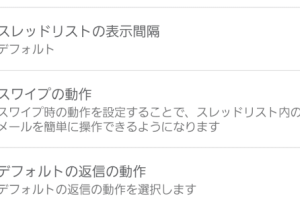
AndroidスマートフォンにGmailやGoogle Chatの通知が届かないというトラブルに遭遇してしまった経験は誰にもあると思います。那なたは、理由がわからないまま、重要なメールやメッセージを捜しにくい状態になると非常にストレスフルです。この記事では、GmailやGoogle Chatの通知が飛んでこないときに、確認すべきポイントを整理します。まずは、基本的な設定の確認から、ちょっとしたTipsまで、総合的に通知のトラブルシューティングを行います。 【Android】Gmail・Google Chatの通知が飛んでこない時に確認すること AndroidスマートフォンでGmailやGoogle Chatの通知を受信できなくなった場合、多くの人はすぐに対処方法を探し始める。だが、通知の飛んでこない原因は様々で、自宅の Wi-Fi やモバイルネットワークの設定、Androidの設定、アプリケーションの設定など、多くの要因が絡み合っている。以下では、GmailやGoogle Chatの通知が飛んでこない場合に確認すべきポイントを整理する。 ネットワークの接続状況の確認 GmailやGoogle Chatの通知が飛んでこない場合、まずネットワークの接続状況を確認する必要がある。自宅の Wi-Fi ルーターとの接続状況や、モバイルネットワークの信号強度をチェックする。ネットワークの接続状況が不安定な場合、通知を受信できない可能性がある。 Androidの設定の確認 Androidの設定で、通知の設定を確認する必要がある。設定アプリケーションを開き、「通知」あるいは「アプリの通知」で、GmailやGoogle Chatの通知設定を確認する。通知設定がOFFになっていたり、優先通知に設定されていない場合、通知を受信できない。 アプリケーションの設定の確認 GmailやGoogle Chatのアプリケーション設定で、通知の設定を確認する必要がある。GmailやGoogle Chatのアプリケーションを開き、「設定」あるいは「通知設定」で、通知設定を確認する。通知設定がOFFになっていたり、優先通知に設定されていない場合、通知を受信できない。 バッテリーの保存モードの確認 Androidのバッテリーの保存モードが有効になっていた場合、GmailやGoogle Chatの通知を受信できない可能性がある。設定アプリケーションを開き、「バッテリー」で、バッテリーの保存モードを確認する。バッテリーの保存モードを無効にすることで、GmailやGoogle Chatの通知を受信できるようになる。 アプリケーションのアップデート状況の確認 GmailやGoogle Chatのアプリケーションが古いバージョンになっていた場合、通知を受信できない可能性がある。Google Play…
【Android Auto】「お気に入り」「スター付き」の場所を開く方法・他のAndroidから目的地を送る方法など
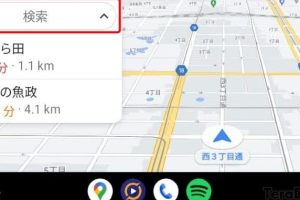
Android Autoの「お気に入り」や「スター付き」の場所を快適に活用するためには、スマートフォンとの連携が非常に重要です。特に目的地を送る方法や、複数のAndroidデバイスで同期させる方法、他デバイスから目的地を送る方法などを知っていると、ドライブの効率化やストレスフリーな車での移動が実現できます。この記事では、そんな便利なTipsを紹介し、Android Autoの「お気に入り」や「スター付き」の場所を開く方法についてわかりやすく解説します。 【Android Auto】「お気に入り」「スター付き」の場所を開く方法・他のAndroidから目的地を送る方法など Android Autoで「お気に入り」と「スター付き」の場所を開く方法や、他のAndroidデバイスから目的地を送る方法などを紹介します。 【 Android Auto での「お気に入り」設定 】 Android Autoに「お気に入り」を設定することで、頻繁に訪れる場所を簡単にアクセスすることができます。「お気に入り」設定方法は、Android Autoアプリの左側メニューから「お気に入り」を選択し、「追加」をタップします。次に、目的地を入力し、「保存」をタップします。 【 スター付きの場所を開く方法 】 スター付きの場所を開く方法は、「お気に入り」設定方法と同じです。Android Autoアプリの左側メニューから「お気に入り」を選択し、「スター付き」の場所を選択します。次に、ナビゲーションを開始するために「始める」をタップします。 【 他のAndroidから目的地を送る方法 】 他のAndroidデバイスから目的地を送る方法は、Googleマップアプリを使用します。Googleマップアプリで目的地を検索し、「共有」をタップします。次に、「メッセージ」や「メール」を選択し、目的地を送信します。 【 Android Auto との連携 】 Android…