
最近の投稿
Amazon、11月・12月購入分の返品期間を2022年1月31日まで延長
Amazonが、11月1日(火)~12月31日(金)までに購入した商品の返品期間を、2022年1月31日(月)まで延長しました。 Amazon、11月・12月購入分の返品期間を2022年1月31日まで延長 延長の対象となる商品 Amazonで2021年11月・12月に購入した商品が、延長された返品期間の対象となります。 返品期間の延長 通常の返品期間は、商品到着日から14日以内ですが、この期間が2022年1月31日まで延長されました。 返品方法 商品の返品は、Amazonのウェブサイトから返品リクエストを送信してください。返品方法の詳細については、Amazonのウェブサイトをご確認ください。 返品にかかる費用 返品にかかる送料は、商品によって異なります。商品ページまたは返品リクエストページで送料を確認してください。 注意事項 返品対象外の商品もございますので、返品前に商品ページまたは返品リクエストページをご確認ください。 返品された商品が損傷している場合や使用済みである場合は、返品が受け付けられないことがあります。 返品期限が過ぎた商品については、返品をお受けできません。 返品に関するお問い合わせは、Amazonカスタマーサービスまでご連絡ください。 延長された返品期間の活用について 年末年始に購入した商品で、サイズや色が合わないなどの理由で返品を検討している方は、この機会に返品手続きを進めてみましょう。 プレゼントとして購入した商品が不要になった場合も、延長された返品期間を活用して返品することができます。 返品期限が迫っている商品がある方は、忘れずに返品手続きを行ってください。 アマゾンの返品期間の延長はいつからですか? アマゾンの返品期間延長について アマゾンの返品期間延長は、商品によって異なります。一般的に、アマゾンで購入した商品は、商品到着日から30日以内に返品できます。ただし、一部の商品は、返品期間が延長されている場合があります。 延長された返品期間の確認方法 返品期間が延長されているかどうかは、以下の方法で確認できます。 アマゾンのウェブサイトで商品の詳細ページを確認する。返品期間が記載されている場合があります。 アマゾンのカスタマーサービスに問い合わせる。電話またはチャットで問い合わせれば、返品期間について詳しく説明してもらえます。 延長された返品期間の対象商品 延長された返品期間の対象商品は、以下のとおりです。 衣料品 靴…
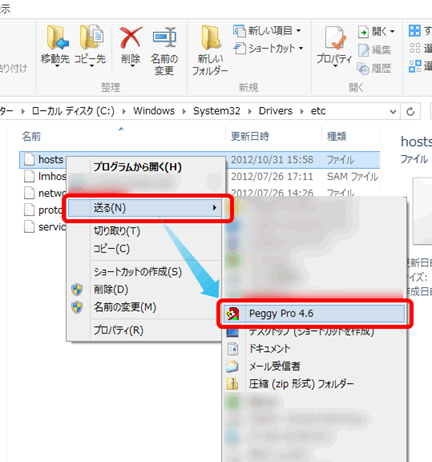
Windows 8/8.1でエクスプローラの「送る」にアプリを登録する方法
Windows8/8.1のエクスプローラにある「送る」メニューに、お好きなアプリを登録する方法をご紹介します。この方法を活用すれば、ファイルやフォルダーをワンクリックで簡単にアプリに送ることができます。 Windows 8/8.1のエクスプローラーの「送る」にアプリを登録する方法 1. 「送る」メニューへのアプリ登録方法 Windows 8/8.1のエクスプローラーの「送る」メニューにアプリを登録するには、以下の手順に従います。 エクスプローラーを開き、「送る」メニューが表示されているフォルダを開きます。 フォルダ内の空白部分を右クリックし、「送る」メニューの「新しい項目」を選択します。 「新しい項目」のメニューから「名前を変更」を選択します。 名前を変更するダイアログボックスが表示されるので、新しい項目の名前を「新しい項目」から「アプリ名.lnk」に変更します。「アプリ名」には、登録したいアプリの名前を入力します。 ダイアログボックスの下部にある「保存」ボタンをクリックします。 新しく作成された「アプリ名.lnk」ファイルを右クリックし、「プロパティ」を選択します。 「ショートカット」タブをクリックし、「リンク先」フィールドに、登録したいアプリの実行ファイルへのパスを入力します。 「適用」ボタンをクリックし、「OK」ボタンをクリックします。 2. アプリ登録の確認方法 登録したアプリが「送る」メニューに追加されているか確認するには、以下の手順に従います。 エクスプローラーを開き、「送る」メニューが表示されているフォルダを開きます。 フォルダ内の空白部分を右クリックし、「送る」メニューを開きます。 登録したアプリの名前が「送る」メニューに表示されていることを確認します。 3. アプリの登録解除方法 「送る」メニューからアプリを登録解除するには、以下の手順に従います。 エクスプローラーを開き、「送る」メニューが表示されているフォルダを開きます。 フォルダ内の空白部分を右クリックし、「送る」メニューを開きます。 登録解除したいアプリを右クリックし、「削除」を選択します。 4. アプリ登録に関する注意点 アプリを「送る」メニューに登録する際には、以下の点に注意してください。…
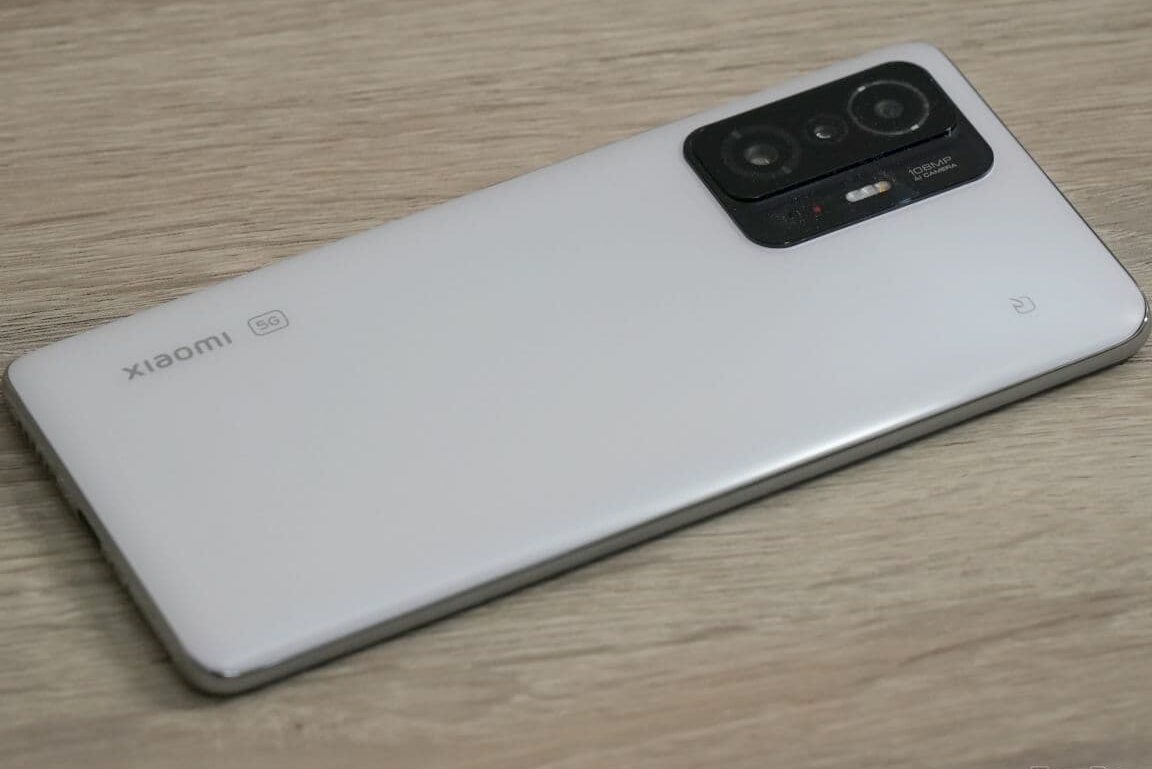
【長期使用レビュー】「Xiaomi 11T Pro」はちゃんとフラッグシップ機。音・映像に強い
Xiaomi 11T Pro、长期使用レビュー。やっぱりフラッグシップモデルの音と映像はすごかった。 【長期使用レビュー】「Xiaomi 11T Pro」は本当の意味でフラッグシップ機?音・映像性能に迫る 「Xiaomi 11T Pro」のスペックと価格 「Xiaomi 11T Pro」は、2021年9月に発売されたXiaomiのフラッグシップスマートフォンです。 主なスペックとしては、Snapdragon 888 搭載、120Hzリフレッシュレート対応 AMOLED ディスプレイ、108MP メインカメラなど、ハイエンドモデルにふさわしい構成となっています。 価格は、発売当初は約8万円でしたが、現在は5万円台後半で購入できる場合もあります。 「Xiaomi 11T Pro」の音質 「Xiaomi 11T Pro」は、Harman Kardonチューニングのステレオスピーカーを搭載しており、非常にクリアでパワフルなサウンドを楽しめます。 高音質コーデックのLDACにも対応しており、ワイヤレスイヤホンで高音質再生を楽しむことも可能です。 ゲームプレイ時や動画視聴時にも臨場感のあるサウンドが得られます。 「Xiaomi 11T…
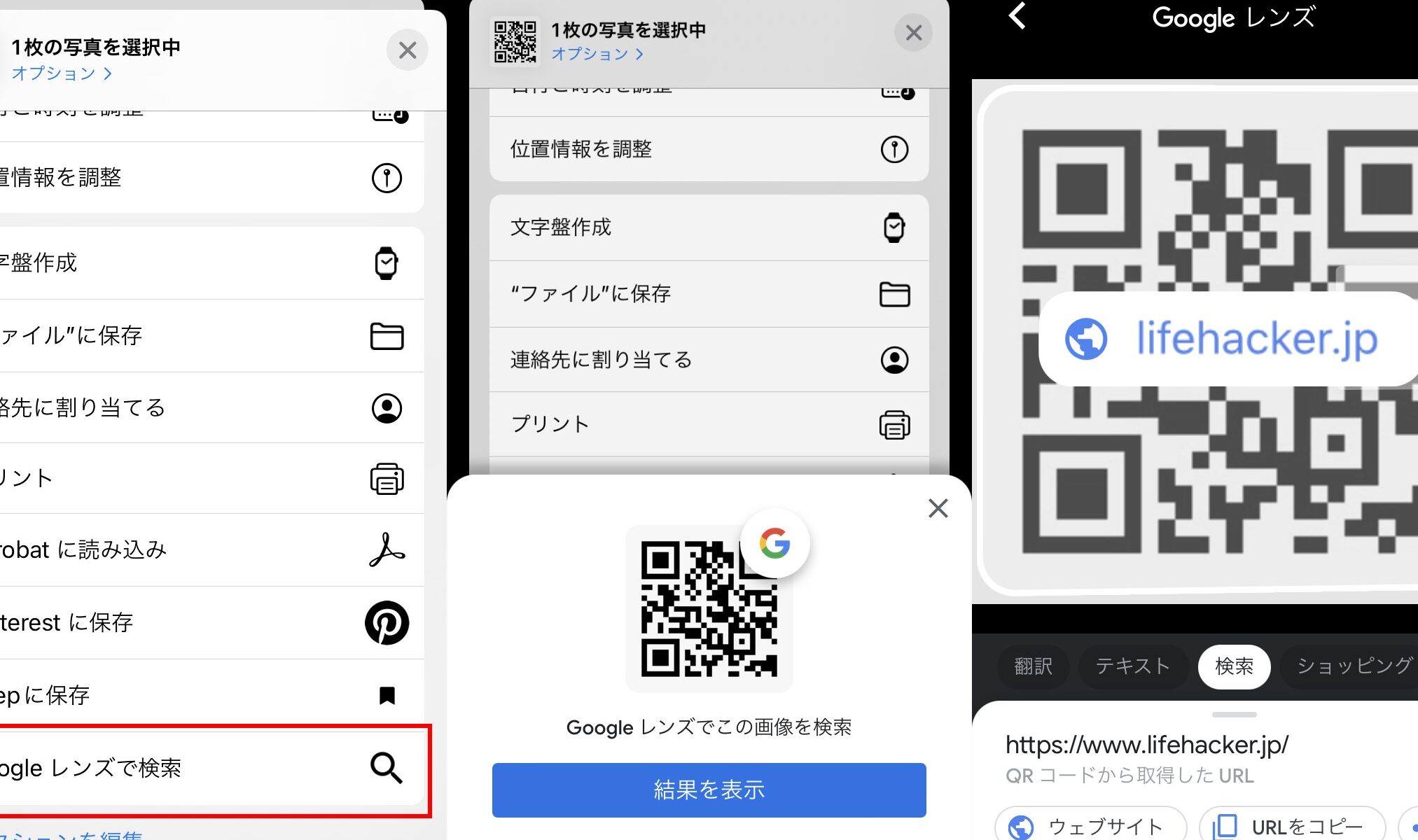
スマホの画面上のQRコードをそのスマホで読み取る方法【画像ファイル・Googleフォト】
スマートフォンで撮ったQRコード画像や、Googleフォトに保存したQRコードを、同じスマートフォンで簡単に読み取ることができます。今回は、その方法を紹介します。 スマホ画面上のQRコードをそのスマホで読み取る方法【画像ファイル・Googleフォト】 1. 画像ファイルからQRコードを読み取る スマホ画面上のQRコードを画像ファイルとして保存し、その画像ファイルからQRコードを読み取る方法です。 手順 スマホ画面のQRコードをスクリーンショットで撮影します。 スクリーンショットを画像ファイルとして保存します。 QRコードリーダーアプリを開き、保存した画像ファイルを選択します。 アプリが画像内のQRコードを読み取り、情報が表示されます。 2. GoogleフォトからQRコードを読み取る Googleフォトに保存した画像ファイルからQRコードを読み取る方法です。 手順 Googleフォトアプリを開き、QRコードが写っている画像を開きます。 画像を拡大して、QRコードを鮮明に表示します。 画面下部の「スキャン」ボタンをタップします。 GoogleフォトがQRコードを読み取り、情報が表示されます。 3. QRコードリーダーアプリの使用 多くのQRコードリーダーアプリは、スマホ画面上のQRコードを直接読み取ることができます。 手順 QRコードリーダーアプリを開きます。 アプリのカメラ機能を起動します。 スマホ画面上のQRコードにカメラをかざします。 アプリがQRコードを読み取り、情報が表示されます。 4. 標準カメラアプリでのQRコード読み取り 一部のスマホでは、標準カメラアプリでQRコードを読み取ることができます。 手順…
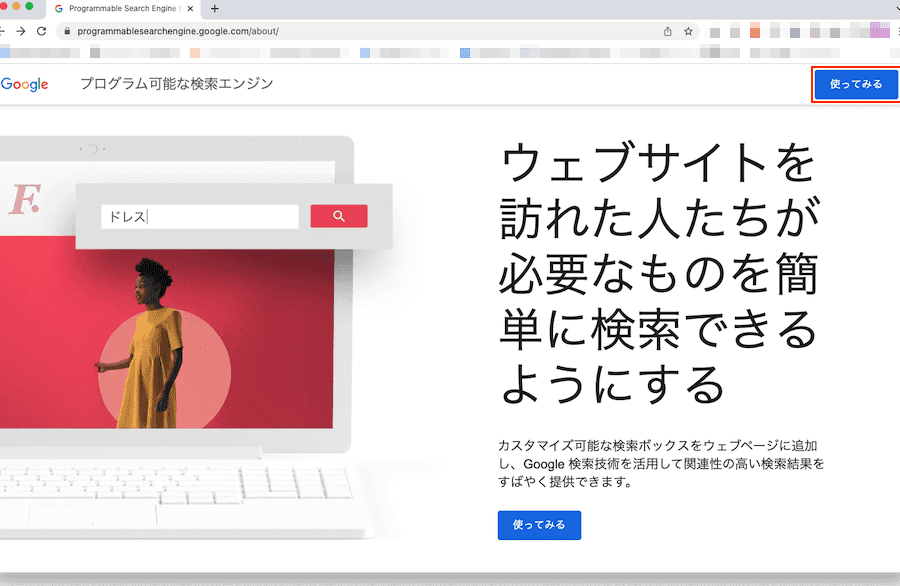
cse.js無しでGoogleカスタム検索(プログラム可能な検索エンジン)を使う方法とCSSでのカスタマイズ【サイト内検索】
Google カスタム検索(旧:CSE)は、Google 検索エンジンを活用して、特定のウェブサイトやドキュメントのコレクションに特化した検索エンジンを作成できるサービスです。 今まで、CSEを利用するには「cse.js」という JavaScript ファイルを読み込む必要がありました。しかし、最近、Google は「cse.js」を使用することなく、カスタム検索を埋め込む方法を発表しました。 この記事では、「cse.js」なしで Google カスタム検索を使用する方法と、CSS を使用して検索ボックスや検索結果をカスタマイズする方法について説明します。この方法を活用することで、ウェブサイトの外観や機能に合わせた、高度にカスタマイズされたサイト内検索を作成できます。 cse.jsを使わずにGoogleカスタム検索(プログラム可能な検索エンジン)をCSSでカスタマイズする方法:サイト内検索の構築 1. Googleカスタム検索エンジンの作成 Googleカスタム検索エンジンを使用するには、まず、Googleカスタム検索エンジンの作成が必要です。 1. Googleカスタム検索エンジンのページにアクセスします。 2. 「カスタム検索エンジンを作成する」をクリックします。 3. 検索するサイトのURLを追加します。 4. 「作成」をクリックします。 これで、独自のGoogleカスタム検索エンジンが作成されます。 2. カスタム検索エンジンのHTMLコードの取得 Googleカスタム検索エンジンを作成したら、HTMLコードを取得する必要があります。 1. Googleカスタム検索エンジンのページに戻ります。 2.…
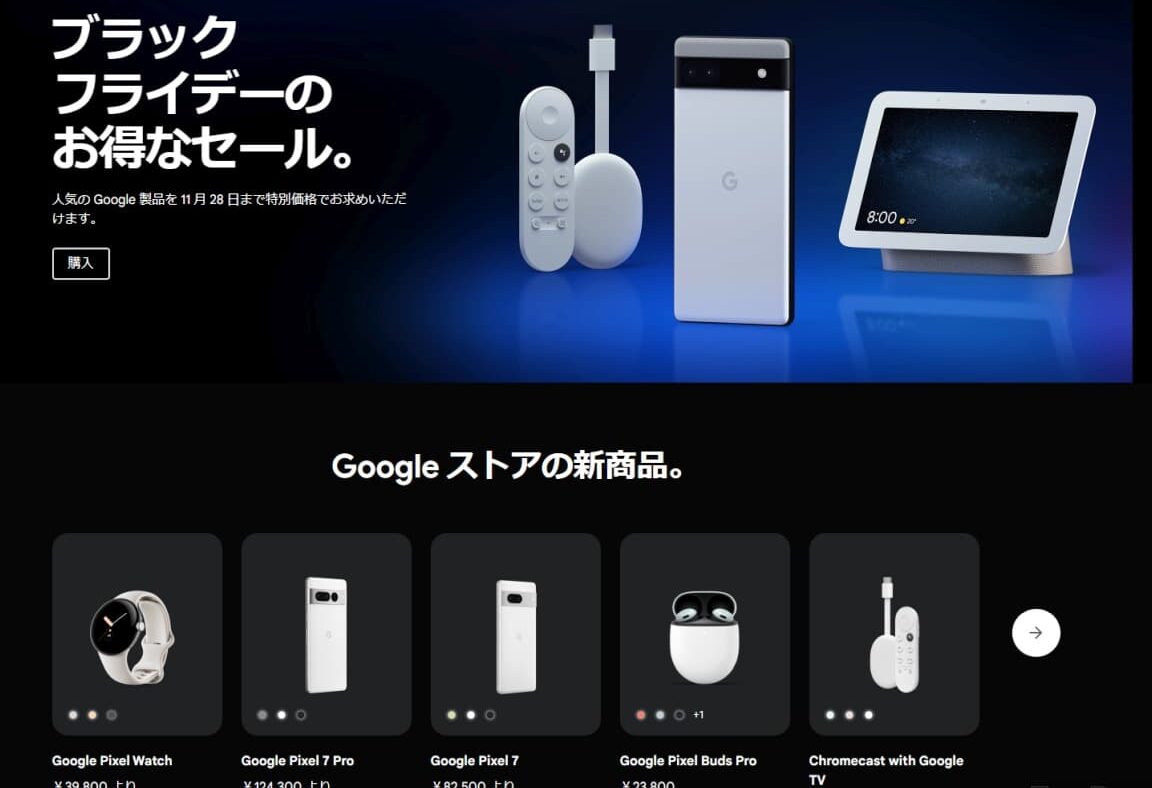
Google、ブラックフライデーセールを開始。Nest Hubが半額以下に【2022年11月】
ついにブラックフライデーセールがGoogleストアで始まりました!人気のスマートディスプレイのNest Hubが、なんと定価の半額以下で購入できるチャンスです。2022年11月限定のお得なセールをお見逃しなく! Googleブラックフライデーセール開始!Nest Hubが半額以下に【2022年11月】 Googleブラックフライデーセールとは? Googleブラックフライデーセールは、毎年11月下旬に開催される、Google製品がお得に購入できるセールイベントです。セール期間中は、Nest Hubなどのスマートホームデバイスをはじめ、PixelスマートフォンやChromebookなど、様々なGoogle製品が割引価格で購入できます。 Nest Hubが半額以下に! 今回のGoogleブラックフライデーセールでは、特にNest Hubが半額以下で購入できます。Nest Hubは、Googleアシスタントを搭載したスマートディスプレイで、音楽再生、動画視聴、天気予報、ニュース確認など、様々な機能を利用できます。普段は高価なNest Hubを、この機会に格安で購入してみてはいかがでしょうか? セール期間はいつまで? Googleブラックフライデーセールの期間は、2022年11月下旬から12月上旬までです。ただし、セール対象製品や割引率は、商品や販売店によって異なるため、事前に確認しておくことをおすすめします。 セール対象製品は? Googleブラックフライデーセールでは、以下の製品が割引価格で購入できます。 Nest Hub Nest Hub Max Pixelスマートフォン Chromebook Google Home Google Wifi Google Nest…
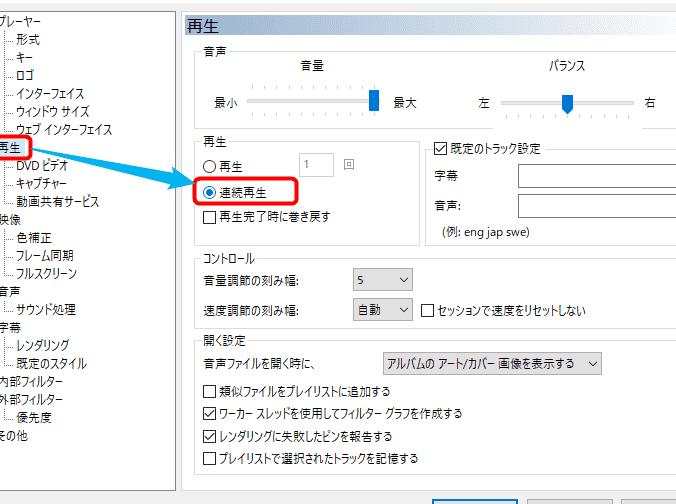
MPC-BEで自動リピート再生する方法
MPC-BE MPC-BE Windows Media Player MPC-BEで自動リピート再生する方法 MPC-BEは、メディアプレーヤーに標準搭載されていない自動リピート再生機能を追加することができます。この機能を有効にするためには、設定画面でいくつかの変更を行う必要があります。 設定画面の開き方 MPC-BEの設定画面を開くには、ファイルメニューから「設定」を選択するか、ショートカットキー「Ctrl + P」を押下する必要があります。設定画面で、左側のメニューから「再生」を選択します。 自動リピート再生の有効化 再生メニューでは、「リピート」タブに移動します。このタブでは、リピート再生の種類を選択することができます。「リピート再生」を選択し、「リピートの範囲」を「ファイルの末尾」に設定します。 リピート再生の範囲設定 リピート再生の範囲設定では、リピートする範囲を設定することができます。「ファイルの末尾」を選択すると、1つのファイルをリピート再生します。他の範囲設定では、複数のファイルをリピート再生することができます。 リピート再生の遅延時間設定 リピート再生の遅延時間設定では、リピート再生の開始時間を設定することができます。「遅延時間」を設定することで、リピート再生が開始するまでの時間を指定することができます。 自動リピート再生の確認 設定が完了したら、MPC-BEを再起動して、「File」メニューから「プレーヤーの停止」を選択します。プレーヤーが停止したら、「File」メニューから「プレーヤーの再生」を選択します。設定されたように、自動リピート再生が開始します。 設定項目 説明 リピート再生 リピート再生の有効化 リピートの範囲 リピートする範囲の設定 遅延時間 リピート再生の開始時間の設定 メディアプレーヤーでリピート再生するにはどうすればいいですか? メディアプレーヤーでリピート再生するには、以下の手順を踏みます。 メディアプレーヤーの設定…
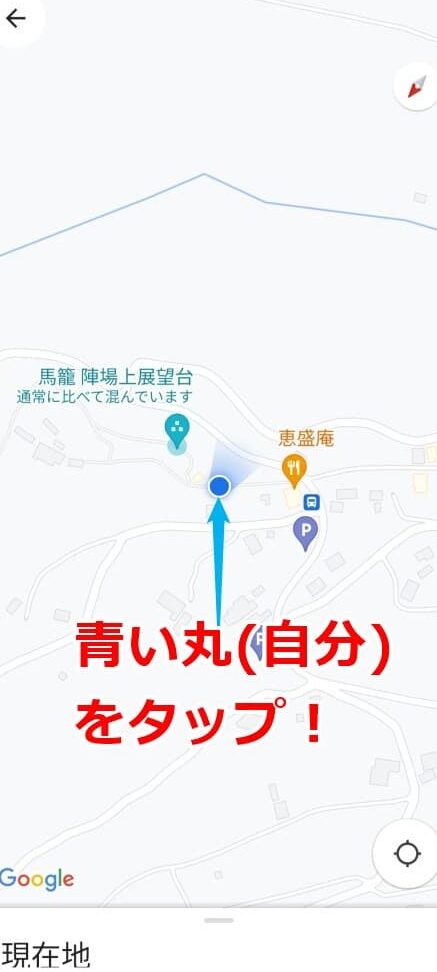
Googleマップのコンパス・位置情報の精度を調整・改善する方法
近年、Googleマップのコンパス機能が方向音痴にとって心強い味方となっています。歩行者ナビゲーションの支援から、知らない土地での目的地への道案内まで、コンパスは私たちの日常生活に不可欠なものとなっています。 しかし、コンパスの精度が低下すると、目的地への到着が遅れたり、迷子になったりする可能性があります。このような事態を避けるために、Googleマップのコンパスと位置情報の精度を調整する方法を理解することが重要です。 本記事では、次のような方法をご紹介します。 * コンパスの校正 * GPSとWi-Fiの設定の最適化 * アプリのキャッシュとデータの消去 これらの手順に従うことで、Googleマップのコンパスの精度が向上し、安心して目的地にたどり着くことができます。 Googleマップのコンパスと位置情報の精度を調整・改善する方法 1. デバイスのセンサーの確認と校正 Googleマップのコンパスと位置情報は、デバイスのセンサー(加速度計、ジャイロスコープ、磁気センサーなど)に依存しています。これらのセンサーが正しく機能していないと、精度が低下する可能性があります。 センサーの校正方法 デバイスを再起動する 設定アプリから「位置情報」または「センサー」の設定を確認し、必要な許可を与える デバイスを水平に持ち、ゆっくりと8の字を描くように回転させる デバイスのセンサーの校正アプリを利用する 2. GPS信号の受信状況の改善 GPS信号は建物や木などの障害物によって遮断されることがあります。そのため、GPS信号を強く受信できる場所に移動することで、位置情報の精度が向上する可能性があります。 GPS信号受信状況改善方法 屋外の開けた場所へ移動する 近くに高い建物や木がない場所を選ぶ デバイスを窓際や屋上に置く GPS信号を遮断している可能性のあるケースやカバーを取り外す 3. Googleマップの設定の確認と調整 Googleマップの設定には、位置情報の精度に影響を与える項目がいくつかあります。これらの設定を確認して、必要に応じて調整することで、精度が向上する可能性があります。…
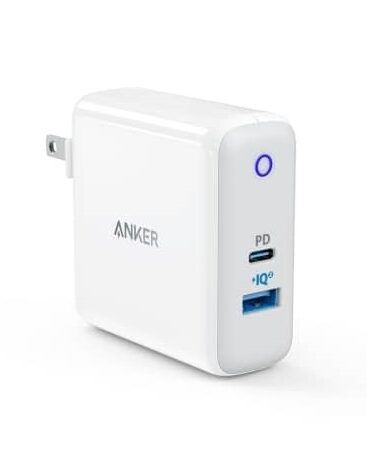
Anker、USB PD+Power IQ 2.0両対応のコンパクトなUSB充電器を発売
アンカーは、USB PDとPower IQ 2.0に対応したコンパクトなUSB充電器を発売しました。最大30Wの急速充電を実現し、幅広いデバイスに対応します。 Anker、USB PD+Power IQ 2.0両対応のコンパクトなUSB充電器を発売 Ankerの新製品「PowerCore Slim 10000 PD」とは? Ankerは、最新のUSB充電技術「USB PD(Power Delivery)」と「Power IQ 2.0」に対応した、コンパクトなUSB充電器「PowerCore Slim 10000 PD」を発売しました。この製品は、持ち運びやすく、高速充電を実現することで、スマートフォンやタブレットなどのモバイルデバイスを効率的に充電することができます。 「PowerCore Slim 10000 PD」の主な特徴 USB PD(Power Delivery)対応:最大18Wの出力で、対応するデバイスを高速充電することができます。 Power IQ 2.0対応:Anker独自の充電技術で、接続されたデバイスを自動的に最適な電流で充電します。…
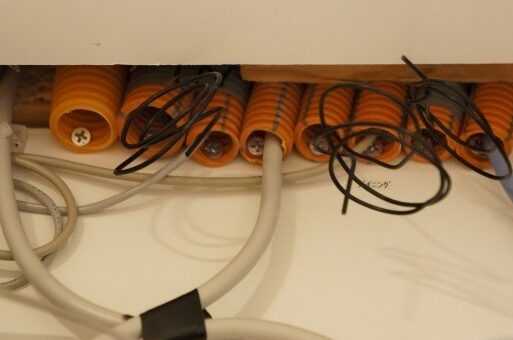
CD管にLANケーブルが詰まって抜けない&入らなくなったのを救出した話
CD管にLANケーブルを配線する際、ケーブルが途中で詰まって抜けなくなり、さらに新しいケーブルも通せなくなったという問題が発生した。この難問を解決するため、筆者はさまざまな方法を試した。 CD管に詰まったLANケーブル救出記 事件発生! 先日、自宅のLANケーブルを交換しようと、壁から出ているCD管に新しいケーブルを通そうとしたところ、なんと古いケーブルが詰まってしまい、抜けなくなってしまったのです! 新しいケーブルも当然入らず、どうしたものかと途方に暮れてしまいました。 解決策を探せ! まずは、インターネットで「CD管 LANケーブル 詰まった」などのキーワードで検索してみました。すると、同じような悩みを持つ人が多く、様々な解決策が見つかりました。 主な解決策としては、以下のものがありました。 ワイヤーや針金を使って引っ張る CD管を切断してケーブルを取り出す 専門業者に依頼する ワイヤー作戦! 最初は、ワイヤーを使って引っ張る方法を試してみました。 細いワイヤーを古いケーブルに巻きつけ、CD管の中に挿入し、引っ張ってみましたが、ケーブルが頑固に詰まっており、びくともしませんでした。 CD管切断! 次に、CD管を切断してケーブルを取り出す方法を試すことにしました。 しかし、CD管はコンクリート壁に埋め込まれており、簡単に切断できるものではありませんでした。 また、切断すると壁に穴が開いてしまい、修復が大変そうだったので、この方法は断念しました。 最終手段! もはや、最後の手段は専門業者に依頼するしかないと判断しました。 近くの電気工事店に連絡し、状況を説明したところ、すぐに駆けつけてくれました。 専門の工具を使って、無事、古いケーブルを取り出すことができ、新しいケーブルも通すことができました! LANケーブルの交換工事費用はいくらですか? LANケーブル交換工事費用の内訳 LANケーブル交換工事費用は、以下の要素によって大きく変わります。 ケーブルの長さ: ケーブルの長さが長くなればなるほど、材料費や施工費が高くなります。 ケーブルの種類:…
Amazonが本の買取サービスを開始。1冊からでも無料で集荷
Amazonが、誰でも簡単に本を売ることができる買取サービスを開始しました。本の状態や冊数に関係なく、1冊から無料で集荷してもらえます。これは、本棚の整理や引っ越しなど、さまざまなシーンで活用できます。本を売って、新たな読書体験の資金に充てたり、スペースを有効活用したりしましょう! Amazonが本の買取サービスを開始。1冊からでも無料で集荷 Amazonのブック買取サービスとは? Amazonのブック買取サービスは、不要になった本をAmazonに売却できるサービスです。1冊からでも無料で集荷してもらえるため、手軽に本の整理ができます。 買取対象となる本は? 買取対象となるのは、漫画、小説、雑誌、教科書、専門書など、幅広いジャンルの本です。ただし、状態や発行年によって買取できない場合もあります。 買取価格はどうやって決まるの? 買取価格は、本の状態、発行年、市場価値などを総合的に判断して決定されます。Amazonのウェブサイトで、本のISBNコードを入力すると、概算買取価格を確認できます。 本の買取手順は? 本の買取は、以下の手順で行います。 Amazonのウェブサイトで、買取対象となる本を検索し、買取申込をします。 本の状態や発行年などを入力し、買取価格を確認します。 買取価格に納得したら、集荷を依頼します。 Amazonが集荷に来た日に、本を梱包して渡します。 買取金額は、Amazonギフト券で受け取ることができます。 注意点 買取価格は、Amazonが独自に設定しており、他の買取業者よりも安くなる場合があります。 状態の悪い本や発行年が古い本は、買取価格が低くなる可能性があります。 買取をキャンセルする場合は、集荷日の前日までに連絡する必要があります。 古本は1冊いくらで売れますか? 古本の値段は、本によって大きく異なります。 古本の値段は、本の種類、状態、発行年、人気度などによって大きく異なります。同じ本でも、状態の良いものは高値で取引される一方、状態の悪いものは安価で売られることがあります。また、人気の高い本や希少価値の高い本は、高値で取引される傾向があります。 古本を売る際の査定方法 古本を売る際には、書店や古本買取専門店などで査定を受けます。査定方法は、お店によって異なりますが、一般的には、本の状態、発行年、人気度などを参考に査定が行われます。 状態: 表紙、裏表紙、本文の状態など。傷や汚れ、破れなどがある場合は、査定額が低くなる傾向があります。 発行年: 古い本は、希少価値が高く、高値で取引されることが多いです。 人気度: 人気のある本は、需要が高く、高値で取引されることが多いです。…
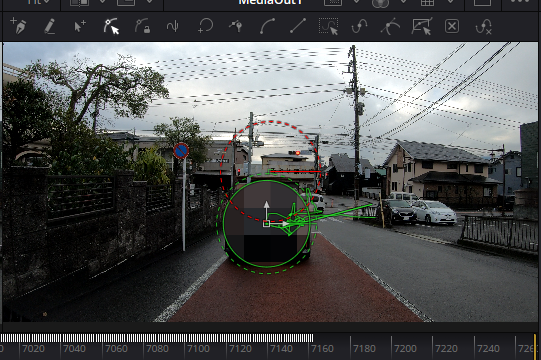
【DaVinci Resolve】Fusion Trackingで追尾モザイクをかける方法
映像制作において、モザイク処理はプライバシーの保護や特定の部分を隠すために不可欠な技術です。DaVinci ResolveのFusion Tracking機能を使用することで、人物やオブジェクトの動きに合わせてモザイク処理を自動的に追従させることが可能になります。 本記事では、DaVinci ResolveのFusion Trackingを使用したモザイク処理の追従方法を詳しく解説します。この機能を使用することで、より正確で効率的なモザイク処理を実現し、映像のクオリティを向上させることができます。 【DaVinci Resolve】Fusion Trackingを使った追跡モザイクの作り方 1. Fusionコンポジットノードの作成 Fusion Trackingで追跡モザイクを作成するには、まずFusionコンポジットノードを作成する必要があります。 タイムラインでモザイクをかけたいクリップを選択します。 「Fusion」タブをクリックしてFusionページに移動します。 Fusionページで、「ノード」タブをクリックします。 「コンポジット」ノードをドラッグ&ドロップしてキャンバスに追加します。 2. 追跡したいオブジェクトの選択 次に、モザイクをかけるオブジェクトを選択します。 「トラック」ツールをツールバーから選択します。 キャンバス上で追跡したいオブジェクトの範囲を選択します。 「トラック」ツールを使用して、オブジェクトをフレーム全体で追跡します。 「トラック」ツールでオブジェクトの範囲を調整して、追跡精度を向上させます。 3. モザイクエフェクトの追加 追跡が完了したら、モザイクエフェクトを追加します。 「ノード」タブで、「効果」カテゴリを選択します。 「モザイク」エフェクトをドラッグ&ドロップして、コンポジットノードに接続します。 モザイクエフェクトの「サイズ」と「タイル」パラメータを調整して、モザイクの外観をカスタマイズします。…
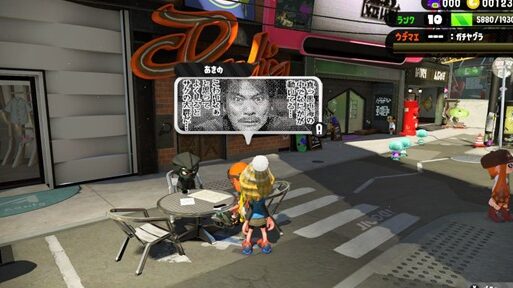
【スプラトゥーン2】写真みたいなドット絵を投稿できる「Splatpost Printer」ってシステムが存在する
【スプラトゥーン2】では、「Splatpost Printer」というシステムが存在します。このシステムでは、ゲーム内で撮ったスクリーンショットをドット絵に加工して投稿することができます。加工されたドット絵は、まるでレトロなゲームのグラフィックのように美しく、TwitterやSNSで話題になっています。 スプラトゥーン2の「Splatpost Printer」:写真のようなドット絵投稿システム Splatpost Printerとは? 「Splatpost Printer」は、任天堂のゲーム「スプラトゥーン2」に登場する、写真のようなドット絵を投稿できるシステムです。このシステムは、プレイヤーがゲーム内で撮影した写真を、ドット絵に変換して、ゲーム内の「Splatpost」に投稿することができます。 Splatpost Printerの使い方 ゲーム内で写真モードを起動します。 好きな場所やシーンを撮影します。 撮影した写真を選択し、「Splatpost Printer」を選択します。 ドット絵に変換された写真が表示されるので、必要に応じて編集します。 編集が完了したら、「Splatpost」に投稿します。 Splatpost Printerの利点 写真のようなドット絵を簡単に作成できます。 ゲーム内の思い出を独特な形で保存できます。 他のプレイヤーと自分のドット絵を共有できます。 個性的なプロフィール画像を作成できます。 Splatpost Printerの制限 ドット絵のサイズや解像度は制限されています。 編集機能は限られています。 投稿できる回数は制限されています。 Splatpost Printerの活用例 ゲーム内のイベントを記念する写真を作成する。…
Amazon Echoの現在地を修正・変更する方法
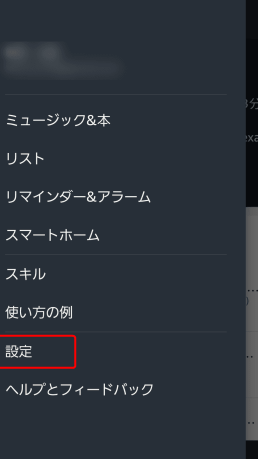
Amazon Echoの現在地の設定がずれてしまい、正確な情報を取得できないとお悩みではありませんか?現在地の設定がずれると、天気予報や交通状況などの地域に関連する情報を正確に取得できなくなってしまいます。そこで、今回はAmazon Echoの現在地を修正・変更する方法をご紹介します。本記事では、初心者でもわかりやすく、手順を追って解説いたします。簡単な操作で正確な情報を取得できるようになりますので、ぜひ参考にしてみてください。 Amazon Echoの現在地を修正・変更する方法 1. Amazon Echoアプリで現在地を変更する方法 Amazon Echoの現在地は、Amazon Echoアプリで簡単に変更できます。以下は、アプリを使って現在地を変更する方法です。 Amazon Echoアプリを開きます。 画面左下の「デバイス」をタップします。 変更したいAmazon Echoデバイスを選択します。 デバイスの詳細画面で、「設定」をタップします。 「位置情報」をタップします。 「位置情報の設定」をタップします。 「現在地を使用」を有効にします。 「このデバイスに使用する位置情報」をタップし、現在地を選択します。 「保存」をタップします。 2. Alexaアプリで現在地を変更する方法 Amazon Echoの現在地は、Alexaアプリでも変更できます。以下は、Alexaアプリを使って現在地を変更する方法です。 Alexaアプリを開きます。 画面左上の「メニュー」をタップします。 「設定」をタップします。 「デバイス」をタップします。…
Amazon.co.jp、2,000円未満注文時の送料を350円に値上げ。少額注文時の送料無料は終了
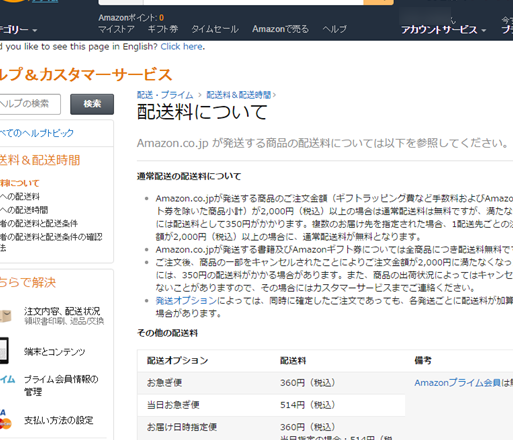
Amazon.co.jpは、2,000円未満の注文時にかかる送料を350円に値上げすることを発表しました。これまでは、少額注文時でも送料が無料となっていましたが、今回の変更により、その特典は終了することになります。 Amazon.co.jp、2,000円未満注文時の送料350円に値上げ 2,000円未満注文の送料無料終了 Amazon.co.jpは、2023年10月27日より、2,000円未満の注文に対する送料無料サービスを終了し、350円の送料を新たに課すことを発表しました。これにより、少額注文を行うユーザーは、これまでのように無料で商品を受け取ることができなくなります。 値上げの背景 Amazonは、この値上げの理由として、物流コストの上昇と、顧客へのより良いサービス提供を挙げています。具体的には、 燃料費や人件費の上昇により、物流コストが大幅に増加している。 配送の迅速化や配達エリアの拡大など、顧客サービスの向上を図るために、より多くの費用が必要となっている。 影響を受けるユーザー 今回の値上げの影響を受けるのは、主に2,000円未満の商品を購入するユーザーです。特に、日用品や消耗品など、頻繁に少額注文を行うユーザーは、送料負担が大きくなる可能性があります。 ユーザーへの対応 Amazonは、今回の値上げに伴い、ユーザーへの対応として、2,000円以上の注文であれば、引き続き送料無料となることを明記しています。また、プライム会員は、2,000円未満の注文でも送料無料の特典を受けられる点は、これまでと変わりません。 今後の展望 今回の値上げは、Amazonが物流コストの上昇に対応し、持続可能な事業運営を実現するための措置と捉えられます。今後、他のECサイトでも同様の値上げが進む可能性もあり、ユーザーは送料負担に注意する必要があります。また、Amazon Prime会員や複数商品購入など、送料無料特典を活用することで、値上げの影響を軽減できる可能性があります。 Amazonの定期便は2000円未満の注文の送料は無料ですか? Amazonの定期便は、2000円未満の注文でも送料無料となる場合があります。ただし、無料になるかどうかは、注文する商品や配送先によって異なります。 Amazon定期便の送料無料条件 Amazon定期便の送料無料条件は、以下のとおりです。 商品代金が2000円以上の場合、送料無料となります。 商品代金が2000円未満の場合、送料がかかります。 送料無料になる商品やキャンペーンもございますので、商品ページをご確認ください。 Amazon定期便の送料無料対象商品 Amazon定期便の送料無料対象商品は、以下のとおりです。 Amazonベーシック商品 Amazonブランド商品 一部のAmazon.co.jpが販売する商品 キャンペーン対象商品 Amazon定期便の送料無料対象地域 Amazon定期便の送料無料対象地域は、以下のとおりです。…
【Windows 10】キーボードで電源を切る・スリープ・再起動する方法
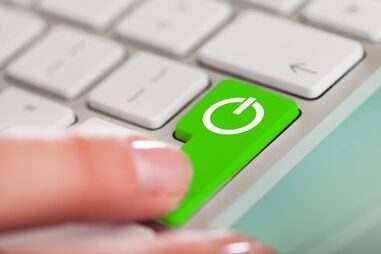
Windows 10で電源を切ったり、スリープモードにしたり、再起動したりする方法を探していますか?今回は、キーボードを使用してこれらの操作を実行するための簡単な方法をご紹介します。 Windows 10のキーボードを使って電源を切る、スリープ、再起動する方法 1. 電源オプションキーの組み合わせ Windows 10では、キーボードの特定のキーを組み合わせることで、電源を切る、スリープ、再起動などの操作を行うことができます。これらのキーの組み合わせは、次のとおりです。 電源を切る: Alt + F4 キーを押して、シャットダウン オプションを選択し、Enter キーを押します。 スリープ: Windows キー + X キーを押して、「シャットダウンまたはサインアウト」を選択し、「スリープ」を選択します。 再起動: Alt + F4 キーを押して、再起動オプションを選択し、Enter キーを押します。 2. 電源ボタンのショートカット Windows…