
最近の投稿
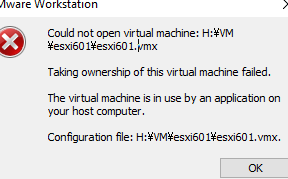
VMwareの「この仮想マシンは使用中の可能性があります」エラーの対処方法
VMwareで「この仮想マシンは使用中の可能性があります」というエラーを経験したことはありませんか? この厄介な問題に直面している場合は、イライラするだけでなく、貴重な時間を無駄にしてしまう可能性があります。心配しないでください。ここでは、このエラーの発生原因と、それを解決するための簡単な方法を紹介します。 VMwareの「この仮想マシンは使用中の可能性があります」エラーの対処方法 エラーの原因を特定する VMwareで「この仮想マシンは使用中の可能性があります」というエラーが発生した場合、まず原因を特定することが重要です。このエラーは、仮想マシンが実際に使用されている場合、または別のプロセスが仮想マシンにアクセスしている場合に発生する可能性があります。 仮想マシンが実際に使用されているか確認する: 仮想マシンが実行中かどうか、または別のユーザーがアクセスしているかどうかを確認してください。 仮想マシンへのアクセスを許可しているプロセスを確認する: 仮想マシンにアクセスしている他のプロセスがあるかどうかを確認するために、タスクマネージャーやプロセスエクスプローラーを使用してください。 仮想マシンがネットワークに接続されているか確認する: 仮想マシンがネットワークに接続されている場合、ネットワーク接続が原因でエラーが発生している可能性があります。 仮想マシンを停止して再起動する エラーの原因が特定できない場合、または仮想マシンが実際に使用されていない場合は、仮想マシンを停止して再起動することでエラーを解消できる場合があります。 仮想マシンを停止する: 仮想マシンを右クリックして、[停止]を選択します。 仮想マシンを再起動する: 仮想マシンを右クリックして、[起動]を選択します。 仮想マシンへのアクセスを許可しているプロセスを停止する 仮想マシンにアクセスしているプロセスがある場合は、そのプロセスを停止することでエラーを解消できる場合があります。 タスクマネージャーまたはプロセスエクスプローラーを使用して、仮想マシンにアクセスしているプロセスを特定する。 プロセスを右クリックして、[タスクの終了]または[プロセスの終了]を選択する。 仮想マシンの設定を確認する 仮想マシンの設定に問題がある場合も、エラーが発生する可能性があります。 仮想マシン設定を開く: 仮想マシンを右クリックして、[設定]を選択します。 仮想マシンの設定を確認する: 特にハードウェア設定、ネットワーク設定、ストレージ設定を確認してください。 必要に応じて設定を変更する: 問題があると思われる設定を変更してください。 VMwareを再インストールする…
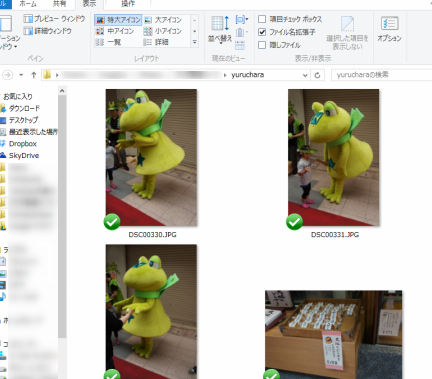
【Windows】エクスプローラーの画像アイコンのサイズを自由な大きさにする方法
エクスプローラーで表示される画像アイコンのサイズに不満がある方はいませんか?「もう少し大きく表示してくれれば見やすいのに…」などと思われることもあるかもしれません。実は、レジストリを編集することで、エクスプローラーに表示される画像アイコンのサイズを自由にカスタマイズすることができます。この記事では、その方法を解説します。 Windowsエクスプローラーで画像アイコンのサイズを自由に変える方法 レジストリ編集による方法 Windowsエクスプローラーで画像アイコンのサイズを自由に変えるには、レジストリを編集する方法が有効です。以下の手順に従って操作してください。 1. Windowsキー+Rキーを押して「ファイル名を指定して実行」ダイアログを開きます。 2. 「regedit」と入力して「OK」ボタンをクリックします。 3. レジストリエディタが開いたら、以下のキーに移動します。 HKEY_CURRENT_USERSoftwareMicrosoftWindowsCurrentVersionExplorerAdvanced 4. 右側のペインで、以下のレジストリ値を確認します。 – LargeIconSize: 通常のアイコンサイズを指定します。 – SmallIconSize: 小さいアイコンサイズを指定します。 5. 目的のサイズに合う数値を、16の倍数で設定します。 例えば、64ピクセルのアイコンサイズにする場合は、LargeIconSizeまたはSmallIconSizeの値を64と設定します。 6. レジストリエディタを閉じて、Windowsを再起動します。 PowerShellスクリプトによる方法 PowerShellスクリプトを使用すると、レジストリ編集と同様に、画像アイコンのサイズを自由に変えることができます。 1. Windowsキー+Xキーを押して、メニューから「Windows PowerShell(管理者)」を選択します。 2.…
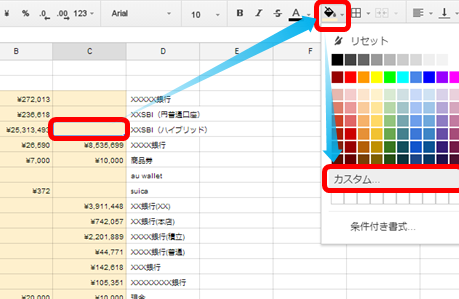
Googleスプレッドシートで既存セルからカスタム背景色を取得する方法
Excelやスプレッドシートでは、背景色を設定する際にあらかじめ用意されたパレットから色を選択する必要がありますが、Googleスプレッドシートでは、既存のセルからカスタム背景色を取得することができます。この機能を活用すれば、より柔軟に背景色を設定でき、チャートやグラフを作成する際のデザインの幅も広がります。 Googleスプレッドシートで既存セルからカスタム背景色を取得する方法 1. スクリプトエディターを開く Google スプレッドシートで既存セルからカスタム背景色を取得するには、Google Apps Script を使用します。 スプレッドシートを開きます。 メニューから「ツール」>「スクリプトエディター」を選択します。 2. スクリプトを作成する スクリプトエディターが開いたら、次のコードを貼り付けます。 javascript function getBackgroundColor() { // アクティブなスプレッドシートを取得します var spreadsheet = SpreadsheetApp.getActiveSpreadsheet(); // アクティブなシートを取得します var sheet = spreadsheet.getActiveSheet();…
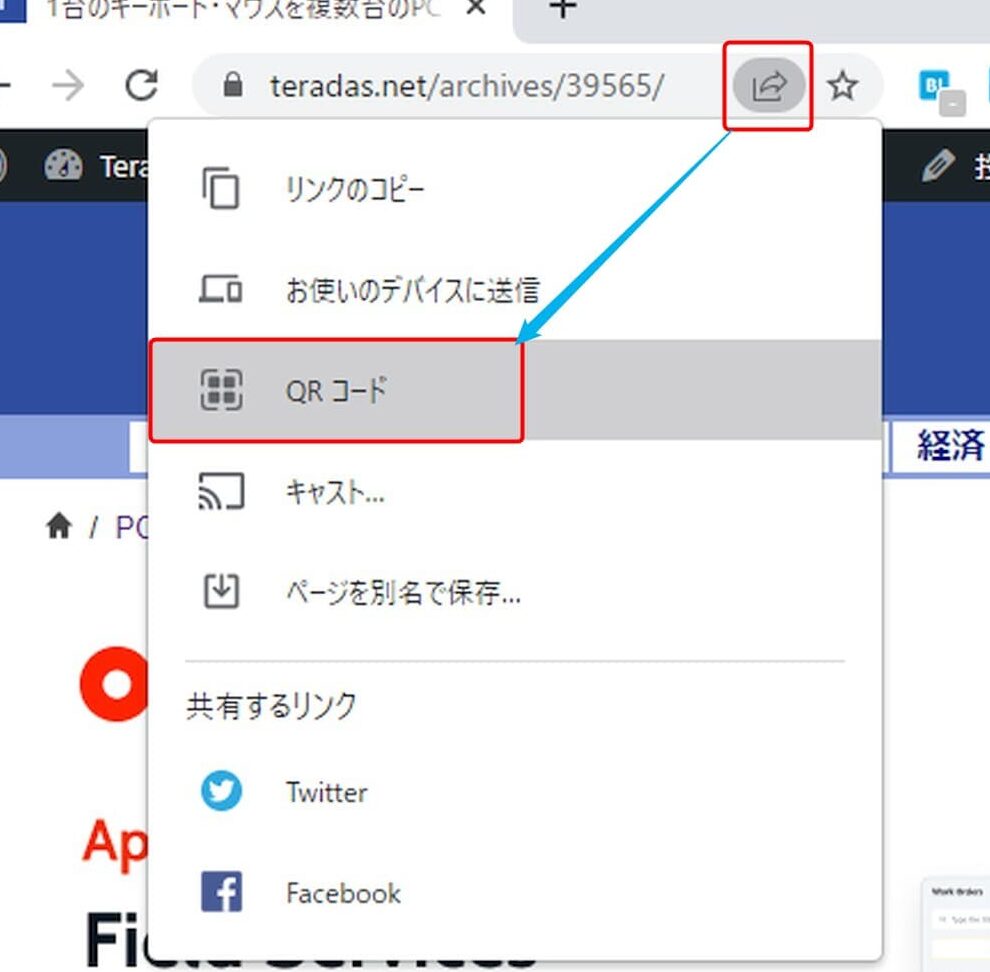
Chromeで今見ているサイトのURLをQRコードで他のスマホへ送る方法
スマートフォンで閲覧中のWebページをQRコードに変換して、別のスマートフォンに共有することは、手軽で便利な機能です。特に、長いURLや複雑な文字列を共有する必要がある場合に役立ちます。ここでは、Chromeを使用して、現在閲覧中のWebページのURLをQRコードに変換して、他のスマートフォンに送信する方法を説明します。 Chromeで今見ているサイトのURLをQRコードで他のスマホへ送る方法 1. QRコード生成サイトを利用する QRコード生成サイトにアクセスします。多くのサイトで無料でURLからQRコードを作成できます。 サイトのURLを入力欄に貼り付けます。 「生成」ボタンをクリックするとQRコード画像が表示されます。 QRコード画像を保存するか、他のスマホで読み込めるように共有します。 2. Chromeの機能でQRコードを作成する Chromeのアドレスバーの右にある「・・・」ボタンをクリックします。 メニューから「その他ツール」>「QRコードを作成」を選択します。 自動的に現在のページのQRコードが生成されます。 QRコードを保存するか、共有ボタンをクリックして他のスマホに送信します。 3. Chromeの拡張機能を利用する ChromeウェブストアからQRコード生成機能を持つ拡張機能をインストールします。 拡張機能のアイコンをクリックすると、現在のページのQRコードが生成されます。 QRコードを保存するか、他のスマホで読み込めるように共有できます。 4. スマホアプリを利用する スマホアプリストアからQRコード生成アプリをインストールします。 アプリを開き、URL入力欄に現在のページのURLを貼り付けます。 「生成」ボタンをクリックするとQRコード画像が表示されます。 QRコード画像を保存するか、他のスマホに送信します。 5. QRコードリーダーアプリを利用する スマホアプリストアからQRコードリーダーアプリをインストールします。 アプリを開き、カメラをQRコードに向けて読み取ると、URLが自動的に表示されます。 「共有」ボタンをクリックして、他のスマホにURLを送信できます。…
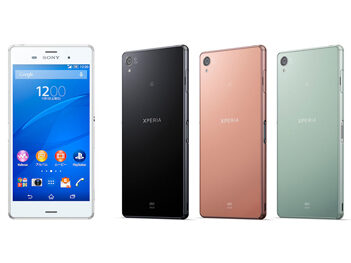
au、Xperia Z3 SOL26 をAndroid 5.0.2にアップデート
新しいAndroid 5.0.2アップデートが、Xperia Z3 SOL26に配信されています。このアップデートには、新しい機能や改善された機能が多数含まれており、電話機をさらに使いやすく、効率的に利用できるようになります。 au Xperia Z3 SOL26 を Android 5.0.2 にアップデート Android 5.0.2 アップデートの内容 Android 5.0.2 アップデートでは、以下の変更点があります。 パフォーマンスの向上: システム全体の動作がよりスムーズになり、より快適な操作体験を提供します。 バッテリー寿命の改善: バッテリーの消費量が抑えられ、より長く使用できるようになりました。 セキュリティの強化: 最新のセキュリティパッチが適用され、デバイスのセキュリティが強化されました。 新しい機能の追加: 新しい機能やアプリが追加され、ユーザー体験が向上しました。 バグの修正: 以前のバージョンで見つかったバグが修正されました。 アップデートのメリット Android…
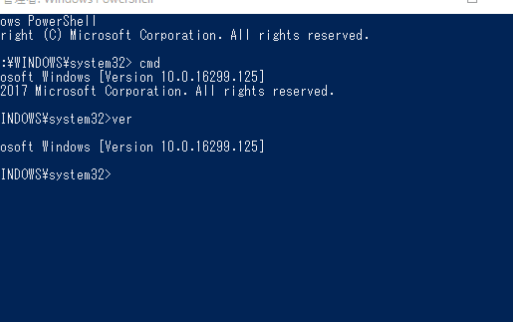
Windows PowerShellからコマンドプロンプトを開く方法
Windows PowerShellからコマンドプロンプトを開くには、複数の方法があります。この記事では、これらの方法を詳しく説明します。 Windows PowerShellからコマンドプロンプトを開く方法 Windows PowerShellからコマンドプロンプトを開く方法 Windows PowerShellからコマンドプロンプトを開く方法はいくつかあります。最も一般的な方法は次のとおりです。 コマンドレットを使用する: PowerShellでcmdコマンドレットを使用します。これにより、新しいコマンドプロンプトウィンドウが直接開きます。 powershell cmd スタートメニューを使用する: スタートメニューで「cmd」と入力し、コマンドプロンプトを選択します。 ファイルエクスプローラーを使用する: ファイルエクスプローラーのアドレスバーにcmdと入力し、Enterキーを押します。 コマンドプロンプトを新しいウィンドウで開く PowerShellでcmdコマンドレットを使用する場合、/kパラメータを追加すると、コマンドプロンプトが新しいウィンドウで開きます。 powershell cmd /k コマンドプロンプトを現在のウィンドウに開く PowerShellでcmdコマンドレットを使用する場合、/cパラメータを追加すると、コマンドプロンプトが現在のウィンドウで開きます。 powershell cmd /c コマンドプロンプトでコマンドを実行する PowerShellでcmdコマンドレットを使用して、コマンドプロンプトでコマンドを実行することができます。 powershell cmd…
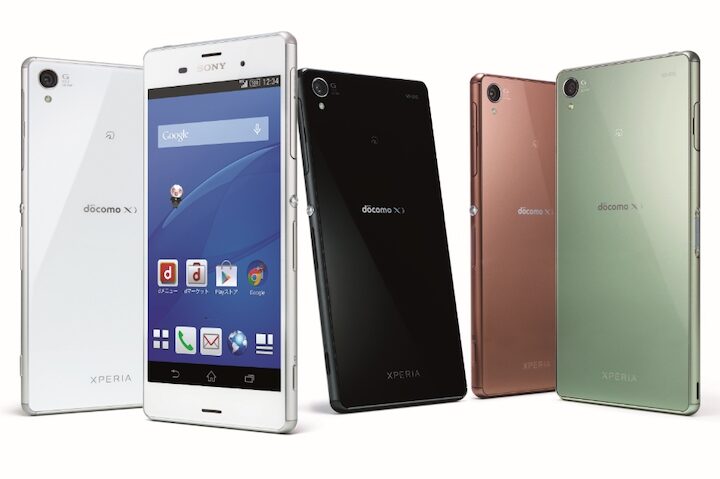
ドコモ、Xperia Z2 / Z3 / Z3 CompactのAndroid 5.0へのOSバージョンアップを再開
ドコモ、Xperia Z2 / Z3 / Z3 CompactのAndroid 5.0へのOSアップデートを12月から再開 ドコモ、Xperia Z2 / Z3 / Z3 CompactのAndroid 5.0へのOSバージョンアップを再開 バージョンアップ再開の背景 ドコモは、2015年1月にXperia Z2 / Z3 / Z3 CompactのAndroid 5.0へのOSバージョンアップを一時停止していました。これは、一部のユーザーにおいて、バージョンアップ後に不具合が発生したためです。その後、ドコモは不具合の調査と修正に取り組み、ようやくバージョンアップの再開に至りました。 バージョンアップの対象機種 バージョンアップの対象となる機種は、以下のとおりです。 バージョンアップの方法 バージョンアップは、以下のいずれかの方法で行うことができます。 OTAアップデート:…

GASで正規表現を使ってスクレイピングするメモ
GAS(Google App Script)で正規表現を利用したスクレイピングについてまとめてみました。 GASで正規表現を使ったスクレイピングメモ スクレイピングとは スクレイピングとは、Webサイトからデータを自動的に収集する技術です。GAS(Google Apps Script)では、スクレイピングに便利な正規表現を用いることができます。 GASでのスクレイピング手順 GASでスクレイピングを行うには、以下の手順が必要です。 スクリプトエディタで新しいスクリプトを作成します。 UrlFetchAppクラスを使用して、スクレイピング対象のWebサイトからHTMLを取得します。 正規表現を使って、HTMLから必要なデータを抽出します。 抽出されたデータを処理します。 正規表現の使い方 正規表現は、文字列のパターンを定義するための言語です。GASでは、RegExpオブジェクトを使って正規表現を使用できます。 スクレイピングの注意点 スクレイピングを行う際には、以下の点に注意が必要です。 Webサイトの利用規約を確認し、スクレイピングが許可されているか確認しましょう。 スクレイピングの頻度に注意しましょう。頻繁にスクレイピングを行うと、Webサイトに負荷がかかり、サーバーがダウンする可能性があります。 スクレイピング対象のWebサイトが変更された場合、スクリプトが動作しなくなる可能性があります。定期的にスクリプトの動作確認を行いましょう。 スクレイピングの応用例 スクレイピングは、様々な用途に使用できます。 商品価格の監視 ニュース記事の収集 データ分析 Webサイトの自動化 https://youtube.com/watch?v=%3Fvideo%3Dyes GASでデプロイしないとどうなる? GASでデプロイしないと、以下のことが起こります。…
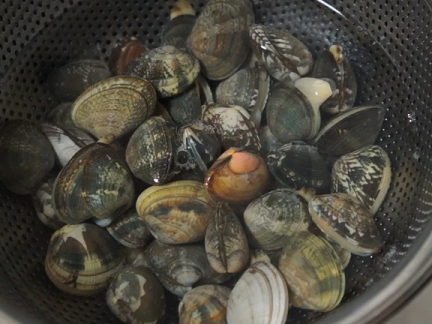
【動画】あさりのスピード砂出しを試したら思った以上に速かった
アサリは潮干狩りの時期に多く採れる人気の二枚貝です。しかし、砂抜きに時間がかかるのが難点です。一般的な砂抜き方法では、海水と同じ濃度の塩水にアサリを入れて数時間置きます。でも、実はもっと短時間で砂抜きできる方法があるんです。 【動画】アサリのスピード砂出し、驚きの速さに挑戦! アサリの砂出し、その速さに驚き! 動画では、アサリの砂出しを驚くほど短時間で済ませる方法を紹介しています。従来の方法では数時間かかっていた砂出し作業が、この方法では大幅に短縮されます。その秘密は、アサリが本来持っている砂を吐き出す能力を最大限に引き出すことにあります。動画では、具体的な手順やポイントを分かりやすく解説しているので、ぜひ参考にしてみてください。 アサリの砂出し、なぜこんなに速いのか? アサリの砂出しが速くなる理由は、アサリの生態と水温の変化に秘密があります。アサリは、海水中のプランクトンを食べて生きています。その際に、一緒に砂も体内に取り込んでしまいます。しかし、アサリは砂を吐き出す能力も持ち合わせており、水温が変化すると、砂を吐き出し始めます。動画で紹介されている方法は、このアサリの砂を吐き出す能力を最大限に引き出すように工夫されています。 アサリのスピード砂出し、メリットは? アサリのスピード砂出しには、次のようなメリットがあります。 時間短縮:従来の方法に比べて、大幅に時間を短縮できます。 鮮度維持:短時間で砂出しができるため、アサリの鮮度を保てます。 簡単操作:特別な道具は必要なく、誰でも簡単にできます。 アサリのスピード砂出し、注意点はある? アサリのスピード砂出しには、次のような注意点があります。 水温の変化:アサリは水温の変化に敏感です。急激な水温変化は、アサリにストレスを与えてしまう可能性があります。水温の変化に注意して、砂出しを行ってください。 砂の量:アサリの種類や大きさによって、砂の量も異なります。砂の量が多い場合は、砂出しに時間がかかる場合があります。 塩分濃度:アサリは海水と同じ塩分濃度の水でないと、砂を吐き出しません。塩分濃度が低い水を使用すると、砂出しがうまくいかない場合があります。 アサリのスピード砂出し、試してみよう! 動画で紹介されているアサリのスピード砂出しは、簡単で効果的な方法です。ぜひ試して、その速さを実感してみてください。 あさりの砂抜きを高速にするにはどうしたらいいですか? あさりの砂抜きを高速にする方法 あさりの砂抜きは、時間のかかる作業として知られています。しかし、いくつかのコツを学ぶことで、砂抜き時間を大幅に短縮できます。ここでは、あさりの砂抜きを高速にするための効果的な方法を詳しく解説します。 塩水に浸ける時間 砂抜きに重要なのは、あさりを塩水に浸ける時間です。一般的に、海水と同じ濃度の塩水に浸けるのが理想とされています。しかし、塩水の濃度が濃すぎると、あさりが負担を感じてしまい、逆に砂抜き効果が落ちてしまう可能性があります。そのため、適切な塩分濃度で、適切な時間浸けることが重要です。具体的な時間は、あさりの大きさや鮮度によって異なりますが、30分から1時間程度が目安です。 海水と同じ濃度の塩水を作りましょう。目安として、水1リットルに対して塩大さじ1~2杯です。 あさりを塩水に浸し、暗い場所で静かに置くのがポイントです。直射日光はあさりの負担となるため、避けるようにしましょう。 あさりの状態を確認しながら、適切な時間浸けましょう。砂抜きが完了したら、流水で丁寧に洗い流すことで、砂抜きが完了します。 水温と水質 あさりの砂抜きには、水温と水質も重要な要素です。適切な水温は、あさりの活動性を高め、砂抜きを促進します。一般的に、15℃~20℃が最適と言われています。また、水質も重要で、水道水は塩素が含まれているため、そのまま使用するのは避けるべきです。塩素はあさりの負担となるため、水道水を使用する場合は、事前に塩素を抜く処理を行うようにしましょう。 水温は15℃~20℃に保つように心がけましょう。室温が低い場合は、水温を調整するために、バケツに湯を少し加えると効果的です。 水道水を使用する場合は、必ず塩素を抜く処理を行いましょう。塩素を抜く方法は、水道水をバケツに入れて、2~3時間置いておくことで、塩素が揮発します。…
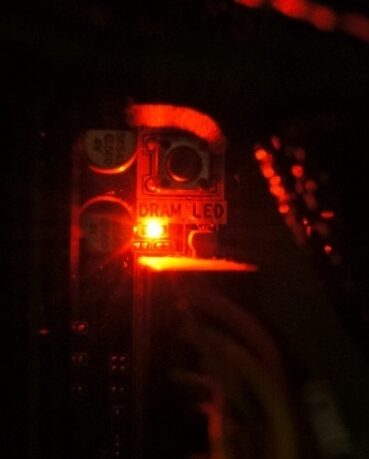
PCが起動しない!マザーボードのDRAM LEDが点灯→EPUをオフにしたり最小構成にしたら復旧した
パソコンが起動しなくて困っている方、必見です。マザーボードのDRAM LEDが点灯して、どうにもならないという方は、EPUをオフにすることで解決するかもしれません。今回は、実際にEPUをオフにして復旧した事例をご紹介します。 PCが起動しない!マザーボードのDRAM LEDが点灯→EPUをオフにしたり最小構成にしたら復旧した 問題の症状と原因 PCが起動せず、マザーボードのDRAM LEDが点灯している場合、メモリ(DRAM)に問題がある可能性が高いです。しかし、今回のケースでは、EPU(Energy Processing Unit)や最小構成での確認により、メモリ以外の要因が原因であることが判明しました。 EPUとは? EPUは、マザーボードに搭載されているチップで、省電力機能を提供します。EPUが有効になっていると、電力消費を抑えるために、メモリやCPUの動作周波数を下げることがあります。この場合、メモリが不安定に動作し、起動エラーが発生する可能性があります。 EPUをオフにする方法 EPUをオフにする方法は、マザーボードのBIOS設定で行います。具体的には、以下の手順に従います。 PC起動時にBIOS設定画面に入る(通常はDELキーまたはF2キーを押す)。 AdvancedまたはPower Managementなどのメニューを開く。 EPUまたはEnergy Processing Unitの設定項目を見つける。 DisabledまたはOffに設定し、保存して終了する。 最小構成での確認 最小構成とは、PCを最低限の構成で起動させることです。具体的には、以下の手順で確認します。 マザーボード、CPU、メモリ、グラフィックカード、電源ユニットのみを接続する。 他の周辺機器(ハードディスク、光学ドライブ、USBデバイスなど)はすべて取り外す。 この状態でPCを起動し、正常に動作するか確認する。 最小構成で起動した場合 最小構成で起動した場合、問題の原因は周辺機器にある可能性が高くなります。周辺機器を1つずつ接続して、問題が発生する周辺機器を特定してください。 マザーボードのDRAMランプが黄色いのはなぜですか? マザーボードのDRAMランプが黄色に点灯している場合、通常はメモリ関連の問題を示しています。これは、メモリモジュールが正しく認識されていないか、メモリエラーが発生していることを意味します。以下に、考えられる原因と解決策を詳しく説明します。 メモリモジュールが正しく取り付けられていない…
スマホ用巻取りUSBケーブルが割とカンタンに直せた話
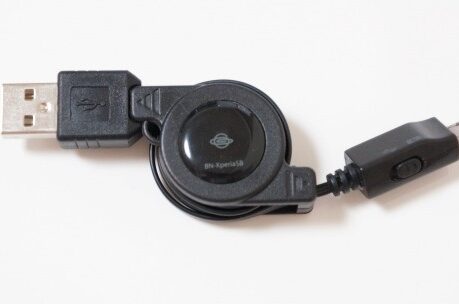
スマートフォンは、私たちの生活の一部になりました。そんな中、スマホ用のアクセサリーもたくさん登場しています。しかし、そうしたアクセサリーの中で、特に便利なものとして、巻取りUSBケーブルが挙げられます。このケーブルは、短い距離でもスマホの充電やデータの転送ができます。而且、携帯性に優れているため、どこへ行っても便利に使うことができます。そんな巻取りUSBケーブルですが、実は割とカンタンに直すことができます。この記事では、その方法を紹介します。 スマホ用巻取りUSBケーブルの驚きの直し方 スマホ用巻取りUSBケーブルが割とカンタンに直せた話を聞いたことがある人は少なくないはずです。しかし、実際に直すためには様々な方法があり、しかも特別な道具や技巧を必要とする場合もあります。そのため、今回はスマホ用巻取りUSBケーブルの直しの基本を説明し、実際に直すためのヒントを提供いたします。 スマホ用巻取りUSBケーブルの構造 スマホ用巻取りUSBケーブルは、USBコネクタportion、巻取りportion、ケーブルの三部分で構成されています。コネクタportionはUSBスロットに接続され、巻取りportionはケーブルを巻き取り、ケーブルportionは信号を伝送するための部分です。 割れたケーブルの種類 スマホ用巻取りUSBケーブルが割れる場合、以下のような種類があります。 種類 原因 コネクタportionの割れ 強く曲げたり、ぶつけたりした場合 巻取りportionの割れ 巻き取りすぎや、強く引っ張った場合 ケーブルportionの割れ ケーブルを捻じ曲げたり、強く引っ張った場合 直すための基本的な道具 スマホ用巻取りUSBケーブルの直しには、以下のような道具が必要です。 ピンセット、ハンダーゴン、ワイヤーストリッパー、 割れたケーブルの診断 スマホ用巻取りUSBケーブルの診断には、以下のようなステップを踏みます。 視覚検査:ケーブルを目で見て、割れた部分を特定する。 信号チェック:ケーブルの信号をチェックし、問題がある部分を特定する。 直し方の基本的な手順 スマホ用巻取りUSBケーブルの直し方の基本的な手順は、以下の通りです。 割れた部分の修復:割れた部分を修復し、信号を復旧する。 ケーブルの復旧:ケーブルの信号を復旧し、正常に動作するようにする。 巻取り式のケーブルの仕組みは? 巻取り式のケーブルは、長さの異なる複数のケーブルを束ねて、操作쉼を実現するために使用される仕組みです。巻取り式のケーブルの仕組みは、次の3つの要素で構成されます。 巻取り機構 巻取り機構は、ケーブルの巻取りを実現するための機構です。モーターやギアを使用して、ケーブルを巻き取ります。巻取り機構には、自動巻取り式とマニュアル巻取り式があります。自動巻取り式は、モーターを使用してケーブルを巻き取り、マニュアル巻取り式は、人的操作でケーブルを巻き取ります。…
【LANコンセント自作】スーパーフラットLANケーブルをLANコンセント「ぐっとす」に接続する
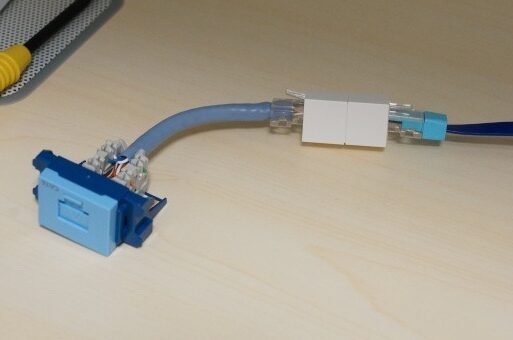
スーパーフラットLANケーブルは、一般的なLANケーブルよりも薄型で柔軟性があるため、配線が容易です。また、見た目がすっきりするため、お部屋のインテリアにも馴染みやすいです。 そこで、今回はスーパーフラットLANケーブルを、LANコンセント「ぐっとす」に接続する方法をご紹介します。ぐっとすは、工具不要で簡単に接続できるLANコンセントで、初心者の方でも簡単に取り付けることができます。 スーパーフラットLANケーブルを「ぐっとす」に接続する手順 スーパーフラットLANケーブルをLANコンセント「ぐっとす」に接続する手順 1. 準備 LANコンセント「ぐっとす」にスーパーフラットLANケーブルを接続する前に、以下の準備が必要です。 必要なもの スーパーフラットLANケーブル LANコンセント「ぐっとす」 プラスドライバー ワイヤーストリッパー(必要に応じて) 確認事項 LANケーブルのコネクタがRJ-45であることを確認してください。 LANコンセント「ぐっとす」の端子がRJ-45に対応していることを確認してください。 LANケーブルとLANコンセント「ぐっとす」の規格が同じであることを確認してください。 2. LANケーブルの接続 LANケーブルをLANコンセント「ぐっとす」に接続する手順は以下の通りです。 手順 LANケーブルのコネクタをLANコンセント「ぐっとす」の端子に差し込みます。 コネクタがしっかりと固定されていることを確認します。 ネジでコネクタを固定します。 3. LANコンセント「ぐっとす」の設置 LANコンセント「ぐっとす」を壁面に取り付ける手順は以下の通りです。 手順 壁面に穴を開けます。 コンセントボックスを穴に設置します。 LANコンセント「ぐっとす」をコンセントボックスに固定します。…
ダイナミックDNSの「Dyn」が無料DDNSサービスを終了へ
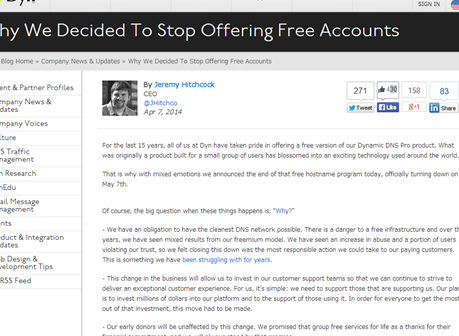
ダイナミックDNSサービスを展開する「Dyn」が、2022年7月31日をもって無料個人向けDDNSサービスの提供を終了することを発表した。 ダイナミックDNSサービス「Dyn」の無料サービス終了 サービス終了の詳細 ダイナミックDNSプロバイダーとして広く知られるDynは、2023年7月27日をもって、無料のダイナミックDNSサービスを終了することを発表しました。この決定は、多くのユーザーに衝撃を与え、代替サービスを探し求める動きが広がっています。 影響を受けるサービス この終了の影響を受けるサービスは、Dynの無料ダイナミックDNSサービスを利用しているすべてのユーザーです。これには、個人ユーザー、中小企業、およびホビーユーザーが含まれます。無料サービスを終了することにより、Dynは有料サービスへの移行を促すものと見られています。 サービス終了の理由 Dynは、サービス終了の理由について明確な説明はしていませんが、コスト削減とリソースの最適化が主な要因であると考えられています。無料サービスの維持はコストがかかるため、Dynは有料サービスに注力することでより安定したビジネスモデルを目指している可能性があります。 代替サービス Dynの無料サービス終了に伴い、多くのユーザーは代替サービスを探しています。幸いなことに、市場にはDyn以外の無料ダイナミックDNSサービスを提供しているプロバイダーが数多く存在します。代替サービスを選択する際には、機能性、信頼性、価格などを考慮することが重要です。 今後の対応 Dynの無料サービス終了は、ユーザーにとって大きな変化となります。サービス終了までに、代替サービスへの移行を検討し、必要な準備を進めることが重要です。また、Dynの有料サービスへの移行も選択肢の一つとして考慮する必要があるでしょう。 DDNS(ダイナミックDNS)とは何ですか? ダイナミックDNSとは何ですか? ダイナミックDNS(DDNS)は、インターネット上の固定IPアドレスが変化しても、ドメイン名で常にアクセスできるようにするサービスです。これは、自宅やオフィスで固定IPアドレスが割り当てられていない場合でも、Webサーバーやその他のネットワークサービスに独自のドメイン名を使用してアクセスできるようにします。 DDNSの仕組み DDNSは、ユーザーのルーターやコンピューターがインターネットに接続されると、そのデバイスの現在のIPアドレスをDDNSプロバイダーに通知することで機能します。DDNSプロバイダーは、そのIPアドレスをユーザーが登録したドメイン名に関連付けます。その後、ユーザーがそのドメイン名にアクセスすると、DDNSプロバイダーは関連付けられた現在のIPアドレスにリダイレクトします。 DDNSの利点 固定IPアドレスがなくても、Webサーバーやその他のネットワークサービスにドメイン名を使用してアクセスできます。 IPアドレスが変更された場合でも、ドメイン名は常に同じままになります。 複数のデバイスに同じドメイン名を使用してアクセスできます。 自宅やオフィスで固定IPアドレスを取得する必要はありません。 自宅やオフィスでルーターやコンピューターのIPアドレスを変更した場合でも、ドメイン名は常に同じままになります。 DDNSの用途 DDNSは、自宅サーバー、Webサーバー、ゲームサーバー、VPNサーバー、監視カメラ、およびその他のネットワークサービスにアクセスするために使用されます。 DDNSのプロバイダー 多くのDDNSプロバイダーがあり、無料のものから有料のものまで、さまざまなプランがあります。一般的なDDNSプロバイダーには、No-IP、Dynu、FreeDNS、およびDuckDNSなどがあります。 Dynamic DNSの料金はいくらですか? ダイナミックDNSの料金は?…

重いMXFファイルを無料でコマ落ち無しで再生する方法【4K60P・Windows】
高精細な4K60PのMXFファイルをスムーズに再生したいと思ったことはありませんか? 重くて、再生時にコマ落ちしてしまうのが悩みどころですよね。そんな悩みを解決する無料の方法をご紹介します。この方法を使えば、4K60PのMXFファイルをコマ落ちなしで再生できますよ。 重いMXFファイルをコマ落ちなく無料で再生する方法【4K60P・Windows】 重いMXFファイルを無料でコマ落ちなく再生する方法【4K60P・Windows】 1. MXFファイルとは? MXFファイルは、高画質・高音質の映像・音声データを保存するためのファイル形式です。主に放送局や映画制作現場で使用され、4Kや60Pといった高解像度・高フレームレートの動画を扱う場合にも適しています。しかし、その分ファイルサイズが大きくなり、再生に負荷がかかる場合があります。 2. MXFファイル再生の難しさ MXFファイルは、一般的な動画プレーヤーでは再生できない場合があります。理由は、コーデックやメタデータの複雑さにあります。コーデックとは、動画や音声データを圧縮・解凍するための技術であり、MXFファイルでは特殊なコーデックが使用されている場合があります。また、メタデータは、動画や音声に関する追加情報を記録するデータであり、MXFファイルでは多くのメタデータが含まれているため、再生に時間がかかる場合があります。 3. 無料でコマ落ちなく再生する方法 重いMXFファイルを無料でコマ落ちなく再生するには、以下の方法があります。 無料のMXF再生ソフト VLCメディアプレーヤー: 多様なメディアファイルを再生できる無料の定番ソフトです。MXFファイルの再生にも対応しており、コーデックの変換や設定変更も可能です。 FFmpeg: コマンドラインベースのフリーソフトウェアです。MXFファイルの変換や再生を行うことができますが、使い方が少し難しいです。 MPC-HC: Windows向けの無料のメディアプレーヤーです。MXFファイルの再生にも対応しており、インターフェースもシンプルで使いやすいです。 オンライン再生サービス Veed.io: オンライン動画編集サービスです。MXFファイルのアップロードと再生が可能です。 Kapwing: オンライン動画編集サービスです。MXFファイルのアップロードと再生が可能です。 4. MXFファイル再生におすすめのソフト MXFファイルの再生におすすめのソフトは、以下の通りです。 VLCメディアプレーヤー 無料で利用できる…
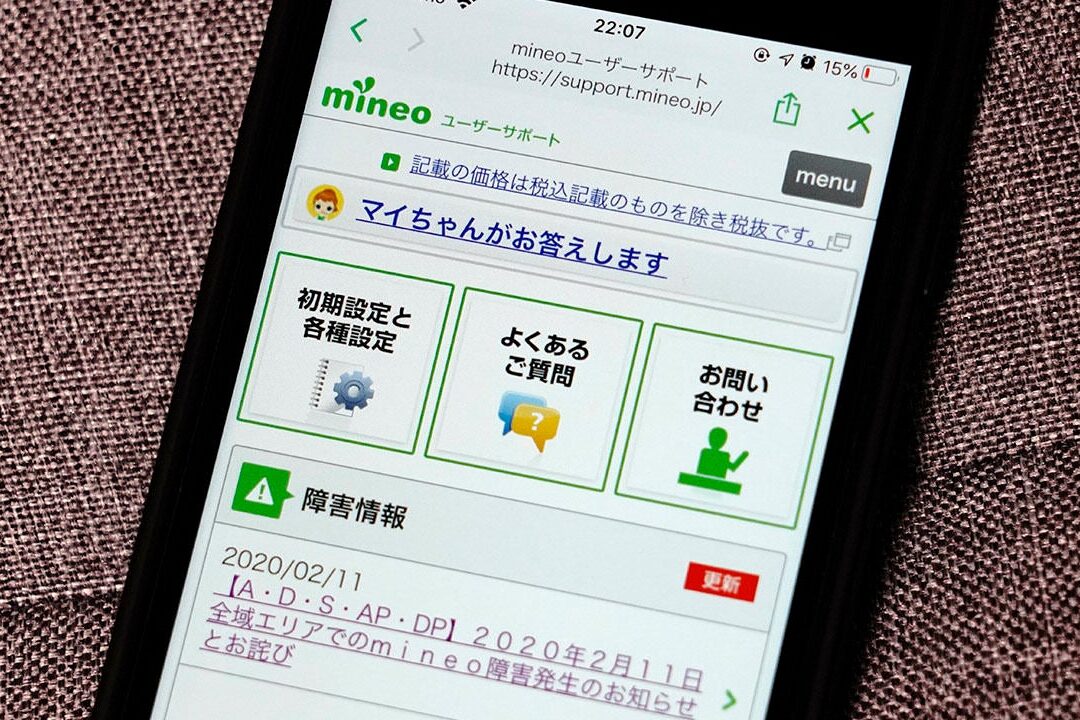
「mineo」で大規模な通信障害が発生。現在は復旧(2020年2月)
2020年2月、格安モバイルサービス「mineo」で大規模な通信障害が発生し、多くの人が影響を受けました。その後、障害は復旧しましたが、その原因や影響などについて詳しく見ていきましょう。 「mineo」で発生した大規模な通信障害:復旧状況と影響 障害発生の詳細 2020年2月、「mineo」で大規模な通信障害が発生しました。この障害は、多くのユーザーに影響を与え、携帯電話やインターネット接続が利用できなくなりました。具体的には、以下のような問題が発生しました。 音声通話とデータ通信が途絶えた SMSの送受信が不可能になった インターネットへのアクセスが制限された 障害の原因 調査の結果、mineoのネットワーク設備の障害が原因であることが判明しました。具体的には、ネットワーク機器の故障が原因で、通信経路が遮断されたことがわかりました。 影響を受けたユーザー数 この通信障害によって、mineoの全ユーザーの約5%が影響を受けました。これは、数万人のユーザーに相当します。 復旧までの経緯 mineoは、障害発生後すぐに復旧作業を開始しました。ネットワーク機器の交換や設定の修正などを行い、段階的にサービスを復旧させていきました。約12時間後には、すべてのサービスが復旧しました。 mineoからの対応 mineoは、この通信障害に対して、ユーザーへの謝罪と補償を行いました。具体的な補償内容としては、通信料金の割引などが含まれていました。また、障害発生の原因究明と再発防止策に取り組んでいます。 https://youtube.com/watch?v=%25E3%2583%2589%25E3%2582%25B3%25E3%2583%25A2%25E3%2582%25B9%25E3%2582%25B4%25E5%25BE%2597%25E3%2582%25B3%25E3%2583%25B3%25E3%2583%2586%25E3%2583%25B3%25E3%2583%2584 「mineo」大規模通信障害の詳細: 影響と対応について 発生状況と原因 2020年2月、mineoでは、大規模な通信障害が発生しました。障害は、mineoのネットワーク設備の不具合が原因と判明しており、多くのユーザーが通話やインターネット接続に支障をきたしました。具体的には、音声通話、SMS、データ通信などが利用できなくなるという深刻な事態が発生しました。 影響範囲 今回の通信障害の影響は、mineoのすべてのユーザーに及びました。地域や利用しているプランによらず、全国で多くのユーザーが通信障害を経験しました。特に、ビジネス利用や緊急連絡など、通信に依存するユーザーにとっては大きな影響となりました。 mineoからの対応 mineoは、障害発生後、原因究明と復旧作業に全力を注ぎました。障害の原因を特定し、ネットワーク設備の修理や設定変更を実施することで、徐々にサービスが復旧していきました。また、ユーザーへの情報提供として、ホームページや公式SNSで最新状況を随時公開しました。 ユーザーへの影響とサポート 通信障害により、多くのユーザーは日常生活や業務に支障をきたしました。mineoは、ユーザーへの謝罪と補償として、一定期間の無料通話やデータ容量の追加を提供しました。また、個別の相談窓口も設置し、ユーザーからの問い合わせに対応しました。 今後の対策 mineoは、今回の通信障害を教訓とし、再発防止に向けた対策を強化しました。具体的には、ネットワーク設備の冗長化や監視体制の強化、緊急時の対応マニュアルの整備などに取り組んでいます。今後も、安定した通信サービスを提供するために、継続的な改善を図っていく方針です。 よくある質問 「mineo」の大規模な通信障害、原因は何だったのですか?…
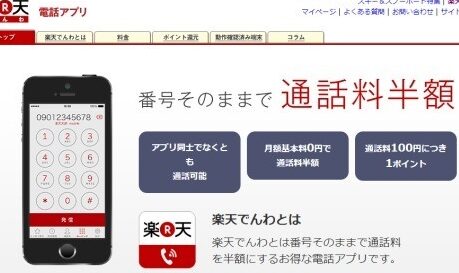
090/080/070番号のままスマホからの通話が半額「楽天でんわ」開始
楽天モバイルが、090/080/070番号のスマートフォンから他の携帯電話や固定電話に電話をかける際の通話料が半額になる新サービス「楽天でんわ」を開始する。 090/080/070番号のままスマホからの通話が半額!「楽天でんわ」がついにスタート! 「楽天でんわ」とは? 「楽天でんわ」は、楽天モバイルが提供する格安通話サービスです。従来の携帯電話会社と比べて通話料金が大幅に安く、090/080/070番号のまま利用できます。つまり、番号を変えることなく、通話料金を大幅に節約できるということです。 「楽天でんわ」のメリットは? 通話料金が半額:従来の携帯電話会社と比べて通話料金が大幅に安く、半額になるケースも! 番号が変わらない:今まで使っていた090/080/070番号のまま利用できます。 楽天ポイントが貯まる:通話料金の支払い時に楽天ポイントが貯まります。 通話品質も安心:高品質なVoIP技術を採用しており、安定した通話品質を実現しています。 無料通話アプリとの連携:LINEやSkypeなどの無料通話アプリとも連携可能です。 「楽天でんわ」の料金プランは? 「楽天でんわ」は、月額料金なしで利用できます。通話料金は10秒あたり11円からというシンプルな料金体系です。さらに、無料通話や割引キャンペーンも利用可能です。 「楽天でんわ」の利用方法 「楽天でんわ」の利用は簡単です。楽天モバイルのアプリをダウンロードして、登録するだけです。すぐに利用できます。 「楽天でんわ」はこんな人にオススメ! 通話料金を安くしたい人 番号を変えたくない人 楽天モバイルのユーザー 楽天ポイントを貯めたい人 安定した通話品質を求める人 https://youtube.com/watch?v=7259265514441133313%3Flang%3Dja-JP 楽天でんわの注意点は? 楽天でんわの注意点 楽天でんわは、格安で通話料金を抑えられる魅力的なサービスですが、いくつか注意すべき点があります。以下に、楽天でんわを利用する際に考慮すべきポイントを詳しく説明します。 1. 通話品質 通話品質は、利用環境や端末によって異なります。 電波状況が悪い場所や、古い端末では、通話途切れや音声が聞き取りにくいなどの問題が発生する可能性があります。 安定した通話品質を求める場合は、電波状況の良い場所での利用や、最新機種の端末の使用をおすすめします。 通話品質に関する保証はありません。…