
最近の投稿
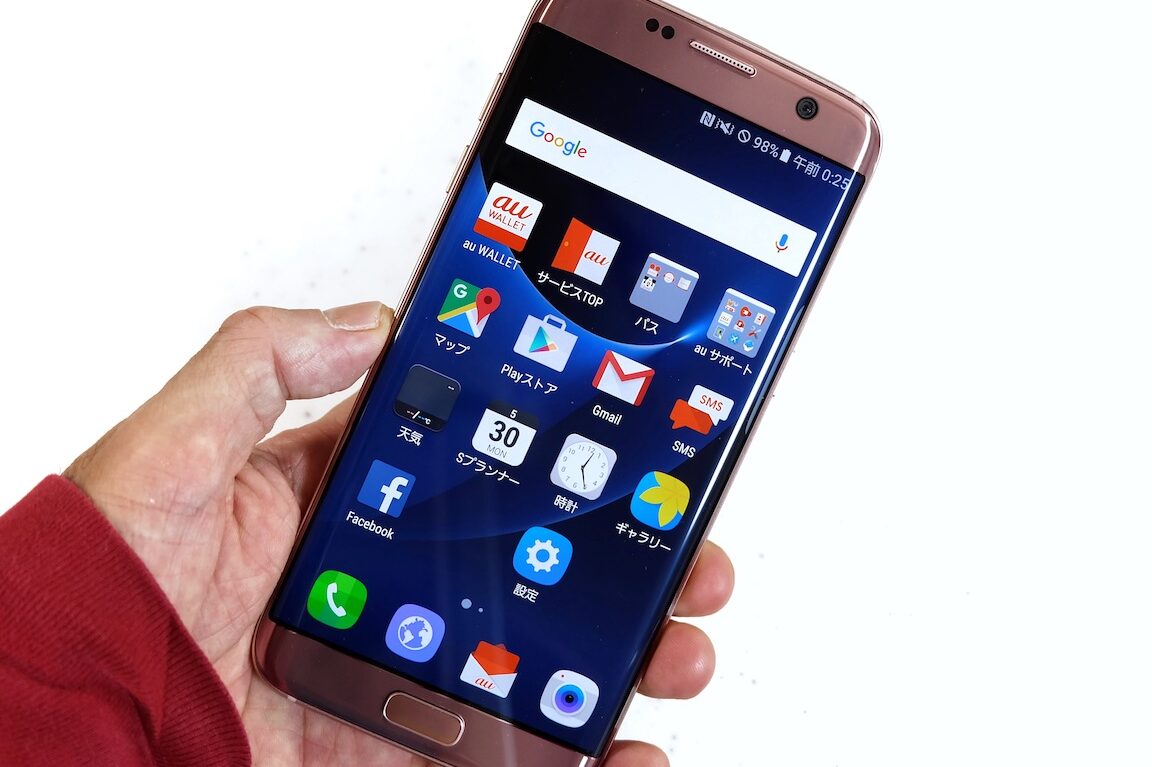
au、Galaxy S7 edgeをAndroid 7.0へアップデート開始
Samsung Galaxy S7 edgeのAndroid 7.0 Nougatへのアップデートが開始された。今回のアップデートでは、Android 7.0 Nougatの機能のほか、Galaxy S7 edge独自の機能が追加されている。 au、Galaxy S7 edgeをAndroid 7.0へアップデート開始 au、Galaxy S7 edgeのAndroid 7.0アップデート開始 アップデートの内容 Android 7.0 Nougatへのアップデートにより、新機能やパフォーマンスの向上が期待されます。 ユーザーインターフェースの改善により、より直感的で使いやすくなります。 セキュリティの強化により、デバイスの安全性が向上します。 アップデート対象機種 Galaxy S7 edge SCV33 アップデート方法…
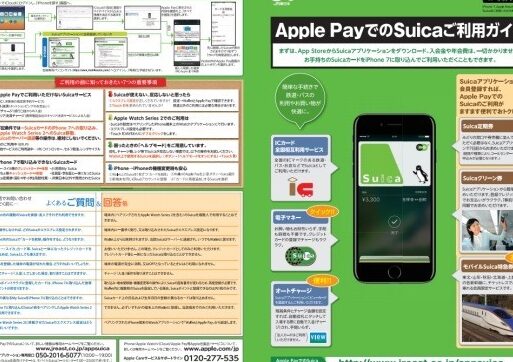
JR東日本、iPhoneに取り込みできないSuicaカードやApple Payで利用できないSuicaサービスを公表
JR東日本、iPhoneに取り込みできないSuicaカードやApple Payで利用できないSuicaサービスを公表した。これにより、一部のSuicaユーザーは不便を被る可能性がある。同社は利用できないSuicaカードやサービスのリストを公表しており、利用者は自身のSuicaカードやサービスが対象となっているかどうかを確認する必要がある。 iPhone に取り込めないSuicaカード、Apple Pay で利用できないSuicaサービスの詳細 1. iPhone に取り込めないSuicaカードとは? JR東日本は、一部のSuicaカードがiPhone に取り込むことができないことを発表しました。具体的には、以下のカードが該当します。 モバイルSuicaで発行されたカード Suicaグリーン券 Suica定期券(一部を除く) Suicaペンギンカード これらのカードは、FeliCaという技術を用いており、iPhone に搭載されているNFC(近距離無線通信)技術とは互換性がありません。 2. Apple Pay で利用できないSuicaサービスとは? Apple Pay で利用できないSuicaサービスは、以下の通りです。 Suica定期券 Suicaグリーン券 モバイルSuicaで発行されたカードの残高チャージ Suicaのポイントサービス これらのサービスは、Apple Payの機能上、利用することができません。…
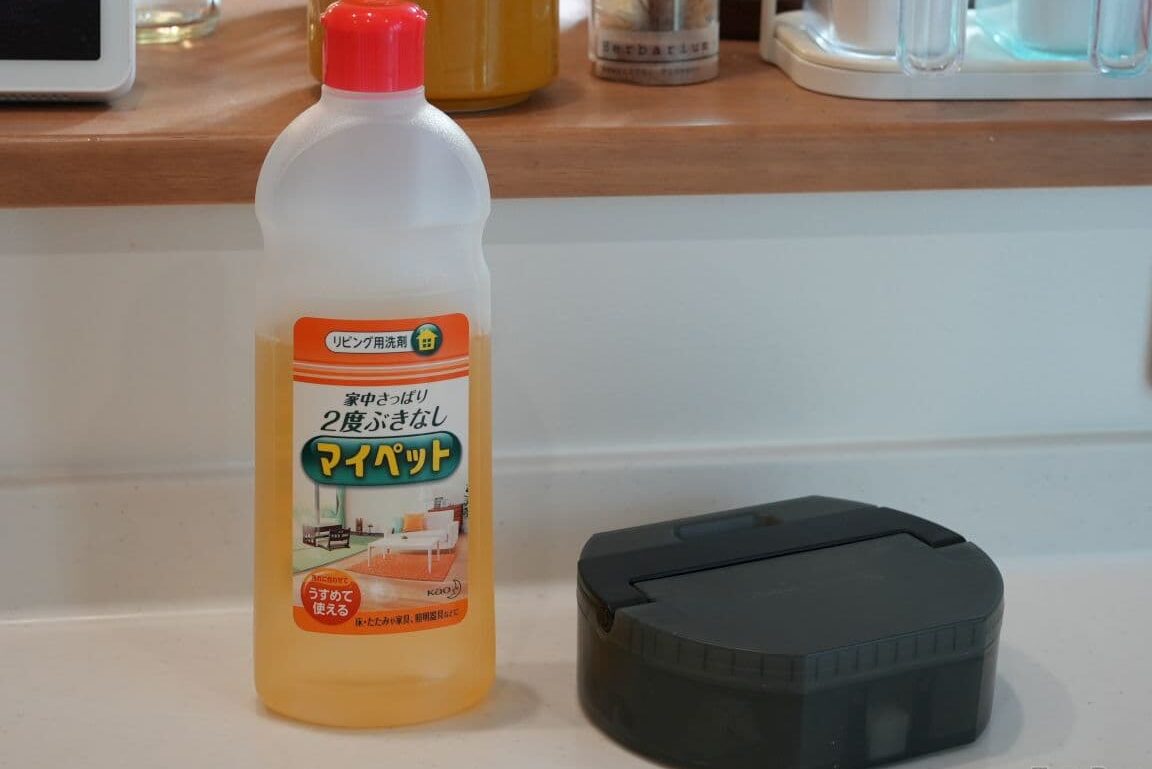
ブラーバジェットの洗剤代を節約する(マイペット)【拭き掃除ロボット】
ブラーバジェットを利用しているなら、気になるのはそのランニングコストですよね?今回は、そんなお悩みを解決する節約術をご紹介します。マイペットの洗剤を使うことで、ブラーバジェットの洗剤代を大きく節約できます。 ブラーバジェットの洗剤代を節約する方法: マイペットのための賢い掃除術 1. 洗剤の種類を見直す ブラーバジェットの洗剤代を節約するには、まず洗剤の種類を見直すことが重要です。市販の洗剤は高価なものが多く、頻繁な掃除には負担が大きくなってしまいます。そこでおすすめなのが、自作洗剤です。 自作洗剤のメリット コスト削減: 市販の洗剤に比べて大幅にコストを抑えられます。 環境に優しい: 市販の洗剤に含まれる化学物質を減らすことで、環境への負荷を軽減できます。 ペットにも安心: ペットが舐めても安全な成分で作ることができます。 2. 洗剤の使用量を減らす 洗剤の使用量を減らすことでも、節約につながります。ブラーバジェットは、少量の洗剤でも効果的に掃除できます。 洗剤の使用量を減らすためのコツ 水で薄める: 洗剤を水で薄めて使うことで、使用量を減らすことができます。 汚れに合わせて調整: 汚れの程度に合わせて、洗剤の使用量を調整しましょう。 定期的に掃除: 定期的に掃除することで、汚れがひどくなるのを防ぎ、洗剤の使用量を抑えられます。 3. 洗剤の保管方法を見直す 洗剤の保管方法も、節約に大きく影響します。適切な保管方法で、洗剤の劣化を防ぎ、長く使用できるようにしましょう。 洗剤の保管方法 密閉容器: 洗剤は湿気や直射日光に弱いため、密閉容器に入れて保管しましょう。 涼しい場所:…
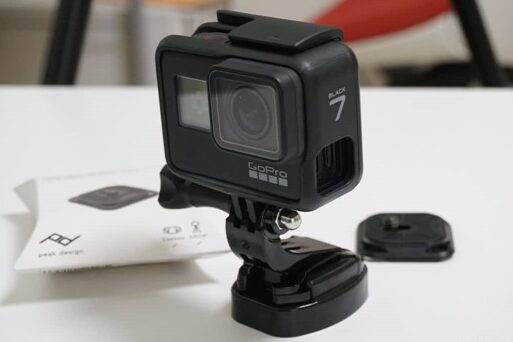
GoProをUSB接続しても認識されなかった→SDカードを初期化したら治った話
GoProをパソコンのUSBポートに差し込んでも、認識されないトラブルに見舞われました。調べてみると、SDカードの初期化で解決するとのことだったので、早速試してみました。 GoProをUSB接続しても認識されない?SDカードの初期化で解決した話 GoProが認識されない原因は? GoProをUSB接続してもパソコンやスマホで認識されない場合、様々な原因が考えられます。以下に考えられる原因と解決策をまとめました。 SDカードのエラー:SDカードが破損している、またはフォーマットが正しくされていない可能性があります。 SDカードの初期化を試してみてください。 別のSDカードを試してみてください。 USBケーブルの不良:ケーブルが断線している、または接触不良を起こしている可能性があります。 別のUSBケーブルを試してみてください。 GoPro本体の故障:GoPro本体に何らかの不具合が発生している可能性があります。 GoProの電源を一度切ってから、再度電源を入れてみてください。 GoProのファームウェアを最新バージョンにアップデートしてみてください。 GoProの修理が必要になる場合があります。 パソコンやスマホ側の問題:パソコンやスマホのUSBポートに問題がある、またはドライバが正しくインストールされていない可能性があります。 別のUSBポートに接続してみてください。 パソコンやスマホのドライバを最新バージョンにアップデートしてみてください。 ソフトウェアの不具合:GoProのソフトウェアに不具合が発生している可能性があります。 GoProのソフトウェアを最新バージョンにアップデートしてみてください。 GoProのソフトウェアを再インストールしてみてください。 SDカードの初期化方法 SDカードの初期化は、SDカード内のすべてのデータを消去し、新しい状態に戻す操作です。初期化することで、SDカードのエラーが解消されることがあります。 パソコンにSDカードリーダーを接続します。 SDカードをSDカードリーダーに挿入します。 パソコンの「マイコンピュータ」または「エクスプローラー」を開きます。 SDカードのドライブ名をクリックします。 右クリックして「フォーマット」を選択します。 フォーマットのオプションを設定し、「開始」をクリックします。 フォーマットが完了したら、SDカードをGoProに挿入します。 GoProの電源を再起動する GoProの電源を一度切ってから、再度電源を入れることで、不具合が解消されることがあります。…
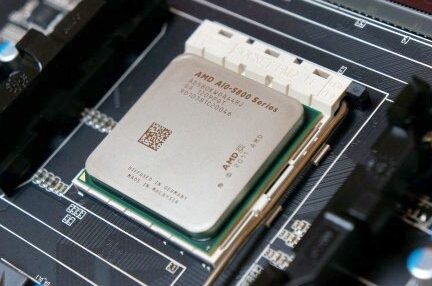
AMDの新APU「A10-5800K」を使いTrinityの本質に思いを馳せてみた
AMDがTrinity世代Coreマイクロアーキテクチャを採用した新型APU「A10-5800K」を発表しました。このAPUは、前世代のLlanoに比べて大幅な性能向上が図られているとされています。そこで今回は、このA10-5800Kを使って、Trinityの本質に迫ってみたいと思います。 AMDの新APU「A10-5800K」を使いTrinityの本質に思いを馳せてみた Trinityの心臓部: A10-5800Kの性能を探る Trinityのアーキテクチャ: 新しい時代の幕開け Trinityは、AMDが長年培ってきた技術の集大成ともいえる、革新的なAPUアーキテクチャです。従来のCPUとGPUを単に組み合わせたものとは異なり、CPUとGPUが密接に連携し、シームレスな処理を実現します。 CPUコア: Trinityは、Piledriverと呼ばれる新世代のCPUコアを採用しています。Piledriverは、従来のBulldozerコアよりも性能が向上しており、特にマルチスレッド処理において優れています。 GPUコア: Trinityは、Radeon HD 7000シリーズのGPUコアを搭載しています。これらのGPUコアは、DirectX 11に対応しており、高画質の3Dゲームやビデオ再生に対応しています。 統合メモリコントローラー: Trinityは、DDR3メモリを直接制御できる統合メモリコントローラーを搭載しています。これにより、CPUとGPU間でのデータ転送速度が向上し、システム全体の性能が向上しています。 A10-5800K: Trinityの頂点に立つAPU A10-5800Kは、Trinityアーキテクチャを採用したAPUの中で、最も高性能なモデルです。4つのPiledriverコアと、Radeon HD 7660D GPUを搭載しており、ゲーミングやマルチメディア処理に最適です。 優れた性能: A10-5800Kは、従来のAPUと比べて、大幅な性能向上を実現しています。特に、ゲームパフォーマンスが向上しており、最新のゲームタイトルでも快適にプレイできます。 低消費電力: A10-5800Kは、低消費電力設計を採用しており、省電力性にも優れています。長時間使用しても、発熱が少なく、安定した動作が期待できます。 豊富な機能: A10-5800Kは、AMDの最新技術を数多く搭載しています。例えば、AMD Turbo Coreテクノロジーにより、負荷に応じて自動的にクロック周波数を調整し、性能を最大限に引き出します。…
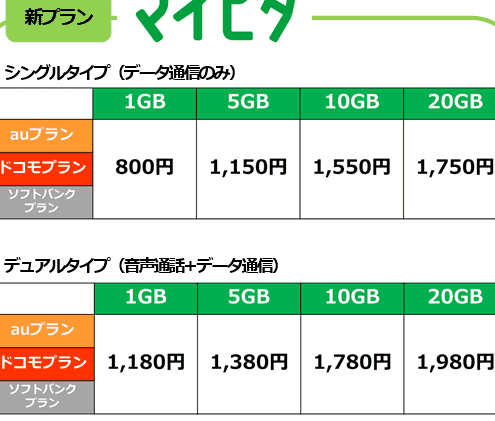
mineo、大幅値下げの新プラン「マイピタ」を発表。20GBで1,750円、5GBで1,150円から
mineoから画期的な新プラン「マイピタ」が登場!従来プランから大幅値下げが実施され、20GBで1,750円、5GBで1,150円という破格の料金設定が話題を呼んでいます。本プランがもたらすメリットや気になる点などを詳しく解説します。 mineo、大幅値下げの新プラン「マイピタ」を発表 「マイピタ」プランの特徴 mineoは、2023年10月26日より、大幅値下げの新プラン「マイピタ」を発表しました。「マイピタ」は、データ容量と料金を自由に選べる、mineo史上最も柔軟な料金プランです。 「マイピタ」の料金 「マイピタ」の料金は、以下のとおりです。 20GB:1,750円 10GB:1,350円 5GB:1,150円 3GB:950円 1GB:750円 従来プランとの比較 「マイピタ」は、従来のmineoプランと比較して、大幅な値下げを実現しています。例えば、20GBのデータ容量の場合、従来の「Aプラン」では3,278円でしたが、「マイピタ」では1,750円となり、約46%の値下げとなっています。 「マイピタ」のメリット 「マイピタ」には、以下のメリットがあります。 データ容量と料金を自由に選べる 従来プランと比較して大幅な値下げ mineoの豊富なオプションサービスを利用可能 「マイピタ」の対象 「マイピタ」は、新規契約および既存ユーザーのプラン変更のいずれも対象となります。既存ユーザーは、mineoのウェブサイトまたはマイページからプラン変更の手続きを行うことができます。 マイネオのマイピタとは何ですか? マイネオのマイピタは、マイネオが提供するポイントプログラムです。マイネオで携帯電話やインターネット回線を契約し、利用することでポイントを貯めることができます。貯まったポイントは、マイネオの料金支払いや、様々な商品やサービスとの交換に利用できます。 マイピタを貯める方法 マイピタは、以下の方法で貯めることができます。 マイネオの料金支払い: 料金を支払うと、支払金額に応じてマイピタが貯まります。 マイネオのサービス利用: マイネオのサービスを利用すると、利用時間やデータ量に応じてマイピタが貯まります。 キャンペーンへの参加: マイネオが開催するキャンペーンに参加すると、マイピタがもらえます。…
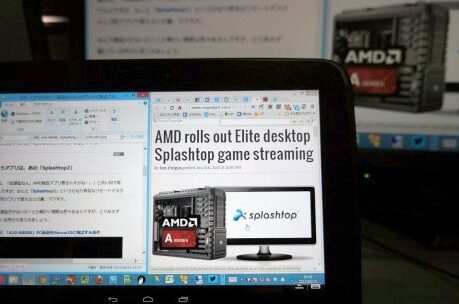
【動画】PCの3Dベンチ画面をAndroidタブレットに飛ばしてみた【#AMD勉強会】
先日 #AMD勉強会 にて、PCのグラフィック機能を確認するためのツール「3Dベンチ」画面をAndroidタブレットに映してみるデモを行ってきました。 PCの3Dベンチ画面をAndroidタブレットに飛ばす方法! PCの3Dベンチ画面をAndroidタブレットに飛ばしてみた【AMD勉強会】 1. 実験の目的 PCで実行した3Dベンチマークの結果を、Androidタブレットにリアルタイムで表示することで、より快適な視聴体験を提供することを目的としています。 具体的には、PC画面をタブレットにミラーリングし、ベンチマーク中のフレームレートやスコアなどの情報をタブレット上で確認できるようにすることを目指しました。 2. 使用したツール Miracast: PCとタブレット間の無線接続を実現するための規格です。Miracast対応のデバイスであれば、特別な設定なしに画面をミラーリングできます。 Androidアプリ (Miracast Receiver): タブレットでMiracast信号を受信するためのアプリです。様々なアプリが提供されています。 3. 実行方法 PCで3Dベンチマークソフトを起動します。 PCのディスプレイ設定からMiracast接続を有効化します。 タブレットでMiracast Receiverアプリを起動し、PCから送信されたMiracast信号を受信します。 タブレットにPCの画面がミラーリングされ、3Dベンチマークの結果がリアルタイムで表示されます。 4. 結果 スムーズな画面表示と安定した接続を実現することができました。 タブレット上でベンチマーク結果を鮮明に確認することができ、視聴体験が大幅に向上しました。 5. 今後の展望…
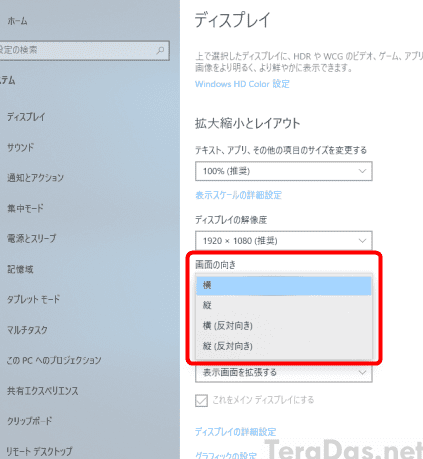
Windows 10で画面を強制的に回転する方法
Windows 10で画面を強制的に回転する方法をお探しですか?正しい場所に来ました!このガイドでは、レジストリエディタやグループポリシーエディタを使用して、画面を強制的に回転させる方法を段階的に説明します。さあ始めましょう。 Windows 10 で画面を強制的に回転する方法 1. 画面回転を有効にする Windows 10 では、画面回転を有効にする必要があります。これを行うには、以下の手順に従ってください。 1. スタートメニューを開きます。 2. 設定 をクリックします。 3. システム をクリックします。 4. ディスプレイ をクリックします。 5. 画面の向き で、回転 を有効にします。 2. 画面回転のショートカットキーを使用する 画面を回転させるには、ショートカットキーを使用することもできます。 Ctrl +…
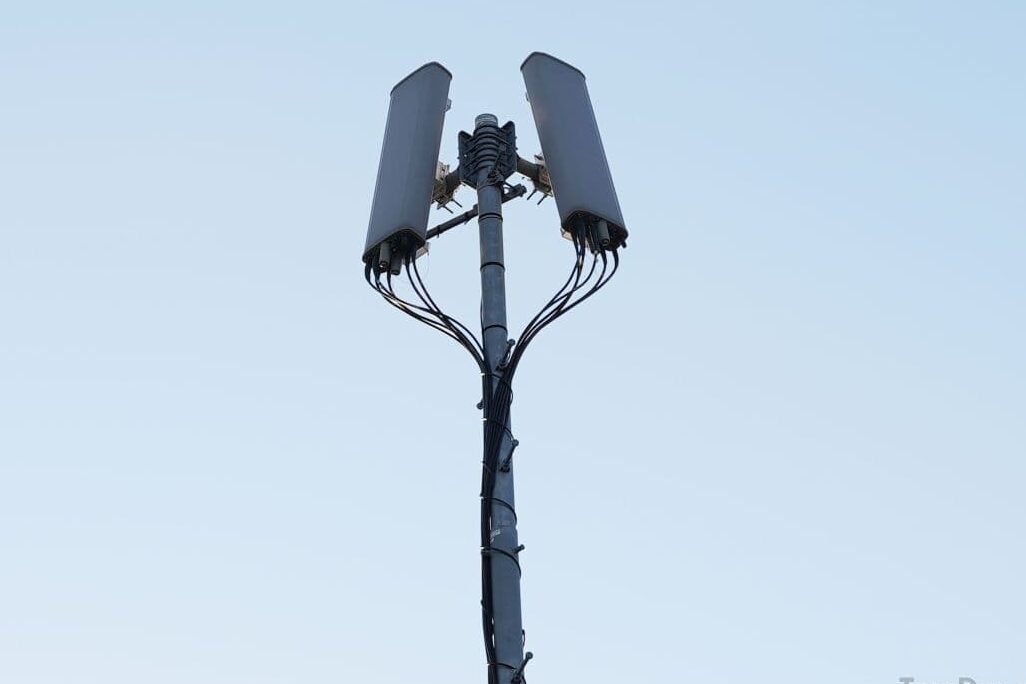
楽天モバイルの「Band 3固定」運用が意外と使える
楽天モバイルが提供する第4世代(4G)サービスは、これまで他の通信事業者と比べて通信速度やエリアに課題がありました。しかし、最近では「Band 3固定」という運用方法が注目されています。この運用方法では、楽天モバイルの通信を特定の周波数帯域(Band 3)に固定することで、通信速度やエリアの改善を図ることができます。 楽天モバイルの「Band 3固定」運用、意外と使える! 楽天モバイルの「Band 3固定」運用、意外と使える! 「Band 3固定」ってどんな運用? 楽天モバイルの「Band 3固定」運用は、端末の設定で「Band 3」と呼ばれる周波数帯に固定して通信を行う設定です。 この設定を行うことで、以下のようなメリットが期待できます。 「Band 3固定」のメリット 1. 電波状況が安定する 楽天モバイルのネットワークは、まだ「Band 3」のエリアが広く、他の周波数帯に比べて電波状況が安定しています。 特に「Band 1」「Band 8」などの周波数帯では電波状況が悪くなりがちな場所でも、「Band 3固定」にすることで安定した通信が期待できます。 特に「Band 3」が利用できるエリア内では、「Band 3固定」に設定することで高速通信が期待できます。 2. バッテリー消費を抑えられる 端末が常に「Band 3」以外を探す必要がないため、バッテリー消費を抑えることができます。…

ウルトラライトチェアをコンパクトに折りたたむ方法(その1:マンガ肉法)【ポンコタン・ヘリノックス】
ULチェアをコンパクトに折りたたみたいですか? その方法をご紹介します。 まずはじめに、最も簡単なマンガ肉法。 ウルトラライトチェアをコンパクトに折りたたむ方法(その1:マンガ肉法)【ポンコタン・ヘリノックス】 マンガ肉法とは? 「マンガ肉法」とは、ウルトラライトチェアをコンパクトに折りたたむための方法の一つです。ポンコタンやヘリノックスなど、様々なブランドのウルトラライトチェアに対応できます。この方法は、チェアのフレームをマンガのように折りたたむことから名付けられました。 マンガ肉法の手順 1. チェアを広げた状態から、脚部を折りたたむ まず、チェアを広げた状態から、脚部を折りたたみます。このとき、脚部が完全に折り畳まれるように、しっかりと押し込みます。 2. フレームを半分に折りたたむ 次に、フレームを半分に折りたたみます。このとき、フレームが平行になるように注意します。 3. フレームをさらに折りたたむ フレームを半分に折りたたんだら、さらに半分に折りたたみます。このとき、フレームが重なり合うように注意します。 4. フレームをコンパクトにまとめる フレームを折りたたんだら、コンパクトにまとめます。このとき、フレームが外れないように、しっかりと押さえます。 マンガ肉法のメリット コンパクトに折りたたむことができる 収納スペースを節約できる 持ち運びが便利になる マンガ肉法のデメリット 慣れるまで少し難しい フレームに傷がつきやすい マンガ肉法の注意点 フレームを無理やり折りたたむと、破損の原因になる フレームに傷がつかないように、丁寧に折りたたむ 折りたたんだ状態を維持するために、収納袋を使用する…

WordPressの不正ログインを「WP fail2ban」で検知してBANする設定
WordPressへの不正ログインを防止するために「WP fail2ban」プラグインを使用して不正ログインを検知し、IPアドレスをBANする方法について説明します。 WordPressの不正ログインを「WP fail2ban」で検知してBANする設定 1. WP fail2banとは? WP fail2banは、WordPressサイトへの不正ログイン試行を検知し、IPアドレスをBANするセキュリティプラグインです。 2. WP fail2banのメリット 不正ログインからの保護: 頻繁なログイン失敗を検知し、IPアドレスをBANすることで、ブルートフォース攻撃を阻止します。 セキュリティ強化: 悪意のあるアクセスを早期に遮断することで、サイトのセキュリティを強化します。 管理時間の削減: 手動でのBAN作業を自動化することで、管理者の負担を軽減します。 3. WP fail2banのインストールと設定 WordPressの管理画面から「プラグイン」>「新規追加」をクリックします。 検索窓に「WP fail2ban」と入力して検索し、プラグインをインストール、有効化します。 プラグインの設定画面で、BANするIPアドレスの制限時間やログイン失敗回数などを設定します。 4. WP fail2banの使用方法 WP fail2banは、自動的に不正アクセスを検知し、IPアドレスをBANします。設定した条件に合致すると、自動的にBANされるため、管理者は特別な操作を行う必要はありません。…
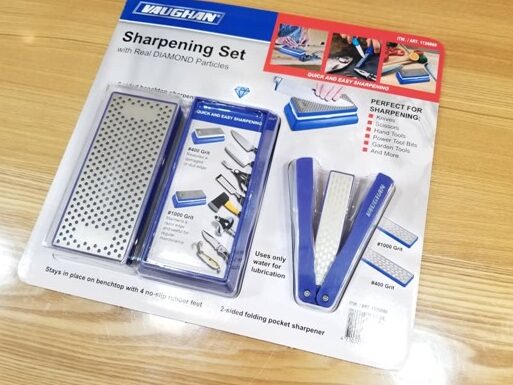
コストコの「VAUGHANダイヤモンド砥石」を買ってみた【レビュー】
コストコの「VAUGHANダイヤモンド砥石」が気になっていたので購入してみました! ダイヤモンド砥石は研磨力が強く、包丁など刃物を素早く研ぐことができます。また、一般的な砥石よりも耐久性があり、長期間使用できます。 今回購入したVAUGHANのダイヤモンド砥石は、Amazonなどのオンラインショップでも販売されていますが、コストコでは割引価格で購入することができます。 早速開封して使ってみたので、レビューしていきたいと思います! コストコの「VAUGHANダイヤモンド砥石」を買ってみた【レビュー】 コストコで話題のダイヤモンド砥石!研ぎの革命は本当か? コストコのダイヤモンド砥石「VAUGHAN」とは? コストコで販売されている「VAUGHANダイヤモンド砥石」は、アメリカの刃物メーカー「VAUGHAN」製のダイヤモンド砥石です。 特徴としては、以下の点が挙げられます。 ダイヤモンドコーティングで、非常に硬く、耐久性が高い 粗い面と細かい面があり、さまざまな刃物を研ぐことができる コンパクトで持ち運びやすく、自宅でも簡単に研ぎができる リーズナブルな価格で購入できる 実際に使ってみたレビュー 実際にコストコのダイヤモンド砥石を使って、包丁やハサミを研いでみました。 研ぎやすさ:ダイヤモンドの研磨力のおかげで、短時間で切れ味が復活しました。今まで研ぎに苦労していた包丁も、簡単に研ぐことができました。 切れ味:研いだ後の切れ味は、新品同様になりました。特に、包丁は野菜が驚くほどスムーズに切れるようになりました。 耐久性:まだ使い始めたばかりですが、今のところ傷や劣化は見られません。長く使えそうな印象です。 コストコのダイヤモンド砥石のメリット 切れ味を簡単に復活できる:ダイヤモンドコーティングにより、研ぎが簡単で、短時間で切れ味が回復します。 幅広い刃物に対応:粗い面と細かい面があるので、包丁、ハサミ、ナイフなど、様々な刃物を研ぐことができます。 コスパが良い:コストコで販売されているため、リーズナブルな価格で購入できる点が魅力です。 コストコのダイヤモンド砥石のデメリット 研ぎ方が難しい:研ぎ方を間違えると、刃を傷める可能性があります。 水洗いできない:水洗いするとダイヤモンドコーティングが剥がれる可能性があります。 コストコのダイヤモンド砥石はおすすめ? コストコのダイヤモンド砥石は、切れ味を簡単に復活させたい方や、様々な刃物を研ぎたい方におすすめです。 ただし、研ぎ方によっては刃を傷める可能性があるので、注意が必要です。 ダイヤモンド砥石のデメリットは? ダイヤモンド砥石は、非常に硬くて耐久性に優れた砥石として知られています。しかし、その利点とは別に、いくつかのデメリットもあります。…

【JavaScript】特定HTML要素の更新を監視してStyle属性の特定プロパティを消すスクリプト
特定のHTML要素が更新されたときに、そのスタイル属性の特定のプロパティを削除するスクリプトを作成しましょう。これは、HTML要素のコンテンツが変更されたときに、そのスタイルを動的に更新する必要がある場合に役立ちます。 JavaScriptを使って特定のHTML要素の更新を監視し、Style属性の特定のプロパティを消すスクリプト 1. MutationObserver APIを利用する JavaScriptで特定のHTML要素の更新を監視し、Style属性の特定のプロパティを消すには、MutationObserver APIを利用するのが最も一般的です。このAPIは、DOMツリーの変更を監視し、変更があった場合にコールバック関数を呼び出すことができます。 2. 監視対象のHTML要素を指定する まず、監視対象のHTML要素を指定します。例えば、IDが「targetElement」の要素を監視する場合、以下のように記述します。 javascript const targetElement = document.getElementById(“targetElement”); 3. MutationObserverオブジェクトを作成する 次に、MutationObserverオブジェクトを作成します。このオブジェクトは、監視対象の要素、監視する変更の種類、変更が発生した場合に呼び出されるコールバック関数を指定します。 javascript const observer = new MutationObserver((mutations) => { // 変更が発生した場合の処理 }); 4.…
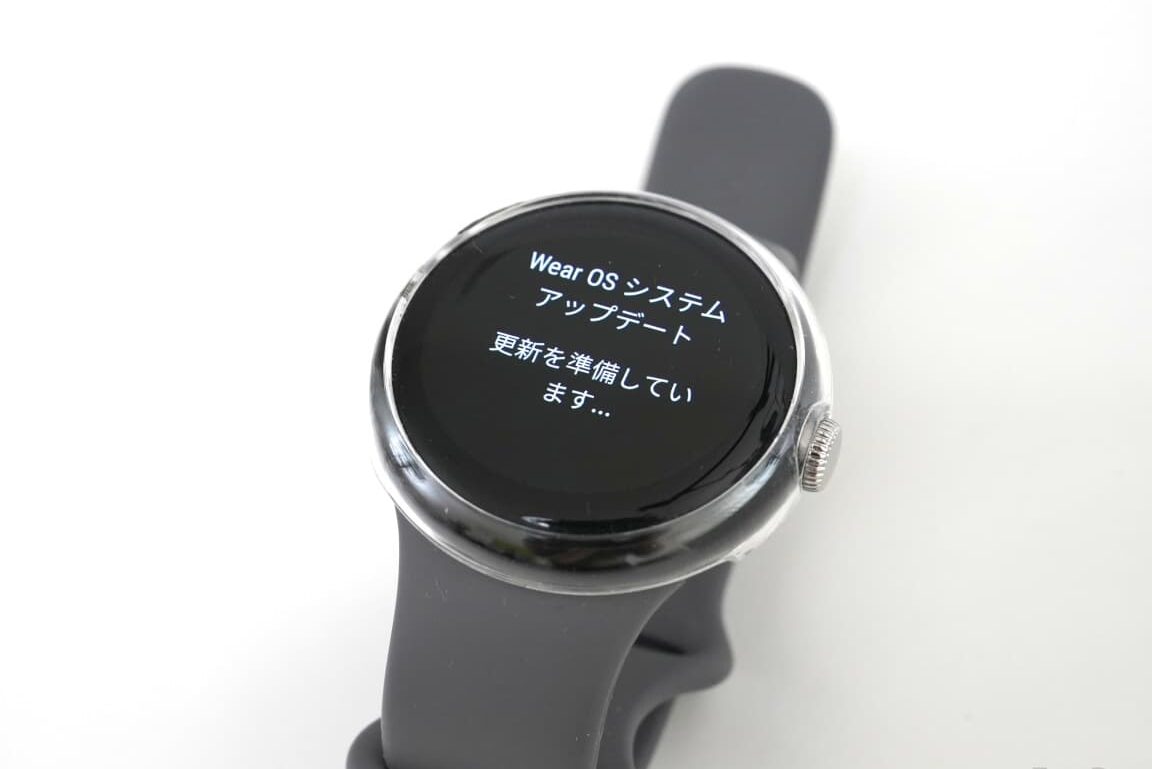
Pixel Watchで「Wear OSシステムアップデート」中に固まった場合は強制再起動
Pixel Watchで「Wear OSシステムアップデート」中に固まってしまった場合、強制再起動を行う必要があります。以下に強制再起動の手順を説明します。 Pixel Watchで「Wear OSシステムアップデート」中に固まった場合の強制再起動 強制再起動が必要な場合 Pixel Watchで「Wear OSシステムアップデート」中に画面が固まってしまい、操作を受け付けなくなった場合は、強制再起動が必要になる場合があります。強制再起動は、デバイスを強制的に再起動させることで、動作を再開させることができます。 強制再起動の手順 Pixel Watchを強制再起動するには、以下の手順に従ってください。 1. 電源ボタンとデジタルクラウンを同時に長押しします。 2. Pixel Watchが振動し、再起動を開始します。 3. 再起動が完了するまで、ボタンを離さないでください。 強制再起動を行う際の注意点 強制再起動を行う前に、データのバックアップを取っておくことをお勧めします。強制再起動によってデータが失われる可能性があります。 強制再起動は、最後の手段として行ってください。他の方法で解決できる可能性もあります。 強制再起動後 強制再起動後、Pixel Watchが正常に動作するはずです。それでも問題が解決しない場合は、Googleサポートに問い合わせてみてください。 強制再起動以外の解決策 強制再起動以外の解決策としては、以下のものがあります。 Pixel Watchを充電器に接続して、しばらく待ちます。…
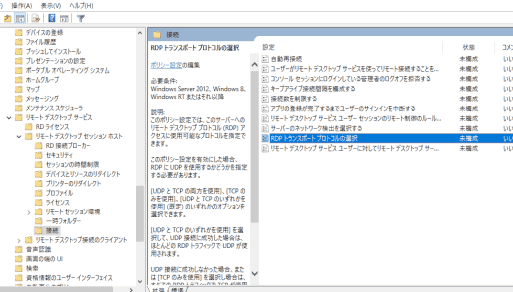
【Windows】リモートデスクトップでUDPでなくTCPだけ使う設定
リモートデスクトップは、ネットワーク上で動作するリモート制御プロトコルです。リモートデスクトッププロトコル(RDP)では、通常、ユーザーデータを伝送するためのUDP(User Datagram Protocol)と、制御情報の伝送のためのTCP(Transmission Control Protocol)の両方が使用されます。ただし、UDPを使用しないようにRDPを設定することもできます。 【Windows】リモートデスクトップでUDPではなくTCPのみを使用する設定 1. リモートデスクトップ接続のセキュリティ強化 リモートデスクトップ接続は、デフォルトで UDP(ユーザーデータグラムプロトコル) と TCP(転送制御プロトコル) の両方をサポートしています。UDP は TCP よりも軽量なプロトコルですが、セキュリティ面では劣ります。リモートデスクトップ接続のセキュリティを強化するためには、UDP を無効にして TCP のみを使用 するように設定することが推奨されます。 2. UDP 無効化の手順 リモートデスクトップ接続で UDP を無効にするには、以下の手順に従います。 2.1. レジストリを編集する 1. 「スタート」…
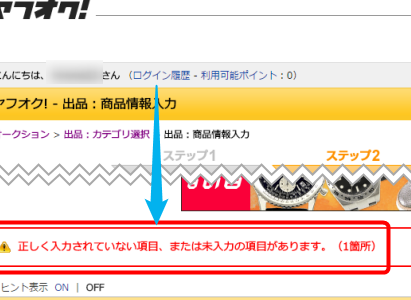
ヤフオク出品時に「未入力の項目がある」エラーが出るけど原因が分からない場合の対処
ヤフオクで出品をしようとすると、「未入力の項目がある」というエラーが表示されてしまい、出品できないことがあります。 原因はいくつか考えられますが、よくある原因と対処法をご紹介します。 ヤフオク出品時に「未入力の項目がある」エラーが出るけど原因が分からない場合の対処 1. 入力必須項目を確認する 出品する商品カテゴリによって、入力必須項目が異なります。商品カテゴリを選択した後、入力フォームをよく確認しましょう。 必須項目には、赤いアスタリスク()マークが表示されます。特に注意してください。 商品名、商品説明、画像、価格、送料、配送方法、支払い方法など、基本的な項目が全て入力されているか確認しましょう。 2. 入力内容の誤りをチェックする 入力欄に誤字脱字がないか確認しましょう。特に商品名や商品説明は、誤字脱字があるとエラーの原因となる場合があります。 数字や記号は、正しい形式で入力されているか確認しましょう。例えば、電話番号や郵便番号は、ハイフン(-)などを正しく入力する必要があります。 入力欄の形式に沿って入力されているか確認しましょう。例えば、日付入力欄には、YYYY/MM/DDのように指定された形式で入力する必要があります。 3. 入力欄の表示を確認する 入力欄が隠れている可能性があります。ブラウザの画面サイズやスクロールバーの位置によっては、入力欄が画面外に隠れてしまうことがあります。ブラウザのウィンドウサイズを変更したり、スクロールバーを操作して、全ての入力欄が表示されているか確認しましょう。 入力欄が重なっている可能性があります。複数の入力欄が重なっていると、一部の入力欄が表示されなくなることがあります。ブラウザのウィンドウサイズを変更したり、ページをリロードして、入力欄が重なっていないか確認しましょう。 4. ブラウザのキャッシュをクリアする ブラウザのキャッシュに古い情報が残っていると、エラーの原因となる場合があります。ブラウザのキャッシュをクリアして、最新の情報を読み込ませてみましょう。 5. ヤフオクカスタマーサポートに問い合わせる 上記の方法を試してもエラーが解決しない場合は、ヤフオクカスタマーサポートに問い合わせてみましょう。エラーの詳細を説明することで、解決策を見つけることができるかもしれません。 https://youtube.com/watch?v=yahoo%25E3%2582%25AA%25E3%2583%25BC%25E3%2582%25AF%25E3%2582%25B7%25E3%2583%25A7%25E3%2583%25B3-%25E9%259D%259E%25E8%25A1%25A8%25E7%25A4%25BA ヤフオクでシステムエラーが出たらどうすればよいですか? ヤフオクでシステムエラーが出た場合の対処法 ヤフオクでシステムエラーが発生した場合、焦らずに対処しましょう。原因や状況によって適切な対処法が異なります。以下の手順に従って、問題解決を試みてください。 ページの再読み込み: まずは、ブラウザの更新ボタンをクリックしてページを再読み込みしてみてください。一時的なエラーの場合、再読み込みで解消されることがあります。 ブラウザのキャッシュクリア:…