
最近の投稿

iOS 9の広告ブロック機能は広告サーバー(DFP)の純広告もブロックする
iOS9の広告ブロッカー機能により、広告サーバー(DFP)の直販広告がブロックされるようになるとのことです。 iOS 9の広告ブロック機能は、広告サーバー(DFP)の純広告もブロックする iOS 9の広告ブロック機能とは? iOS 9で導入された広告ブロック機能は、ユーザーがアプリやウェブサイトで表示される広告をブロックできる機能です。これは、コンテンツブロッカーと呼ばれるアプリを使って実現されます。コンテンツブロッカーは、特定の広告サーバーや広告ネットワークからの広告リクエストを遮断することで、広告の表示を阻止します。 DFP(DoubleClick for Publishers)とは? DFPは、Googleが提供する広告配信プラットフォームです。ウェブサイトやアプリの運営者は、DFPを使用して広告枠を管理し、広告主から広告を配信できます。DFPは、広告配信の効率化や収益の最大化に役立つ機能を備えています。 iOS 9の広告ブロック機能がDFPの広告をブロックする仕組み iOS 9の広告ブロック機能は、コンテンツブロッカーがDFPを含む、様々な広告サーバーや広告ネットワークからの広告リクエストを遮断することで、広告の表示を阻止します。これは、コンテンツブロッカーが広告リクエストのURLやドメイン名に基づいて、広告を識別し、ブロックするためです。 DFPの純広告がブロックされる影響 DFPの純広告がブロックされると、ウェブサイトやアプリの運営者は広告収入を得ることができなくなります。これは、ウェブサイトやアプリの維持費や運営費の確保に影響を与える可能性があります。 DFPの純広告をブロックしないようにする対策 DFPの純広告をブロックしないようにするには、以下のような対策を検討する必要があります。 コンテンツブロッカーの設定を見直す:コンテンツブロッカーの設定を変更して、DFPからの広告リクエストを許可することができます。 広告ブロック機能を無効にする:iOS 9の広告ブロック機能を無効にすることで、DFPの広告が表示されるようになります。 DFPの広告配信設定を変更する:DFPの広告配信設定を変更して、広告がコンテンツブロッカーによってブロックされないようにすることができます。 広告主と連携する:広告主と連携して、広告の表示方法やコンテンツブロッカーとの対応について協議する必要があるかもしれません。 Safariで広告をブロックできないのはなぜですか? Safariで広告をブロックできない理由は、いくつかの要因が組み合わさって考えられます。以下に詳細を説明します。 1. Safariのプライバシー重視の設計 Safariは、ユーザーのプライバシー保護を重視した設計を採用しています。そのため、広告ブロック機能を標準搭載していません。これは、広告ブロック機能が、ユーザーの閲覧履歴や行動データなどを収集する可能性があり、ユーザーのプライバシーを侵害する可能性があるという懸念があるためです。 2.…
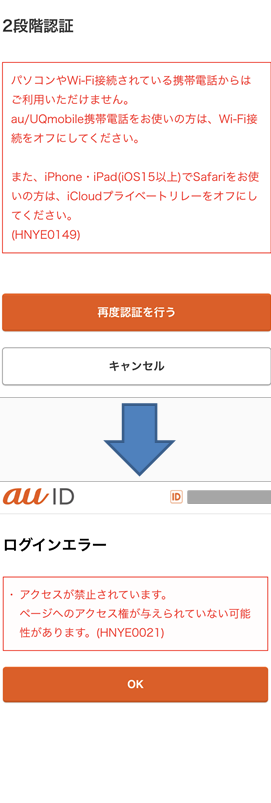
au PAY登録時に「入力された住所が正しくありません」エラーが出る場合の対処方法
au PAYに登録しようとしても、「入力された住所が正しくありません」というエラーが出てしまい登録できないケースがあるようです。この記事では、このエラーが出る原因と解決策について解説します。 au PAY登録時に「入力された住所が正しくありません」エラーが出る場合の対処方法 1. 入力した住所の確認 au PAY登録時に「入力された住所が正しくありません」というエラーが表示される場合は、まず入力した住所が正しいかどうかを確認しましょう。住所の入力ミスは、最も多い原因の一つです。特に、郵便番号、都道府県、市区町村、町名、番地など、すべての項目を正確に入力しているか、確認してください。 郵便番号は、半角数字で入力してください。 都道府県、市区町村、町名は、漢字で入力してください。誤字脱字がないか確認しましょう。 番地は、数字と漢字を正確に、入力してください。 建物名がある場合は、正確に入力してください。 2. 住所の入力欄のフォーマット確認 au PAYの住所入力欄には、入力できる文字数やフォーマットが指定されている場合があります。入力した住所が、指定された文字数やフォーマットに合致しているか確認しましょう。必要に応じて、スペースやハイフンなどの記号を適切に挿入してください。 3. au IDの住所情報確認 au PAYの登録住所は、au IDに登録されている住所情報と連携しています。au IDの住所情報が間違っている可能性もあります。au IDのマイページにアクセスし、住所情報が正しいか確認しましょう。もし間違っている場合は、au IDの住所情報を修正してください。 4. auのサポートセンターへの問い合わせ 上記の方法を試してもエラーが解消されない場合は、auのサポートセンターへ問い合わせましょう。サポートセンターでは、エラーの原因を特定し、解決策を提供してくれるでしょう。 5. au…
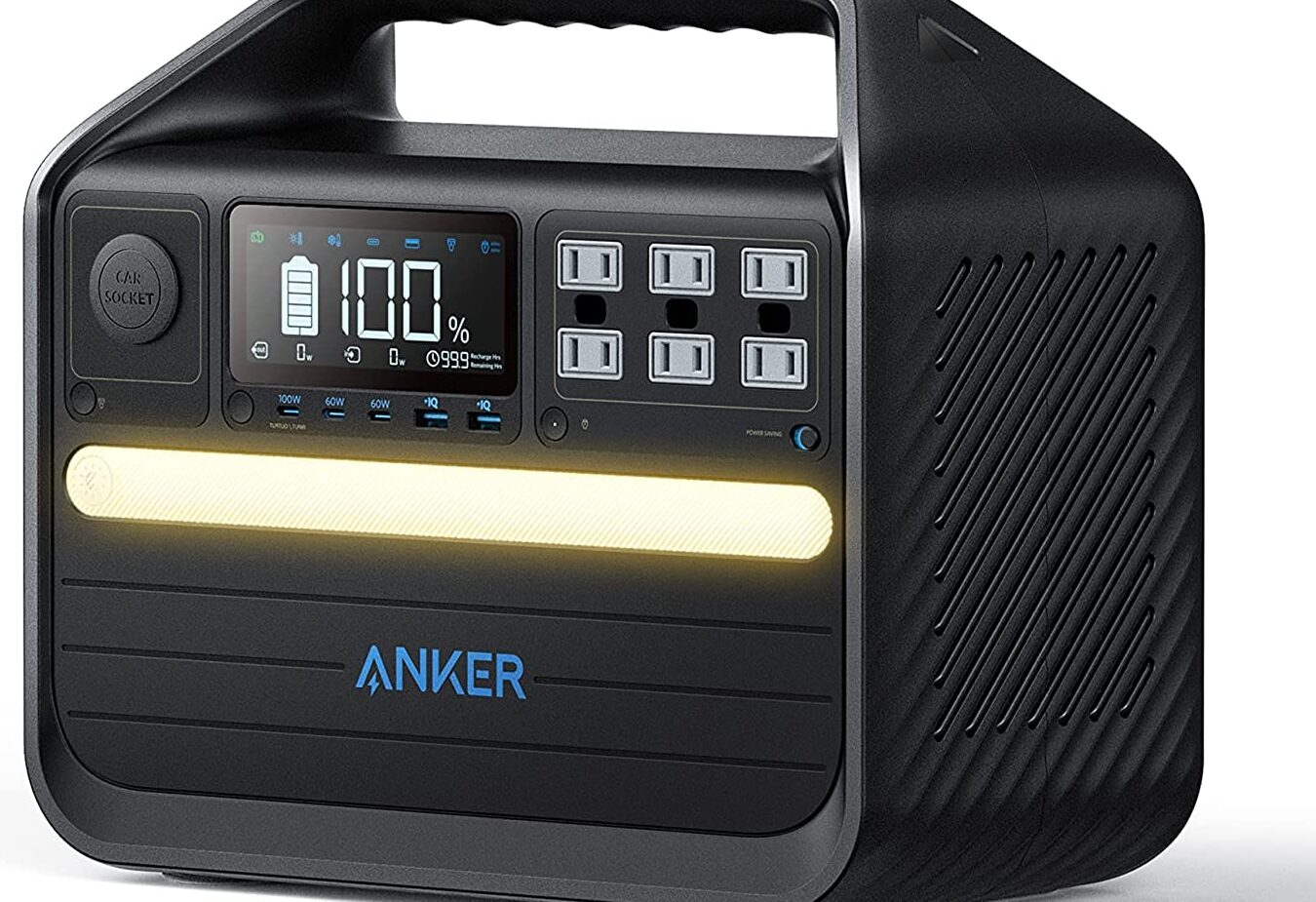
長寿命ポータブル電源「Anker 555 Portable Power Station (PowerHouse 1024Wh) 」が発売
アウトドアアクティビティや家庭用電源のバックアップに最適な長寿命ポータブル電源「Anker 555 Portable Power Station (PowerHouse 1024Wh)」が発売されます。大容量バッテリーと充実した機能を備え、様々な用途で活躍すること間違いありません。この記事では、「Anker 555 Portable Power Station」の特長や使い方について詳しくご紹介します。アウトドア愛好家や災害対策に備えたい方に必見の内容です。 Ankerの最新ポータブル電源「Anker 555 Portable Power Station (PowerHouse 1024Wh)」がついに発売! Anker 555の特長 Anker 555 Portable Power Station (PowerHouse 1024Wh)は、Ankerが誇る最新鋭のポータブル電源です。1024Whの大容量バッテリーを搭載し、停電時やアウトドアでの電力供給に最適です。また、高速充電や豊富な出力ポートなど、さまざまな機能が搭載されており、あらゆるシーンで活躍します。 驚異の大容量!1024Whのバッテリーを搭載 Anker 555は、1024Whの大容量バッテリーを搭載しています。これは、一般的なポータブル電源の約2倍の容量です。これにより、スマートフォンやタブレットなどの小型電子機器はもちろん、ノートパソコンや小型家電など、さまざまな機器を長時間使用できます。…
新型エネループモバイルブースター発売後、旧型の価格が急落
新型エネループモバイルブースターの発売により、旧型のエネループモバイルブースターの価格が大幅に下落した。この値下げは、新旧モデルの違いやユーザーのニーズを考慮して行われたものだ。 新型エネループモバイルブースター発売後の旧型価格急落 新型エネループモバイルブースター発売後の旧型価格急落 旧型エネループモバイルブースターの価格急落の要因 新型エネループモバイルブースターの発売により、旧型モデルの需要が減少したことが価格急落の主な要因です。 新型モデルは、旧型モデルに比べて、容量が大きく、充電速度が速いなどの性能向上が見られます。 そのため、新型モデルが発売されると、旧型モデルは魅力が薄れてしまい、需要が減少します。 需要の減少は、価格の低下につながります。 旧型エネループモバイルブースターの価格急落の影響 旧型エネループモバイルブースターの価格急落は、ユーザーとメーカーの双方に影響を与えます。 ユーザーにとっては、価格が下がったことで、旧型モデルを安く購入できるというメリットがあります。 一方で、メーカーにとっては、旧型モデルの販売価格が下がることで、利益が減少する可能性があります。 旧型エネループモバイルブースターの価格推移 新型エネループモバイルブースターの発売後、旧型モデルの価格は急速に低下しました。 発売直後には、旧型モデルの価格は新型モデルの価格と比較して、大幅に割引されました。 その後も、価格は下落傾向にあり、現在では、旧型モデルの価格は新型モデルの価格の半分以下になっている場合もあります。 旧型エネループモバイルブースターの購入の注意点 旧型エネループモバイルブースターを購入する際は、いくつかの注意点があります。 性能や機能が新型モデルに劣ることを理解しておく必要があります。 保証期間が短い場合がありますので、注意が必要です。 中古品を購入する場合は、動作確認をしっかりと行う必要があります。 旧型エネループモバイルブースターの将来 旧型エネループモバイルブースターの将来は、新型モデルの販売状況やユーザーの需要によって変化する可能性があります。 新型モデルが人気となり、旧型モデルの需要がさらに減少すれば、旧型モデルの販売は縮小される可能性があります。 一方で、旧型モデルの価格が安価になったことで、需要が安定する可能性もあります。 エネループの寿命は何回ですか? エネループの寿命は、充電回数ではなく、充放電サイクル数で表されます。充放電サイクルとは、満充電から完全放電までを1サイクルとカウントします。エネループの充放電サイクル数は、製品によって異なりますが、一般的には約500~1000回と言われています。 エネループの寿命を長く保つには? エネループの寿命を長く保つためには、以下の点に注意する必要があります。 適切な充電器を使用する:…
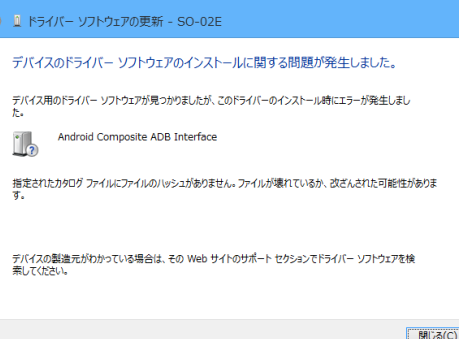
Windows 8で署名の無いドライバをインストールする方法(テストモード無し)
Windows 8で署名の無いドライバをインストールするには、テストモードを使用する方法が一般的です。しかし、テストモードはライセンスの有効期限が短く、自動的に無効になるという制限があります。 このため、テストモードを使用せずに署名の無いドライバをインストールする方法が求められます。以下では、レジストリの設定を変更することで、テストモードを使用せずに署名の無いドライバをインストールする方法を紹介します。 Windows 8で署名のないドライバをインストールする方法(テストモード無し) 1. ドライバの署名について Windows 8では、セキュリティ上の理由から、署名のないドライバのインストールを禁止しています。この署名は、ドライバが信頼できるソースから来たことを証明するものです。しかし、古いハードウェアや特殊なドライバなど、署名のないドライバが必要になる場合もあります。 2. テストモードの有効化 Windows 8では、テストモードを有効にすることで、署名のないドライバをインストールすることができます。しかし、テストモードはセキュリティリスクを伴うため、一般的には推奨されません。 3. 署名のないドライバのインストール方法(テストモード無し) テストモードを有効にすることなく、署名のないドライバをインストールするには、以下の手順に従います。 3.1. コマンドプロンプトを開きます スタートメニューから「cmd」と入力して、コマンドプロンプトを探します。 コマンドプロンプトを管理者権限で実行します。 3.2. ドライバファイルの場所を確認します インストールするドライバファイルの場所を把握しておきます。 3.3. pnputilコマンドを実行します コマンドプロンプトに以下のコマンドを入力して実行します。 pnputil -i -a ``には、実際のドライバファイルの場所を置き換えます。…

【動画】エクストリーム系ビデオの撮影に!「GoPro HERO3」の公式動画は見ると欲しくなる
【動画】エクストリーム系ビデオの撮影に!「GoPro HERO3」の公式動画は見ると欲しくなる GoPro HERO3の公式動画で、エクストリームビデオ撮影への意欲が爆発! GoPro HERO3の公式動画の魅力とは? GoPro HERO3の公式動画は、ただ単に製品の機能を紹介するだけでなく、視聴者をアドレナリン全開のエクストリームの世界へと誘う魅力的な映像体験を提供しています。 息をのむような映像美:高画質で鮮明な映像は、まるで自分がその場に居るような臨場感を味わえます。 ダイナミックなアクションシーン:サーフィン、スノーボード、スカイダイビングなど、スリル満点のエクストリームスポーツを目の当たりにし、興奮と感動を与えてくれます。 GoPro HERO3の可能性を感じさせる:様々なシチュエーションでの撮影例を見ることができ、自分自身のアイデアを掻き立てる力があります。 GoPro HERO3で撮影されたエクストリームビデオの例 公式動画には、世界中のエクストリームスポーツ愛好家によって撮影された、驚愕の映像が数多く掲載されています。 絶壁からの BASE ジャンプ:命綱なしで崖から飛び降りるスリリングなシーンは、見ているだけでも心臓がドキドキします。 火山の上空を滑空するパラグライダー:雄大な自然を背景に、自由に空を舞う姿は圧巻です。 波乗り中のダイナミックなアクション:波の力強さとサーファーの技術が融合した迫力満点の映像は、見ている者を魅了します。 GoPro HERO3の性能がわかる! 公式動画では、GoPro HERO3の優れた性能が、実用的なシーンを通して具体的に示されています。 高画質で鮮明な映像:高画質で鮮明な映像は、細部まで鮮やかに捉え、感動をより深く味わえます。 コンパクトで軽量なボディ:持ち運びやすく、様々な場所に持ち出して撮影できます。 防水性能:水深40メートルまで防水なので、水中の撮影も可能です。 GoPro HERO3は、エクストリームスポーツ愛好家だけでなく、幅広いユーザーに最適 公式動画を通じて、GoPro…

1リットルで2グラム。超低密度の液体を東大研究チームが発見
東京大学の研究チームが画期的な発見をしました。1リットルあたりわずか2グラムという超低密度の液体を作成することに成功したのです。この密度は、空気のわずか10分の1程度に相当し、液体としては前例のない軽さです。この発見は、全く新しいタイプの材料や、浮力や液体抵抗に関連する技術の開発に道を開く可能性を秘めています。 東大研究チームが1リットルでわずか2グラムの超低密度液体を発見 超低密度液体とは? 超低密度液体とは、その名の通り、密度が非常に低い液体のことです。一般的な水は1リットルで約1キログラムですが、超低密度液体は1リットルでわずか数グラムしかありません。そのため、水に浮くどころか、空気中でも浮いてしまうほどです。 東大研究チームの発見 東京大学の研究チームは、特定の有機化合物を組み合わせることで、1リットルでわずか2グラムという超低密度液体を作り出すことに成功しました。これは、これまで知られていた最も低密度の液体よりもさらに低い密度です。 発見の意義 この超低密度液体の発見は、様々な分野で大きな影響を与える可能性があります。例えば、 超軽量材料の開発 高性能バッテリーの開発 新しいタイプのセンサーの開発 などが挙げられます。 超低密度液体の特徴 この超低密度液体は、以下のような特徴を持っています。 非常に低い密度 高い揮発性 低い粘度 これらの特徴は、様々な用途への応用を可能にするものです。 今後の研究 東大研究チームは、今後、この超低密度液体のさらなる研究を進め、様々な分野への応用を目指しています。特に、超軽量材料や高性能バッテリーの開発に期待が集まっています。 https://youtube.com/watch?v=mt-search.cgi%3FIncludeBlogs%3D11%26search%3D%2589%25A1%2595l 驚異の軽さ: 1リットルでわずか2グラムの液体 1. 液体の密度とは? 液体密度とは、単位体積当たりの質量のことです。つまり、同じ体積の液体でも、密度が異なるということは、含まれている物質の量が違うということです。水は1リットルで約1キログラムなので、密度は約1グラム/ミリリットルです。今回東大研究チームが発見した液体は、そのわずか2分の1という驚異的な軽さを誇るのです。 2. 超低密度の液体はどのように作られたのか? 東大研究チームは、エアロゲルと呼ばれる、超軽量な多孔質材料に着目しました。エアロゲルは、気体と固体の中間的な性質を持つ物質で、非常に軽いながらも強度を保つことができることが特徴です。研究チームは、エアロゲルをさらに進化させ、空気を多く含む新しい構造を持つ液体を作成することに成功したのです。 3.…
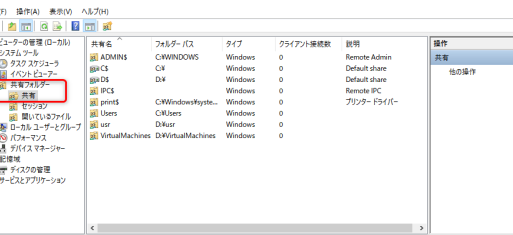
Windowsの共有済みフォルダーの一覧を確認する方法
Windows の共有フォルダーは、ネットワーク上の他のユーザーとファイルを共有するための便利な方法です。しかし、共有しているすべてのフォルダーを追跡するのは難しい場合があります。このガイドでは、共有フォルダーをすばやく簡単に見つける方法を紹介します。 Windows の共有フォルダーの一覧を確認する方法 1. コンピューターの管理を使用して共有フォルダーを確認する コンピューターの管理を使用して、Windows の共有フォルダーの一覧を確認できます。この方法は、すべての共有フォルダーを表示するために使用できます。 [スタート] メニューから、[コンピューターの管理] を選択します。 [共有フォルダー] を展開します。 [共有] を選択すると、共有されているすべてのフォルダーが表示されます。 2. コマンドプロンプトを使用して共有フォルダーを確認する コマンドプロンプトを使用して、Windows の共有フォルダーの一覧を確認できます。この方法は、特定の共有フォルダーを検索するために使用できます。 [スタート] メニューで、[cmd] を入力して[コマンドプロンプト] を開きます。 次のコマンドを入力して、すべての共有フォルダーの一覧を表示します。 net share 特定の共有フォルダーを確認するには、次のコマンドを使用します。 net share "フォルダー名"…
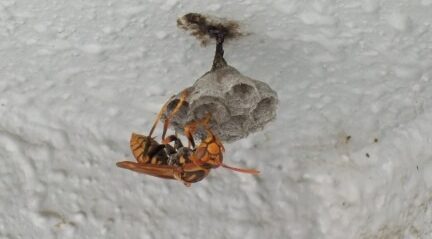
暖かくなってハチの巣が出たので駆除、と幅広輪ゴムの飛ばし方
暖かくなってきたこの季節、お家の周りにハチの巣ができて困っていませんか?ハチの巣を見つけてしまった場合には、早めに駆除することが大切です。今回は、幅広輪ゴムを使ったハチの巣の駆除方法をご紹介します。 暖かくなってハチの巣が出たので駆除、と幅広輪ゴムの飛ばし方 ハチの巣駆除と輪ゴムの飛ばし方 ハチの巣駆除の必要性 暖かくなってくると、ハチが活発になり、巣を作り始めることがあります。ハチの巣は、放置すると危険なため、駆除する必要があります。 ハチの種類と危険性 ハチには様々な種類がありますが、一般的に駆除が必要とされるのは、スズメバチやアシナガバチです。これらのハチは、攻撃性が高く、毒性も強いので、刺されると命に関わる場合もあります。 ハチの巣の駆除方法 ハチの巣の駆除は、専門業者に依頼するのが最も安全です。しかし、自分で駆除する場合には、以下の方法があります。 殺虫剤を使用する ハチ駆除用の罠を設置する 熱湯をかける 幅広輪ゴムを飛ばして巣を落とす 幅広輪ゴムを使ったハチの巣の駆除 幅広輪ゴムは、ハチの巣を落とすのに効果的な方法の一つです。しかし、ハチの攻撃に注意して行う必要があります。 厚手のゴムを使用する ゴムを強く引っ張って、勢いよく飛ばす ハチの巣に直接当てるように飛ばす ハチの攻撃に備え、安全な場所から飛ばす 注意点 ハチの駆除は、危険な作業です。必ず安全対策を講じて行ってください。もし、ハチに刺された場合は、すぐに病院へ行ってください。 ハキリバチの巣の駆除方法は? ハキリバチの巣の駆除方法 ハキリバチの巣の駆除方法は、まずその種類を見極めることが重要です。ハキリバチは種類によって巣の作り方が異なるため、適切な駆除方法が異なります。 ハキリバチの種類の見分け方 ハキリバチは、大きく分けて次の2種類があります。 キバチ: キバチは、木の枝や壁などに巣を作るため、比較的駆除が容易です。しかし、キバチは攻撃性が高いので、駆除する際は注意が必要です。 クマバチ: クマバチは、木の幹や地面に巣を作るため、駆除が難しい場合があります。クマバチは、キバチよりも攻撃性が高く、毒性も強いので、駆除する際は十分に注意が必要です。…

VMware Playerでディスクアクセスが頻発する場合の対処(Windows限定)
VMware PlayerでWindows仮想マシンを利用していると、ディスクアクセスが頻繁に発生し、パフォーマンスが低下する場合があります。これは、仮想マシンのファイルシステムのキャッシュ設定が適切ではないことが原因である可能性があります。ここでは、Windows仮想マシンにおけるディスクアクセスの頻発に対処するための方法を紹介します。 VMware Player でディスクアクセスが頻繁な場合の対処 (Windows 限定) 1. 仮想マシンのハードディスクの容量不足 仮想マシンが使用しているハードディスクの容量が不足すると、頻繁なディスクアクセスが発生することがあります。特に、仮想マシン上で大量のファイルを作成したり、大容量のアプリケーションをインストールしたりした場合に起こりやすいです。 この問題を解決するには、以下のいずれかの方法を試してみてください。 仮想マシンのハードディスク容量を増やす 不要なファイルを削除して仮想マシンのハードディスク容量を解放する 仮想マシンを別のハードディスクに移行する 2. 仮想マシンのハードディスクの断片化 ハードディスクが断片化すると、データの読み書きに時間がかかり、ディスクアクセスが頻繁になることがあります。 この問題を解決するには、仮想マシンのハードディスクをデフラグメントする必要があります。デフラグメントは、ハードディスク上のデータを整理し、アクセス時間を短縮する操作です。 仮想マシンを停止する 仮想マシンのハードディスクファイルを右クリックして「プロパティ」を選択する 「ツール」タブをクリックし、「最適化」ボタンをクリックする 「最適化」ダイアログで「デフラグメント」を選択して「最適化」をクリックする 3. 仮想マシンの設定の問題 仮想マシンの設定によっては、頻繁なディスクアクセスが発生することがあります。特に、ハードディスクの割り当て方法やハードディスクのアクセスモードが適切でない場合に起こりやすいです。 この問題を解決するには、以下のいずれかの方法を試してみてください。 仮想マシンのハードディスクの割り当て方法を変更する 仮想マシンのハードディスクのアクセスモードを変更する 4. VMware…
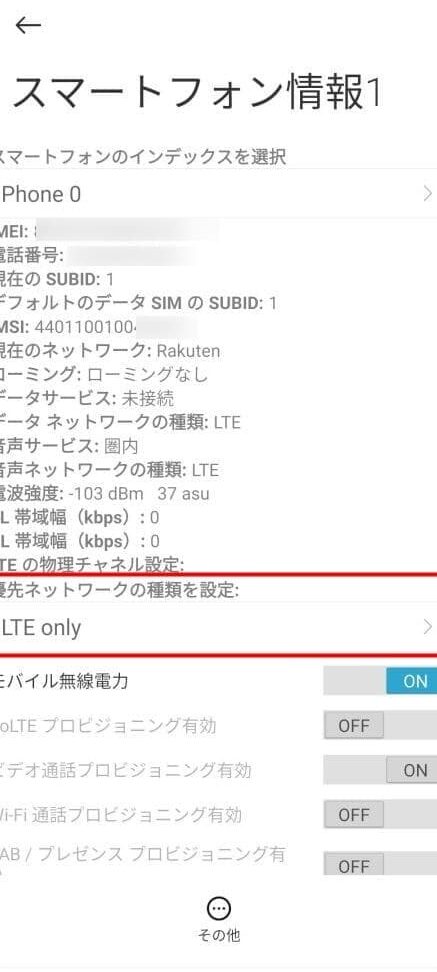
セルスタンバイ問題に効く「LTE Only」の設定方法
セルスタンバイ問題にお困りの皆さん必見!「LTE Only」設定で快適なスマホライフを取り戻しましょう。本記事では、問題解決に役立つ詳しい設定手順をご紹介します。お悩みの方はお見逃しなく。 セルスタンバイ問題に効く「LTE Only」の設定方法 1. セルスタンバイ問題とは? セルスタンバイ問題は、スマートフォンが常に電波を探し続け、バッテリーを消費してしまう問題です。 電波状況が悪い場所にいる場合、スマートフォンは常に電波を探し続け、バッテリーを消費します。 複数の通信キャリアの電波を受信できる場所にいる場合、スマートフォンは複数のキャリアの電波を常に探すため、バッテリーを消費します。 アプリの通知や位置情報サービスなどの機能が、バックグラウンドで電波を使用している場合、バッテリーを消費します。 2. 「LTE Only」設定とは? 「LTE Only」設定とは、スマートフォンをLTE回線のみで通信するように設定することです。 従来の3G回線や、より遅い通信速度の回線を利用しないことで、電波の探索時間を減らし、バッテリー消費を抑えることができます。 3. 「LTE Only」設定を行うメリット 「LTE Only」設定を行うことで、以下のメリットがあります。 バッテリーの消費を抑える 通信速度が安定する 電波の掴みが安定する 4. 「LTE Only」設定を行う方法 「LTE Only」設定を行う方法は、スマートフォン機種によって異なります。 設定アプリを開き、ネットワーク設定を探します。…
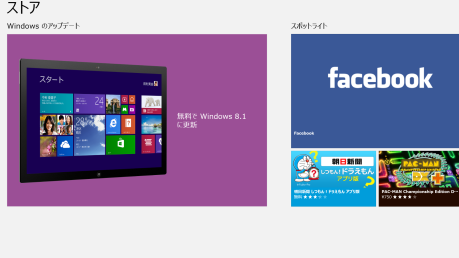
Windows 8.1への更新プログラムがストアに出ない場合の対処
Windows 8.1への更新プログラムがMicrosoft Storeに表示されない場合は、以下に対処方法を記載します。 Windows 8.1 への更新プログラムがストアに表示されない場合の対処 1. インターネット接続を確認する Windows Update や Microsoft Store は、インターネット接続を必要とします。接続が不安定な場合、更新プログラムが表示されないことがあります。 インターネット接続が安定しているか確認してください。 ルーターやモデムを再起動してみてください。 別のネットワークに接続して、更新プログラムが表示されるか確認してください。 2. Windows Update のトラブルシューティングを実行する Windows Update に問題がある場合、更新プログラムが表示されないことがあります。トラブルシューティングを実行して、問題を解決してください。 Windows Update のトラブルシューティングツールを実行してください。 Windows Update サービスが正常に動作しているか確認してください。…
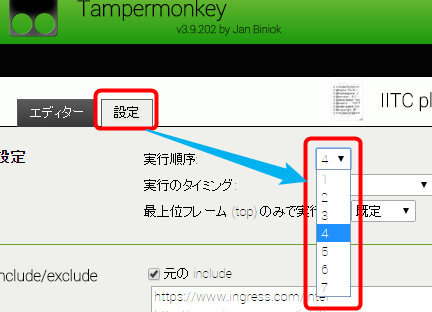
Tampermonkeyでスクリプト実行順序を変更する方法
Tampermonkeyでスクリプトを実行する順番を変更したいと思ったことはありませんか?複数のスクリプトがWebページ上で競合する場合、スクリプトの実行順序を変更することで問題を解決できる可能性があります。このチュートリアルでは、Tampermonkeyでスクリプトの実行順序を変更する方法について説明します。これにより、スクリプトの競合を回避し、Webページ上でスクリプトをより効果的に実行できます。準備ができたら始めましょう。 Tampermonkeyでスクリプトの実行順序を変更する方法 スクリプトの実行順序の重要性 Tampermonkeyは、Webページの動作をカスタマイズするために、ユーザーが独自のスクリプトを注入できる拡張機能です。多くの場合、スクリプトは特定の順序で実行する必要があるため、スクリプトの実行順序を管理することが重要になります。 例えば、あるスクリプトがWebページ上の要素を変更する場合、その変更が他のスクリプトに影響を与えないように、正しい順序で実行する必要があります。 スクリプトの実行順序を変更する方法 Tampermonkeyでは、スクリプトの実行順序を以下の2つの方法で変更できます。 1. スクリプトの配置順序: – Tampermonkeyの管理パネルで、スクリプトを上下に移動することで、スクリプトの配置順序を変更できます。 – 最初にリストされているスクリプトが最初に実行され、最後にリストされているスクリプトが最後に実行されます。 2. スクリプトの `@run-at` ディレクティブ: – スクリプトのコードに `@run-at` ディレクティブを追加することで、スクリプトの実行タイミングを指定できます。 – `@run-at` ディレクティブには、以下のようなオプションがあります。 – `document-start`: ドキュメントの読み込みが開始される前に実行されます。 – `document-end`: ドキュメントの読み込みが完了した後に実行されます。…
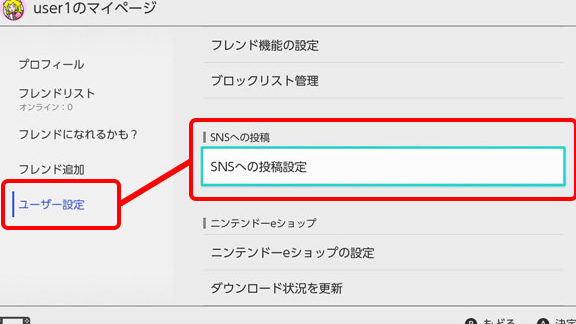
Nintendo Switchのゲーム画面をSNSに投稿する方法(Twitter・Facebook)
人気のNintendo Switchでプレイするゲーム画面を、SNSでシェアしたいと思ったことはありませんか? TwitterやFacebookなど、SNSでゲーム画面を投稿する方法をご紹介します。ぜひ、お気に入りのゲーム画面を友達やフォロワーと共有してくださいね! Nintendo Switchのゲーム画面をSNSに投稿する方法(Twitter・Facebook) 1. 画面キャプチャの方法 Nintendo Switchのゲーム画面をSNSに投稿するには、まず画面をキャプチャする必要があります。画面キャプチャは、以下の手順で行います。 ゲームプレイ中に、左側のJoy-Conの「-」ボタンを押します。 「スクリーンショットを撮る」を選択します。 「はい」を選択して、画面をキャプチャします。 2. キャプチャした画像を確認する方法 画面をキャプチャすると、「アルバム」に保存されます。アルバムにアクセスするには、以下の手順で行います。 「ホーム」ボタンを押します。 「アルバム」を選択します。 3. キャプチャした画像をSNSに投稿する方法 キャプチャした画像は、「アルバム」からSNSに直接投稿できます。 「アルバム」で、投稿したい画像を選択します。 「共有」ボタンを押します。 「SNSに投稿」を選択します。 投稿するSNSを選び、投稿内容を入力します。 「投稿」ボタンを押します。 4. Twitterに投稿する方法 Twitterに投稿する場合は、以下の手順で行います。 「共有」ボタンを押します。 「Twitter」を選択します。…
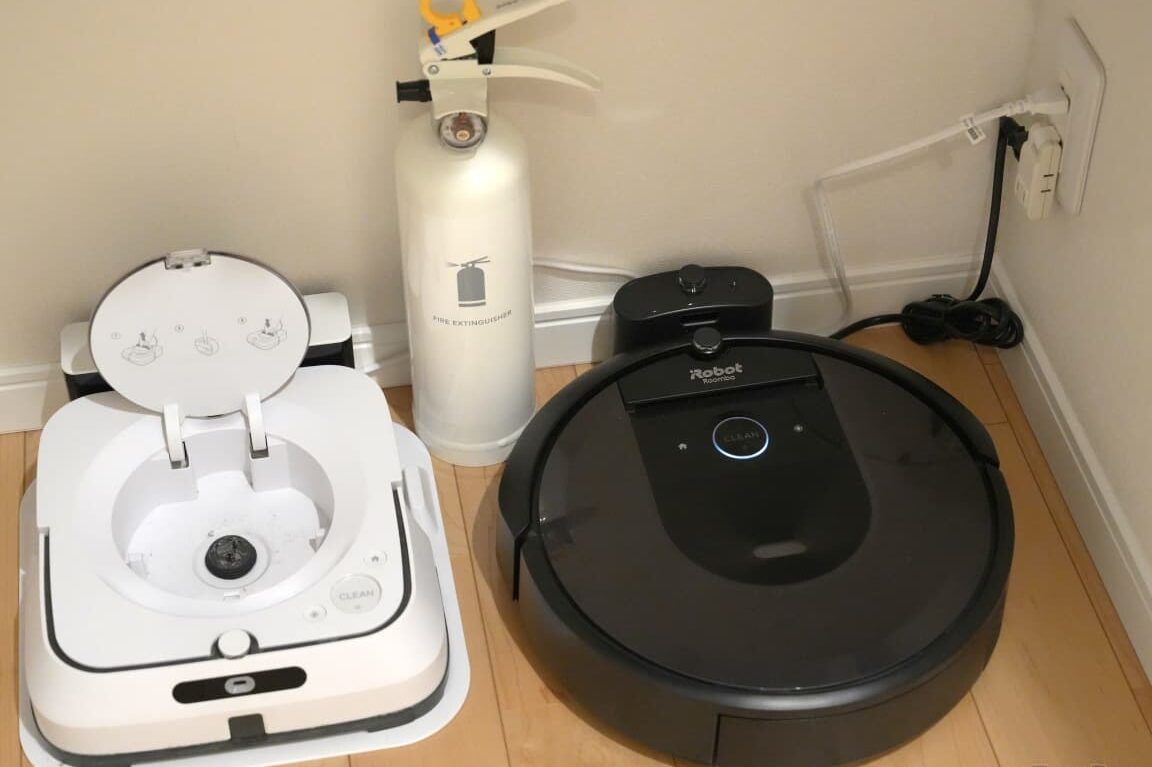
【ルンバ】充電できない・充電されていない時は、充電端子のクリーニングを!【ブラーバ】
ルンバやブラーバといったロボット掃除機が充電できない、充電されていないというトラブルに陥ったことはありませんか?そんな時は、充電端子のクリーニングを試してみましょう。今回は、ルンバとブラーバの充電端子のクリーニング方法を画像付きで解説します。 ルンバやブラーバが充電できない?充電端子のクリーニングを試してみましょう! 充電できない原因は? 充電端子にゴミやホコリが詰まっている可能性があります。 充電器の故障や接続不良が考えられます。 バッテリーの寿命が近づいている可能性があります。 電源が供給されていない可能性があります。 本体の故障が考えられます。 充電端子のクリーニング方法 電源を切ってから、ルンバやブラーバの充電端子を確認します。 綿棒や歯ブラシに軽く湿らせた布を巻きつけ、充電端子部分を丁寧に拭きます。 乾燥した布で水分を拭き取ります。 充電器に接続して、充電が開始されるか確認します。 充電器の確認 充電器の電源コードがしっかりとコンセントに差し込まれているか確認します。 充電器の電源ランプが点灯しているか確認します。 別のコンセントで試してみるのも有効です。 バッテリーの寿命 ルンバやブラーバのバッテリーは消耗品です。長期間使用すると、バッテリーの寿命が近づき、充電時間が短くなったり、充電できなくなることがあります。 バッテリーの交換が必要な場合は、メーカーまたは正規販売店にご相談ください。 その他の確認事項 ルンバやブラーバの電源スイッチがオンになっているか確認します。 充電端子の位置が正しいか確認します。 本体のエラー表示を確認します。エラー表示が表示されている場合は、マニュアルを確認するか、メーカーにご相談ください。 ルンバが充電できない時、再起動する方法は? ルンバが充電できない時の再起動方法 ルンバが充電できない時は、再起動を試すことで問題が解決する場合があります。再起動方法は、機種によって異なりますが、一般的には以下の手順で実行できます。 ルンバの電源ボタンを長押しします。 ルンバが完全にオフになるまで待ちます。 電源ボタンを再び押して、ルンバの電源を入れます。…
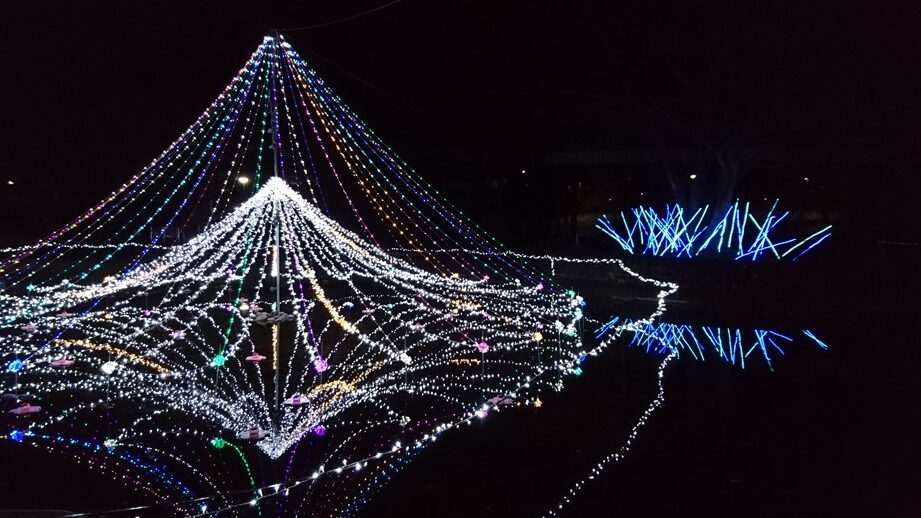
夜景は?ご飯は?Xperia Z5のカメラで実際に撮影した写真 #Xperiaアンバサダー
夜景は?ご飯は?スマートフォンの一眼レフカメラのような高性能カメラを搭載したXperia Z5。そんなXperia Z5のカメラ力を、実際に体験してみた。都会の夜景を撮影するにはどんな感じになるのか、夕飯の写真を撮影するにはどんなコントラストになるのか、Xperia Z5のカメラが撮影する写真を通じて、見せていこう。 https://youtube.com/watch?v=TNxgDGmAAcM 夜景とご飯の撮影体験!Xperia Z5のカメラ性能をチェック 夜景とご飯は、スマートフォンでの撮影が難しい題材です。そんな中、Xperia Z5のカメラ性能を実際に体験してみました。夜景の美しい景色と、ご飯の華やかな表情を撮影してみた結果はいかにでしょうか? 夜景撮影の秘密は低照度性能 夜景撮影において、低照度性能は非常に重要です。Xperia Z5のカメラには、Exmor RS for mobileという高性能センサーを搭載しています。このセンサーのお陰で、暗い場所での撮影でも高いクオリティーの画像を撮影することができます。 照度 Xperia Z5 他のスマートフォン 100lx 明るい画像 暗い画像 10lx くっきりした画像 ノイズの多い画像 ご飯撮影のポイントは被写界深度 ご飯撮影において、被写界深度は非常に重要です。Xperia Z5のカメラには、被写界深度を自由に制御できる「マニュアルフォーカス」機能を搭載しています。この機能のお陰で、ご飯の華やかな表情を撮影することができます。 夜景とご飯の撮影結果 実際には、Xperia…