
最近の投稿
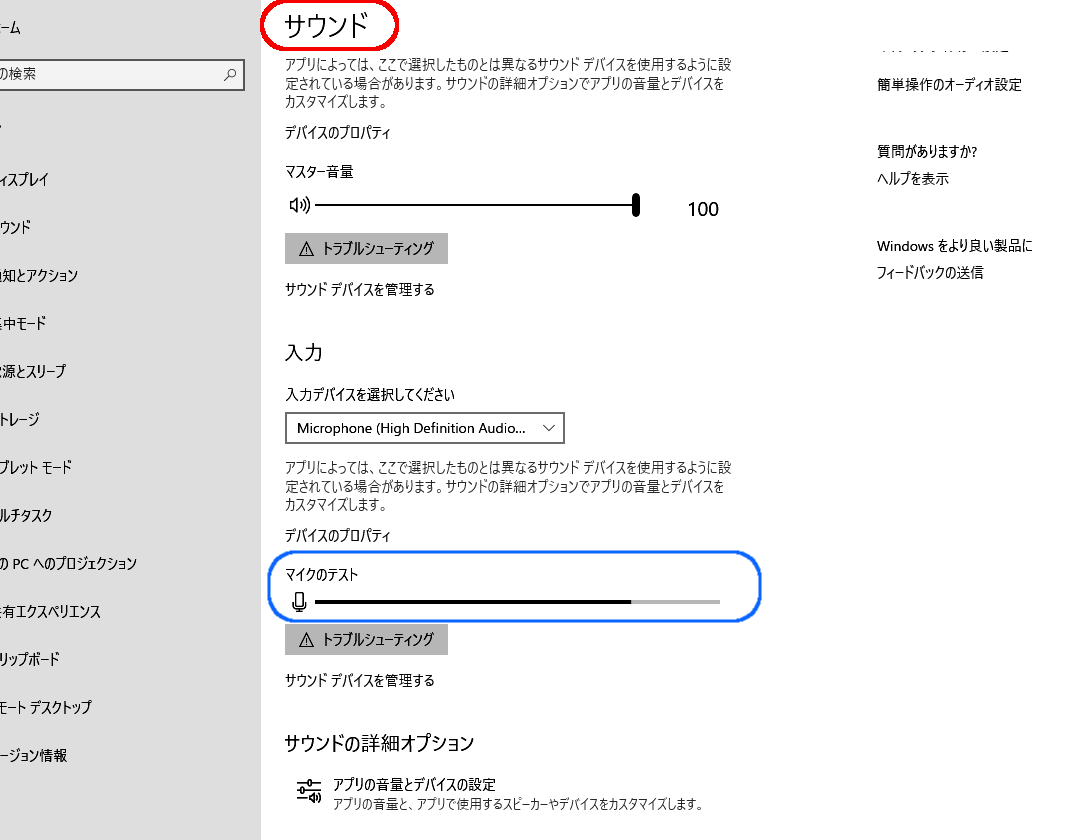
【Windows】マイクの音量を大きく・小さくする設定方法
Windowsのマイク設定は、だれでも一度は困った経験があるはずです。そのマイクの音量が小さいと、会議中や通話中の相手に声を聞こえなかったり、逆に大きすぎるとノイズが多くなってしまうなどの問題が起こります。そのような問題を解消するために、マイクの音量を適切に設定する方法を紹介します。本稿では、Windowsでマイクの音量を大きく・小さくする設定方法についてわかりやすく解説します。 【Windows】マイクの音量を大きく・小さくする設定方法 Windowsのマイクの音量を大きく・小さくする設定方法は、以下の手順通りです。 マイクの音量調整方法 Windowsのマイクの音量を調整するには、コントロールパネルから行うことができます。コントロールパネルを開き、「ハードウェアとサウンド」をクリックし、「サウンド」を選択します。次に、マイクの名前を選択し、「プロパティ」をクリックします。マイクのプロパティ画面で、音量のスライダーを移動して、音量を調整します。 音量の自動調整機能 Windowsには、音量の自動調整機能があります。この機能を有効にすることで、マイクの音量が自動的に調整されます。コントロールパネルを開き、「ハードウェアとサウンド」をクリックし、「サウンド」を選択します。次に、マイクの名前を選択し、「プロパティ」をクリックします。マイクのプロパティ画面で、「 LEVEL タブ」に移動し、「自動的にマイクのボリュームを調整」をチェックします。 マイクの音量を大きくする方法 マイクの音量を大きくするには、以下の方法があります。マイクのボーミックを近づけるか、マイクの感度を高めることができます。また、音声エフェクトを使用して、マイクの音量を大きくすることもできます。 マイクの音量を小さくする方法 マイクの音量を小さくするには、以下の方法があります。マイクのボーミックを遠ざけるか、マイクの感度を低めることができます。また、音声エフェクトを使用して、マイクの音量を小さくすることもできます。 トラブルシューティング マイクの音量設定に問題がある場合は、以下のトラブルシューティングを実行してください。マイクのドライバーを更新するか、マイクの設定を初期状態に戻すことができます。また、システムのサウンド設定を確認することも必要です。 マイクの音量設定 説明 マイクの音量を大きくする マイクのボーミックを近づけるか、マイクの感度を高める マイクの音量を小さくする マイクのボーミックを遠ざけるか、マイクの感度を低める 音量の自動調整機能 マイクの音量を自動的に調整する PCのマイクの設定方法は? PCのマイクを正しく設定することで、通話や録音の音質を向上させることができます。以下は、PCのマイクの設定方法の基本的な手順です。 マイクの認識 まず、PCがマイクを認識しているかどうかを確認します。デバイスマネージャーや音声デバイスの設定画面で、マイクが認識されていることを確認します。 デバイスマネージャーを開き、「サウンド、ビデオゲームコントローラー」セクションに移動します。 マイクの名前が表示されていることを確認します。 マイクが認識されていない場合は、ドライバーを更新する必要があります。…
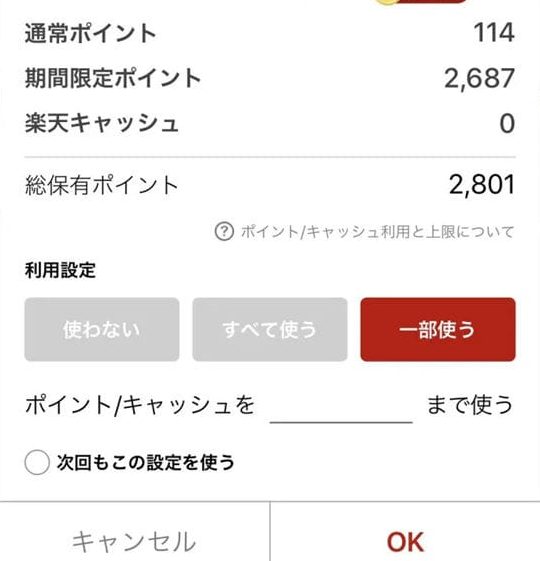
楽天ペイで楽天ポイントを確実に使う設定(期間限定も)
は、ネット上の情報を探し出す上で大きな影響を与える。ポイントを積み立てるため、購入の度にポイントを獲得し、蓄積させることができます。この設定を適用することで、ポイントの損失を防ぐことができます。この記事では、楽天ペイのポイント設定の仕組みと、ポイントの蓄積方法、期間限定のポイント獲得方法などを紹介します。この情報を読むことで、楽天ペイのポイントを効果的に活用することができます。 楽天ペイで楽天ポイントを確実に使う設定(期間限定も) 楽天ペイは、楽天ポイントを貯めることができる決済サービスです。このサービスを使用することで、購入金額の5%をポイントとして貯めることができます。ただし、ポイントの有効期限があり、失効する可能性があります。この記事では、楽天ペイで楽天ポイントを確実に使う設定方法と、期間限定のポイントの使い方を紹介します。 楽天ペイの設定 楽天ペイの設定は、楽天会員ページで行うことができます。会員ページにログインし、「楽天ペイ」を選択し、「設定」をクリックします。設定画面で、ポイントの自動使用を有効にすることができます。 ポイントの自動使用 ポイントの自動使用を有効にすることで、購入の際にポイントが自動的に使用されます。この設定を有効にすることで、ポイントを失効させることがなくなります。 期間限定ポイントの確認 期間限定のポイントは、特定の期間内に使用しなければならないポイントです。このようなポイントは、会員ページのポイント確認画面で確認することができます。 期間限定ポイントの使い方 期間限定のポイントは、購入の際に優先的に使用されます。ただし、ポイントの自動使用が有効になっていない場合は、購入の際に明示的にポイントを使用する必要があります。 ポイントの有効期限 ポイントの有効期限は、ポイントが貯まった日の翌年12月31日までです。この期限内にポイントを使用しないと、失効します。 設定 楽天会員ページで行う ポイントの自動使用 購入の際にポイントが自動的に使用される 期間限定ポイント 特定の期間内に使用しなければならないポイント ポイントの有効期限 ポイントが貯まった日の翌年12月31日まで よくある質問 Q1: 乐天ペイで楽天ポイントを確実に使う設定は何ですか? 楽天ペイで楽天ポイントを確実に使う設定とは、楽天ポイントを最大限り有効活用するための設定です。この設定を適用することで、楽天ポイントが自動的に適用されるように設定が変更されます。この設定を適用することで、楽天ポイントの消費を確実にすることができます。 Q2: 期間限定の楽天ポイント設定は、どのように適用されますか? 期間限定の楽天ポイント設定は、特定の期間中に適用される設定です。この設定を適用することで、期間中の楽天ポイントが自動的に適用されるように設定が変更されます。この設定を適用することで、期間限定の楽天ポイントの消費を確実にすることができます。 Q3: 乐天ペイで楽天ポイントを確実に使う設定を適用する利点は何ですか?…
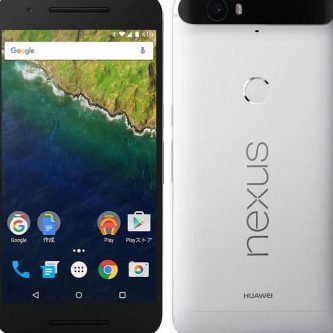
ソフトバンク「Nexus 6P」を国内で独占販売。SIMロック版
ソフトバンクはアメリカのGoogleが発売した高機能スマートフォン「Nexus 6P」を国内で独占販売することを発表した。同社は本年秋以降から同機種のSIMロック版を国内向けに販売する計画で、Androidファンの間で大きな期待を集めている。高速性能や高精度カメラを備えたこの新機種だが、独占販売となることで価格や販売戦略など、様々な観点から注目を集めることになると予測される。 ソフトバンク、Nexus 6Pの国内独占販売開始!SIMロック版の登場 ソフトバンクは、Nexus 6Pの国内独占販売を開始しました。この機種は、GoogleとHuaweiの協業で開発された高性能スマートフォンであり、SIMロック版として発売されることを発表しました。 高性能スマートフォンの登場 Nexus 6Pは、5.7インチのWQHD AMOLEDディスプレイを搭載し、 Qualcomm Snapdragon 810プロセッサーにより、高速なパフォーマンスを実現しています。また、12.3メガピクセルの高感度カメラや、 Android 6.0 Marshmallowを搭載し、最新のOSを経験できます。 SIMロック版の利点 SIMロック版のNexus 6Pは、ソフトバンクの独占販売になるため、カスタマイズされたROMを搭載しています。これにより、ソフトバンクのサービスとの親和性が高まり、ユーザー体験が向上します。 国内独占販売の意味 ソフトバンクがNexus 6Pの国内独占販売を開始したことで、ユーザーは、ソフトバンクの店舗やオンラインストアより、 easiest に購入することができます。国内独占販売という形態の下、ソフトバンクは、サービスやサポートなど、総合的な体験を提供します。 料金プランの概要 ソフトバンクは、Nexus 6Pの料金プランを発表しました。月額料金は、2,980円から始まり、データ容量に応じて、費用が異なります。 プラン名 月額料金 データ容量…

Google Analytics Data for PHPでbccomp()エラーが出たので対処
この度、Google Analytics Data for PHPを使用中に、bccomp()関数が原因でエラーが発生しました。以下に対処方法を記します。 Google Analytics Data for PHPでbccomp()エラーが出たので対処 エラーの原因 Google Analytics Data for PHPで`bccomp()`関数を使った際にエラーが発生した場合、以下の原因が考えられます。 PHPのbcmath拡張モジュールが有効になっていない `bcmath`拡張モジュールがインストールされていない `bccomp()`関数の引数に不正な値が渡されている PHPのbcmath拡張モジュールが有効になっているか確認 PHPの`bcmath`拡張モジュールが有効になっているかを確認するには、以下のコマンドを実行します。 php -m | grep bcmath `bcmath`という文字列が表示されれば有効になっています。表示されない場合は、有効にする必要があります。 PHPのbcmath拡張モジュールを有効にする `bcmath`拡張モジュールを有効にする方法は、以下のいずれかです。 PHPの構成ファイル(php.ini)を編集して、`extension=bcmath.so`を有効にする。…
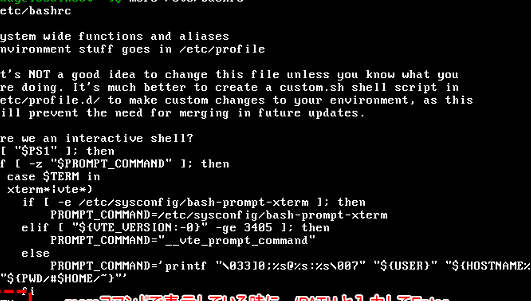
catコマンドで連結するファイルの間に改行や文字列を追加する方法
catコマンドで複数のファイルを連結すると、改行文字が自動的に追加されます。そのため、ファイル間に行間や空白などの文字列を追加したい場合には工夫が必要です。本記事では、catコマンドでファイルを連結する際に改行や文字列を追加する方法をご紹介します。 catコマンドで連結するファイルの間に改行や文字列を追加する方法 1. 改行を追加する方法 `cat`コマンドで複数のファイルを連結する際に、ファイル間に改行を追加するには、`echo`コマンドとパイプを使って以下のようにします。 cat file1.txt file2.txt | sed ‘$a ‘ このコマンドは、`cat`コマンドで連結されたファイル1とファイル2の間に改行を追加します。 解説 `echo`コマンドは、空の文字列を出力します。 `$a`は、`sed`コマンドの追加コマンドです。` `は、改行文字を表します。 例 file1.txt: こんにちは file2.txt: 世界 上記の例では、以下のコマンドを実行することで、ファイル間に改行が追加されます。 cat file1.txt file2.txt | sed ‘$a ‘…
これで買い物上手?Amazonの価格変動履歴が分かる拡張機能「Keepa」
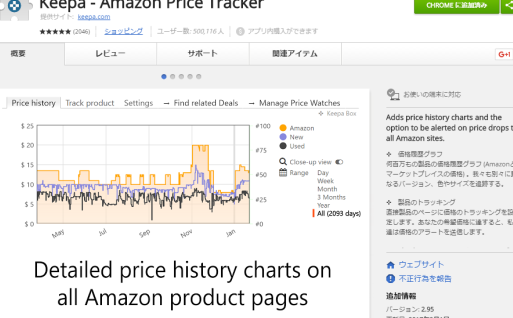
は、オンラインショッピングの世界で大きな波紋を起こす存在です。このソリューションは、Amazonの商品価格が時間の経過とともにどのように変化するかを追跡し、購入の決定をより合理的に行えるように支援します。この拡張機能がオンラインショッピングの体験をどう変えるのか、そして、購入者がこのソリューションを通じて何を学びえるのかを、以下の記事で詳細に探ります。 Amazonの価格変動履歴を分かる拡張機能「Keepa」 Amazonの商品価格が変動する理由は多く、消費者が価格の変動を追跡することが困難です。そこで、Amazonの価格変動履歴を分かる拡張機能「Keepa」が登場しました。 Keepaとは Keepaは、Amazonの価格変動履歴を分かる拡張機能です。この拡張機能を使用することで、Amazonの商品価格が過去にどのように変動したかを確認することができます。 Keepaの特徴 Keepaの特徴として、以下のようなものがあります。 価格の変動を追跡:Keepaは、Amazonの商品価格が過去にどのように変動したかを確認することができます。 商品の価格の最低値を知る:Keepaを使用することで、商品の価格の最低値を確認することができます。 購入のタイミングを決める:Keepaを使用することで、購入のタイミングを決めることができます。 Keepaの使用方法 Keepaの使用方法は簡単です。まず、KeepaをChromeウェブストアからダウンロードし、Chromeに追加します。次に、Amazonの商品ページにアクセスし、Keepaのアイコンをクリックします。 Keepaのアイコンをクリックすると、価格の変動グラフが表示されます。このグラフで、商品の価格が過去にどのように変動したかを確認することができます。 Keepaの評価 Keepaの評価は、非常に高く、多くの消費者がこの拡張機能を使用しています。Keepaは、消費者が購入のタイミングを決める上で大きな役割を果たしています。 Keepaの問題点 Keepaの問題点として、以下のようなものがあります。 価格の誤り:Keepaが価格の変動を誤って捉える場合があります。 使用の制限:Keepaは、Amazonの商品ページでのみ使用できます。 Keepaは、Amazonの価格変動履歴を分かる拡張機能です。この拡張機能を使用することで、消費者が購入のタイミングを決める上で大きな役割を果たしています。 特徴 価格の変動を追跡 商品の価格の最低値を知る 購入のタイミングを決める よくある質問 Q1: これで買い物上手?Amazonの価格変動履歴が分かる拡張機能「Keepa」は、どのように使用するのですか? Keepaは、Amazonの価格変動履歴を確認するための拡張機能です。この拡張機能を使用することで、Amazonの商品ページで価格の推移を確認できます。まず、Keepaの公式サイトから拡張機能をインストールします。次に、Amazonの商品ページでKeepaのアイコンが表示されるようになります。このアイコンをクリックすると、価格の推移グラフが表示されます。このグラフを通じて、商品の価格が上昇、下降、安定しているかを確認できます。更に、Keepaは、購入のタイミングを判断するための警告機能も提供します。この機能を有効にすることで、購入の最適なタイミングを教えてくれます。 Q2: これで買い物上手?Amazonの価格変動履歴が分かる拡張機能「Keepa」は、どのような情報を提供するのですか?…
ePub形式の電子書籍をKindle向けmobi形式に変換する(Amazon公式ツールで)
電子書籍の普及に伴い、多くの人々が、Kindleなどの電子書籍リーダーで読むことを想定して作られたmobi形式の電子書籍を所有しています。ただし、epub形式の電子書籍も多くあり、Kindleで読むことができないと感じている人々もいます。この問題を解決するために、Amazonが公式に提供するツールを使用して、epub形式の電子書籍をKindle向けmobi形式に変換することができます。この記事では、Amazon公式ツールを使用してepub形式の電子書籍をKindle向けmobi形式に変換する方法を紹介します。 Kindle向けmobi形式にePub形式の電子書籍を変換する方法 Amazonが公式に提供するKindle Direct Publishing(KDP)で、ePub形式の電子書籍をKindle向けmobi形式に変換することができます。この方法で、著者がePub形式のファイルを持っていても、Kindleユーザーが読むことができるmobi形式に変換できます。 必要なソフトウェア この変換作業を行うには、Kindle Direct Publishing(KDP)の公式ツールが必要です。このツールは、Amazonの公式サイトから無料でダウンロードできます。 変換の手順 以下は、ePub形式の電子書籍をKindle向けmobi形式に変換するための手順です。 Kindle Direct Publishing(KDP)の公式サイトから、Kindle向けmobi形式変換ツールをダウンロードします。 ダウンロードされたツールをインストールします。 ツールを起動し、ePub形式の電子書籍ファイルを選択します。 Kindle向けmobi形式に変換するオプションを選択し、変換を開始します。 変換が完了したら、生成されたmobi形式のファイルを確認します。 注意事項 この変換作業を行う際、以下の点に注意してください。 Kindle向けmobi形式変換ツールは、Windows、Mac OS X、Linuxに対応しています。 変換作業中、著作権や肖像権の侵害を避けるように注意してください。 生成されたmobi形式のファイルは、Kindleで読むことができますが、Kindle以外のデバイスで読むことができない場合があります。 Kindle Direct Publishing(KDP)の公式サイト Kindle Direct…

ミスタードーナツが人気ドーナツ15品半額セールを実施(2012年)
2012年、人気ドーナツ店「ミスタードーナツ」が話題を集めた大きなイベントを開催しました。全15品のドーナツを半額で提供するというこのキャンペーンは、多くの人々を魅了し、店の周りを大きな行列が占めました。この大きな人気を博したキャンペーンの詳細を追ってみます。 ミスタードーナツが人気ドーナツ15品半額セールを実施(2012年) 背景 2012年、ミスタードーナツは日本のドーナツ市場で大きなシェアを占めていた。高品質のドーナツを提供し、顧客の支持を集めていた。 15品半額セールの実施 2012年、ミスタードーナツは人気の15品のドーナツを半額で提供するキャンペーンを実施した。このキャンペーンは顧客の購買意欲を高め、競合他社との差別化を図ることを目的としていた。 キャンペーンの影響 このキャンペーンの影響で、ミスタードーナツの売上は大幅に向上し、顧客満足度も上昇した。競合他社もこのキャンペーンに追随し、ドーナツ市場全体の競争が激化した。 顧客の反応 顧客はこのキャンペーンを大いに歓迎し、人気のドーナツを半額で購入できる機会を喜びとした。顧客の購買頻度も上昇し、顧客ロイヤリティが高まった。 競合他社の反応 競合他社はこのキャンペーンに対し、同様のキャンペーンを実施し、ドーナツ市場での競争を激化させた。結果的に、ドーナツ市場全体の競争が激化し、顧客の選択肢が増えた。 年 キャンペーン 影響 2012年 15品半額セール 顧客満足度上昇、競争激化 よくある質問 1. ミスタードーナツが人気ドーナツ15品半額セールを実施した理由は何ですか? ミスタードーナツが人気ドーナツ15品半額セールを実施した理由は、顧客のニーズに対応し、顧客満足度を高めるためです。 半額 という大きな割引は、顧客を惹きつける効果があり、店舗の来店率を高めることができます。 また、 人気ドーナツ 15品を対象としたことで、顧客が高く評価する商品をより多くの人々が体験できる機会を提供します。 2. ミスタードーナツが人気ドーナツ15品半額セールを実施するに至った背景は何ですか? ミスタードーナツが人気ドーナツ15品半額セールを実施するに至った背景は、競争が激化するドーナツ市場で顧客を維持し、新しい顧客を獲得するための戦略です。…

Google、Inbox by Gmailを廃止。Gmailへ統合
Googleが提供するメールサービス「Inbox by Gmail」が廃止されることが発表された。2014年に登場し、新しいメールの管理方法を提案したInbox by Gmailは、Gmailと並びGoogleのメールサービスとして存在してきたが、両者が統合されることが決まった。Googleは、Inbox by Gmailの機能をGmailに移行させることで、より使いやすく高機能なメールサービスを提供することを目指す。廃止されるInbox by Gmailのユーザーは、Gmailに自動的に移行される。 GoogleがInbox by Gmailを廃止、Gmailへ統合 Googleは、Inbox by Gmailを廃止し、Gmailに統合することを発表しました。この決定に対し、多くのユーザーが不満を表明しています。 背景 2014年に登場したInbox by Gmailは、新しいメール体験を提供することを目的としていた。Inbox by Gmailは、メールを自動的に整理し、重要なメールを上位に表示させることで、ユーザーがメールをより簡単に管理できるように設計されていました。 廃止の理由 Googleは、Inbox by Gmailを廃止する理由として、Gmailの機能強化を挙げています。GmailがInbox by Gmailの多くの機能を取り入れることで、ユーザーがメールをより簡単に管理できるようになります。 影響 この決定が、ユーザーに与える影響は大きいです。Inbox by…
Nintendo Switchでインターネットの速度を計測する方法と、グローバルIPアドレスの確認方法
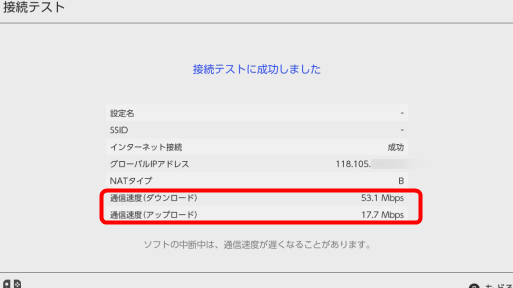
Nintendo Switchインターネットの速度を計測する方法や、グローバルIPアドレスの確認方法について、気になる方は多くいます。特に、オンラインゲームやストリーミングを頻繁に利用するユーザーにとって、ネットワークの速度と安定性は大きな問題です。此際、Nintendo Switchでインターネットの速度を正しく計測する方法や、グローバルIPアドレスの確認方法を知ることで、ネットワークのトラブルシューティングやパフォーマンス改善に役立つ情報を得ることができます。本稿では、そのような場面で役立つ技術を丁寧に解説します。 Nintendo Switchでインターネットの速度を計測する方法と、グローバルIPアドレスの確認方法 Nintendo Switchは、インターネットに繋げることで様々なオンラインサービスを楽しむことができます。しかし、インターネットの速度が遅いとゲームのローディング時間が長くなったり、オンラインゲームの遅延が発生するなどの問題が生じます。一方、グローバルIPアドレスを確認することで、インターネットの設定の問題を突き止めることができます。 方法1:Nintendo Switchの設定アプリケーションでインターネットの速度を計測 Nintendo Switchの設定アプリケーションには、インターネットの速度を計測する機能があります。以下の手順で計測を行うことができます。 1. Nintendo Switchのホーム画面で、設定アプリケーションを選択します。 2. 設定アプリケーションで、「インターネット」を選択します。 3. 「インターネット」の画面で、「速度計測」を選択します。 4. 数秒待ち、計測結果が表示されます。 計測結果 説明 ダウンロード速度 インターネットからデータをダウンロードする速度を示します。 アップロード速度 インターネットにデータをアップロードする速度を示します。 レイテンシー インターネットの通信遅延時間を示します。 方法2:third-partyアプリケーションを使用してインターネットの速度を計測 third-partyアプリケーションを使用することで、より詳しいインターネットの速度を計測することができます。例えば、「Speedtest.net」などがあります。…
ドコモのメールアドレスを新しい回線にそのまま移行する方法
NTTドコモのメールアドレスは、長年多くの人々が利用してきた古くからのメールサービスです。新しい回線に移行する際、ドコモのメールアドレスをそのまま移行することができます。この方法で、メールアドレスを維持しながら、新しい回線の恩恵を受けることができます。この記事では、ドコモのメールアドレスを新しい回線に移行する方法を紹介します。 ドコモのメールアドレスを新しい回線にそのまま移行する方法 ドコモのメールアドレスを新しい回線に移行する場合、特に注意が必要です。このページでは、ドコモのメールアドレスを新しい回線に移行するための詳細な方法を説明します。 メールアドレスの確認 新しい回線に移行するメールアドレスを確認する必要があります。確認方法は、ドコモの公式サイトでメールアドレスを確認することができます。 メールアドレスの移行 メールアドレスを新しい回線に移行するには、ドコモの公式サイトで移行の手続きを行う必要があります。この手続きで、メールアドレスを新しい回線に移行することができます。 新しい回線の設定 新しい回線の設定を行い、メールアドレスを移行する必要があります。この設定で、新しい回線が正しく設定されることを確認します。 メールアドレスの確認 新しい回線に移行されたメールアドレスを確認する必要があります。この確認で、新しい回線にメールアドレスが正しく移行されたことを確認します。 問題が発生した場合 問題が発生した場合、ドコモの公式サイトで問題の解決方法を確認することができます。このサイトで、問題の解決方法を確認し、問題を解決することができます。 メールアドレス 新しい回線に移行 新しい回線 メールアドレスを設定 確認 メールアドレスの確認 問題 問題が発生した場合の解決方法 ドコモの機種変更でメールアドレスは引き継げますか? メールアドレスの引き継ぎ ドコモの機種変更でメールアドレスを引き継ぐことができます。メールアドレスは、ドコモのサービス契約の情報に含まれるため、新しい機種に自動的に引き継がれます。 メールアドレスは、ドコモのサービス契約の情報に含まれる。 新しい機種に自動的に引き継がれる。 メールアドレスの引き継ぎが完了したら、新しい機種でメールを送受信することができます。 新しい機種でのメール設定 新しい機種でのメール設定は、ドコモの設定メニューから行うことができます。メニューの内容は機種によって異なるため、ドコモの公式サイトやカスタマーサービスで確認することをお勧めします。 新しい機種でのメール設定は、ドコモの設定メニューから行う。…
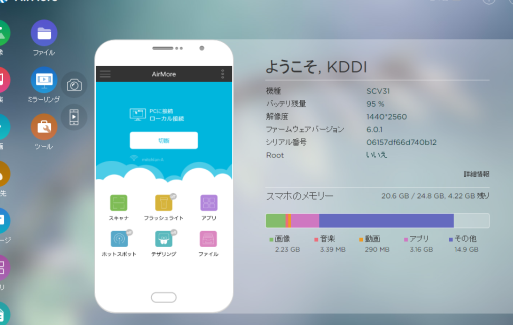
PC←→iOS/Android間で超高速ファイル転送できる「AirMore」の使い方
PCとiOS/Androidの間でファイルを転送する際、一般的にUSBケーブルやメール、クラウドサービスを利用しますが、AirMoreという便利なソリューションがあります。このソリューションは、PCとiOS/Androidデバイスの間で超高速でファイルを転送することができます。この記事では、AirMoreの使い方を紹介します。PCとスマートフォン/タブレットのファイル同期が簡単に実現できるようになります。 PC←→iOS/Android間で超高速ファイル転送できる「AirMore」の使い方 AirMoreは、PCとiOS/Androidデバイス間で高速ファイル転送が可能なソリューションです。このソリューションを使用することで、従来のUSBケーブルやBluetooth接続よりも高速でファイルを転送できます。 AirMoreのインストール AirMoreを使用するためには、まずPCとiOS/Androidデバイスの両方にAirMoreアプリケーションをインストールする必要があります。PC版は公式サイトからダウンロードが可能です。一方、iOS/Androidデバイス版はApp StoreやGoogle Playからダウンロードができます。 PCとiOS/Androidデバイスの接続 AirMoreアプリケーションをインストールしたら、PCとiOS/AndroidデバイスをWi-Fiネットワークで接続します。この接続プロセスは簡単で、PC版AirMoreアプリケーションがQRコードを生成し、iOS/Androidデバイス版AirMoreアプリケーションでQRコードをスキャンすることで接続が完了します。 ファイル転送 PCとiOS/Androidデバイスが接続されたら、ファイル転送が可能です。PC版AirMoreアプリケーションでファイルを選択し、iOS/Androidデバイス版AirMoreアプリケーションで受信することができます。同様に、iOS/Androidデバイス版AirMoreアプリケーションでファイルを選択し、PC版AirMoreアプリケーションで受信することもできます。 AirMoreの特徴 AirMoreの特徴として、高速ファイル転送、簡単な接続プロセス、多くのファイル形式に対応、などの利点があります。特に、AirMoreは写真、音楽、ドキュメント、ビデオなどの多くのファイル形式に対応し、PCとiOS/Androidデバイス間で自由にファイルを転送できます。 注意事項 AirMoreを使用する際には、両デバイスが同じWi-Fiネットワークに接続されている必要があります。また、AirMoreは無料版と有料版があり、無料版では転送速度が制限されるため、高速ファイル転送が必要な場合は有料版を購入することをお勧めします。 特徴 高速ファイル転送 特徴 簡単な接続プロセス 特徴 多くのファイル形式に対応 注意事項 両デバイスが同じWi-Fiネットワークに接続されている必要 注意事項 無料版では転送速度が制限される よくある質問 Q1: AirMoreはどのようにPCとiOS/Androidデバイスを接続するのですか? AirMoreは、PCとiOS/AndroidデバイスをWi-Fiで接続し、超高速ファイル転送を実現します。まず、PC上でweb.airdroid.comにアクセスし、QRコードをスキャンするか、デバイス上のAirMoreアプリで手動で入力することで、両デバイスが接続されます。 Q2:…
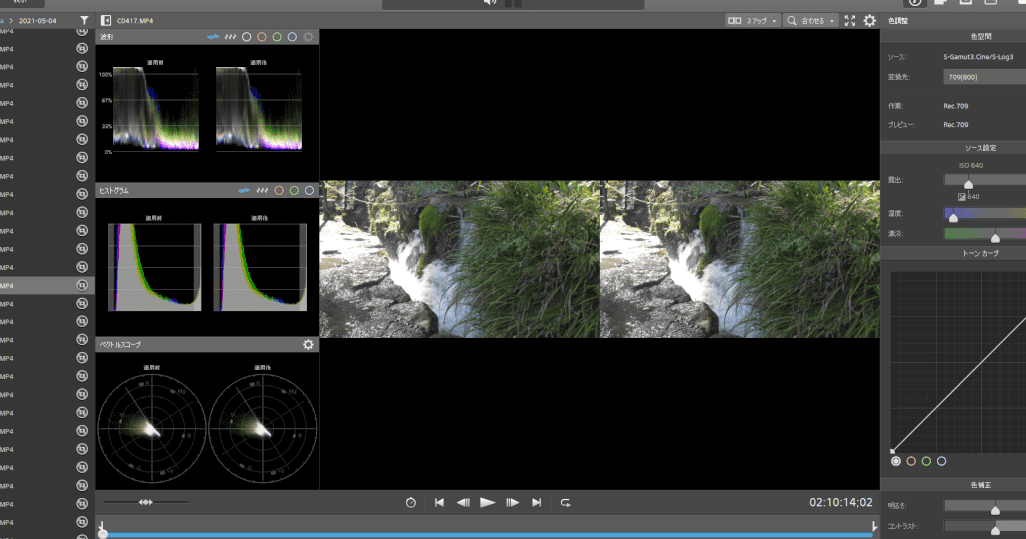
Catalyst Browseで手ブレ補正と色域変換を同時にする方法【Rec.709】
Catalyst Browseは、編集作業の効率化を目指したソリューションです。このソリューションを使用することで、編集者は複数のタスクを同時に行うことができます。この記事では、Catalyst Browseで手ブレ補正と色域変換を同時に行う方法を紹介します。特に、Rec.709という国際的なテレビ放送規格に対応する色域変換の方法を説明します。このソリューションを使用することで、編集者は時間の短縮と作業の効率化を実現できます。 Catalyst Browseで手ブレ補正と色域変換を同時にする方法【Rec.709】 Catalyst Browseは、ビデオ編集ソフトウェアで、色域変換と手ブレ補正を同時に行える便利なツールです。このガイドでは、Rec.709色域でビデオを編集するための方法を説明します。 Catalyst Browseのインストール まず、Catalyst Browseをインストールする必要があります。公式サイトからダウンロードし、インストールウィザードに従ってインストールします。 ビデオのインポート 次に、編集したいビデオをCatalyst Browseにインポートします。ファイルメニューから「インポート」を選択し、ビデオファイルを選択します。 手ブレ補正 ビデオがインポートされたら、手ブレ補正を適用します。編集メニューから「手ブレ補正」を選択し、補正の度合いを調整します。 色域変換 手ブレ補正が完了したら、色域変換を適用します。編集メニューから「色域変換」を選択し、Rec.709を選択します。 保存 最後に、編集されたビデオを保存します。ファイルメニューから「保存」を選択し、保存先とファイル名を指定します。 ステップ 説明 1 Catalyst Browseのインストール 2 ビデオのインポート 3 手ブレ補正 4…
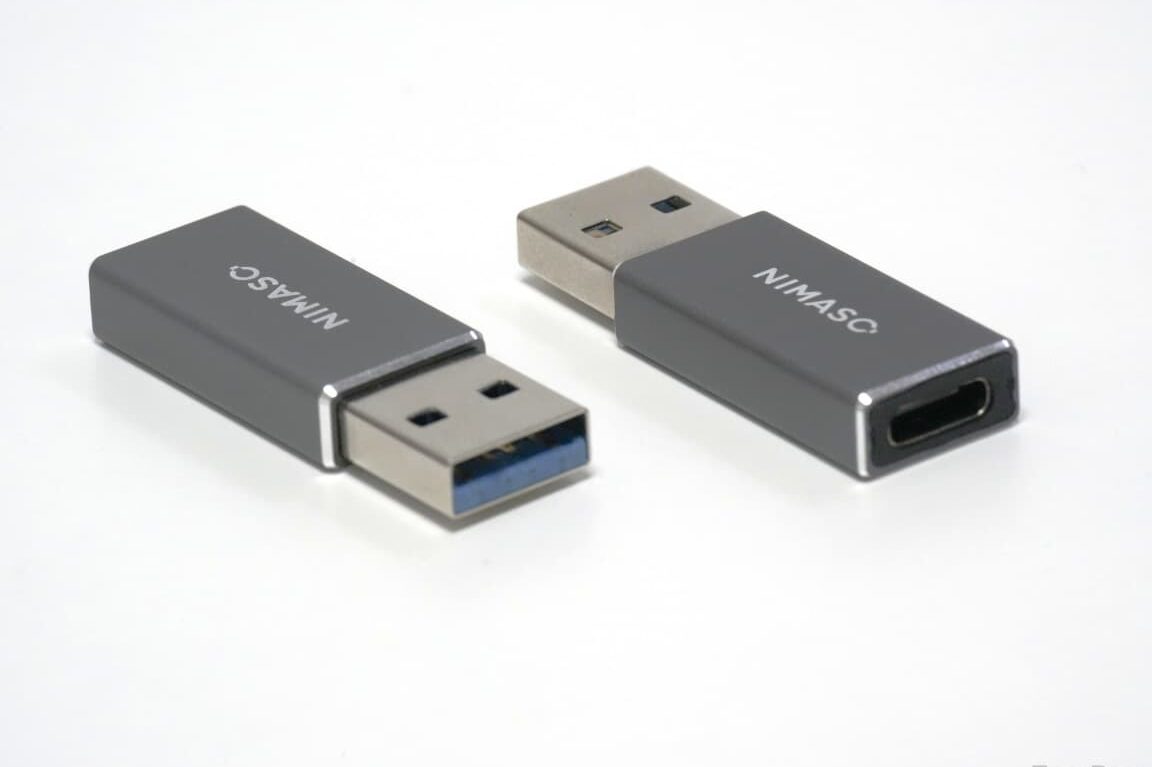
結局、「USB-A(オス) to USB-C(メス)」の変換アダプタが便利って話
時代は変わり、USB Type-C が急速に普及し、多くのデバイスで採用されています。しかし、手持ちの機器が古い USB-A コネクタを使用している場合、USB Type-C デバイスとの接続に問題が生じることがあります。 そこで、この問題を解決するのが「USB-A(オス) to USB-C(メス)」変換アダプタです。この小さなアダプタは、USB-A コネクタを USB-C コネクタに変換し、古いデバイスを新しい USB Type-C デバイスと接続できるようにします。 結局、「USB-A(オス) to USB-C(メス)」の変換アダプタが便利って話 なぜUSB-A to USB-C変換アダプタが便利なのか? USB-A to USB-C変換アダプタは、従来のUSB-Aポートを持つデバイスと、最新のUSB-Cポートを持つデバイスを繋ぐための非常に便利なアイテムです。現代の多くのデバイスはUSB-Cポートを搭載していますが、古いデバイスや周辺機器はUSB-Aポートしか搭載していない場合があります。この変換アダプタがあれば、古いデバイスと新しいデバイスを互換性を持たせることができ、様々な場面で役立ちます。 具体的な活用シーン 変換アダプタは、様々な場面で活躍します。具体的な例を挙げると、以下の通りです。 1. 古いスマートフォンやタブレットを充電する スマートフォンやタブレットがUSB-Cポートに切り替わった一方で、充電器やモバイルバッテリーは、まだUSB-Aポートのものが多いです。この変換アダプタがあれば、USB-Aポートの充電器を使って、USB-Cポート搭載のスマートフォンやタブレットを充電することができます。…
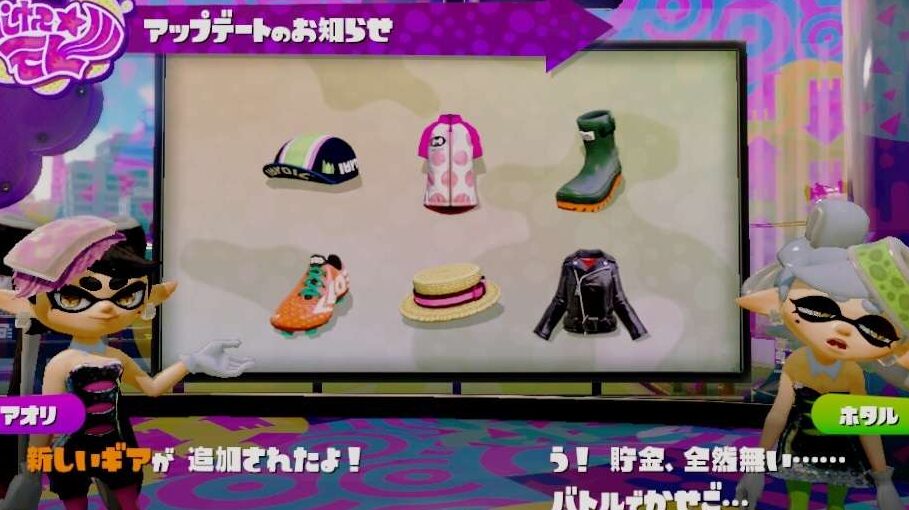
スプラトゥーンに”イカ娘”のギアが登場。8月6日のアップデート以降
スプラトゥーンは、人気のオンラインシューティングゲームです。プレイヤーは、イカかタコに変身し、敵陣を塗りつぶすことを目標としています。このゲームの新機能が登場し、8月6日のアップデート以降、イカ娘のギアが登場します。この新機能は、ゲームの世界を更に彩り豊かにし、プレイヤーの選択肢を増やすと期待されています。この新しいイカ娘のギアの詳細や、ゲームの今後の展開を、改めて紹介します。 スプラトゥーンに”イカ娘”のギアが登場。8月6日のアップデート以降 イカ娘のギアの登場 スプラトゥーンは、8月6日のアップデート以降、新しいキャラクター「イカ娘」が登場し、彼女のギアも同時に発売された。イカ娘は、ゲームの新しいシミュレーションモード「イカ娘シミュレーター」で登場し、プレイヤーが彼女の操作を体験できる。 新しいシミュレーションモード 新しいシミュレーションモード「イカ娘シミュレーター」は、スプラトゥーンのゲーム内で、イカ娘が登場するシミュレーションシーンが再現されたもので、プレイヤーが彼女の操作を体験できる。シミュレーターモードは、ゲームのメインメニューから選択可能。 イカ娘のギア イカ娘のギアは、スプラトゥーンのゲーム内で購入可能。ギアは、イカ娘の服装や武器などを揃えることができ、プレイヤーが彼女のスタイルを自由にカスタムすることができる。 イカ娘シミュレーターのプレイ方法 イカ娘シミュレーターモードでプレイするには、ゲームのメインメニューからシミュレーターモードを選択し、イカ娘を選択する。シミュレーターモードでは、プレイヤーがイカ娘の操作を体験し、彼女の移動や攻撃を学ぶことができる。 イカ娘の登場の影響 イカ娘の登場は、スプラトゥーンのゲーム内容を大幅に拡張し、新しいプレイスタイルを提供する。イカ娘シミュレーターモードは、スプラトゥーンの新しいゲーム体験を提供し、プレイヤーが新しいキャラクターの操作を学び、新しいゲームシミュレーションを体験できる。 イカ娘のギア スプラトゥーンのゲーム内で購入可能 イカ娘シミュレーターモード スプラトゥーンのメインメニューから選択可能 イカ娘の登場の影響 スプラトゥーンのゲーム内容を大幅に拡張し、新しいプレイスタイルを提供 スプラトゥーン3のギア注文の更新はいつですか? スプラトゥーン3のギア注文の更新状況 スプラトゥーン3のギア注文の更新状況は、基本的にNintendo Switchのソフトウェア更新に伴い、随時更新が行われます。 これまでの更新では、新しいギアが追加されたり、既存のギアの性能が調整されたり、ゲームバランスが改善されるなどの内容が含まれていました。 スプラトゥーン3の公式サイトやNintendo Switchのニュースチャンネルで、最新の更新情報を確認することができます。 スプラトゥーン3のギアの種類 スプラトゥーン3では、ヘッドギア、ーズ、シューズの3つのカテゴリでギアを分けられています。 これらのカテゴリで、様々なギアが用意されており、プレイヤーはこれらを組み合わせて、自分らしいスタイルを創造することができます。 ギアの性能も、ゲームの戦略やプレイスタイルに応じて選択することができます。 スプラトゥーン3のギアの入手方法…
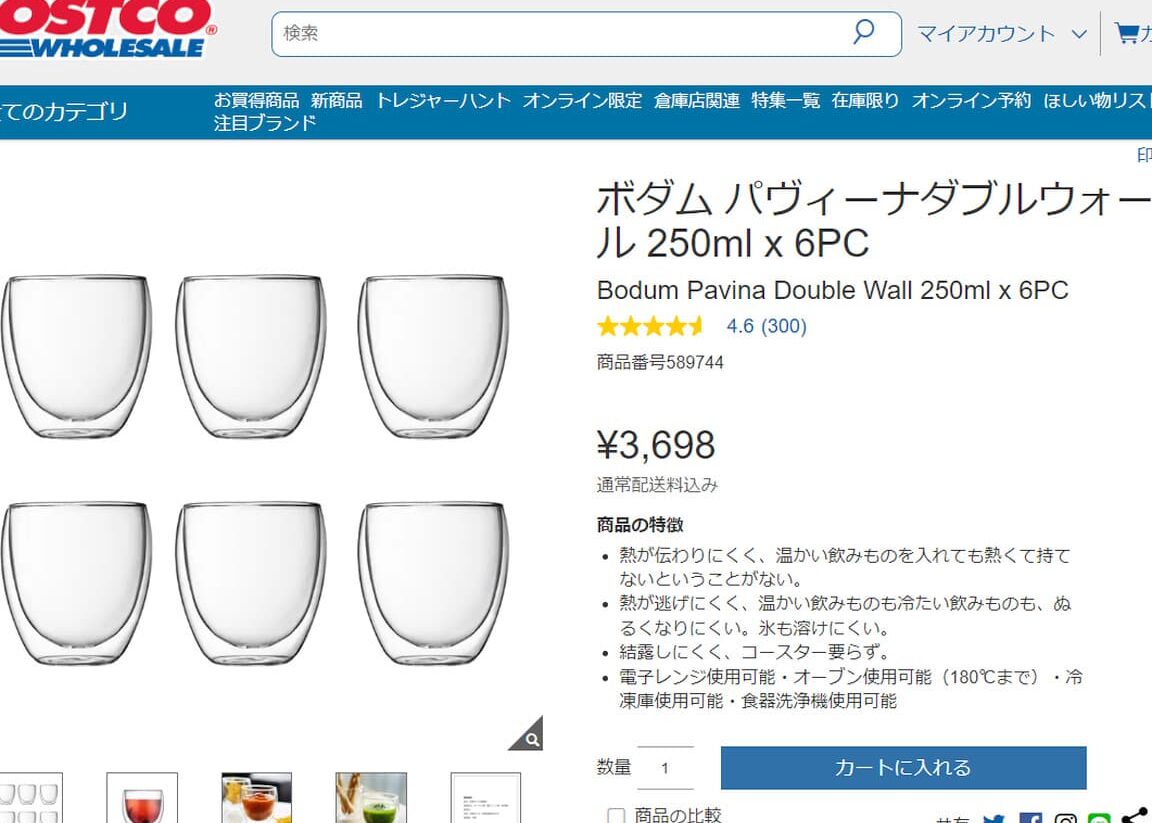
【コストコ】公式ネット通販なら店頭に無い商品がある?思いのほか良かった話
【コストコ】公式ネット通販の世界で、店頭に見つからない商品が存在するという驚きの事実があります。多くの人々が、店頭で購入できる商品がネット通販でも同じであると考えているが、実際には、ネット通販でしか購入できない商品が多く存在します。この記事では、そんな【コストコ】公式ネット通販の魅力的な商品を紹介し、購入体験を通じて、ネット通販の便利さと楽しみを伝えることを目指します。 コストコ公式ネット通販の隠れた魅力 店頭で見つからない商品が多数 コストコの公式ネット通販では、店頭で見つからない商品が多数揃っています。なぜかというと、店頭ではスペースの関係で全ての商品を陳列することができないため、公式ネット通販でしか購入できない商品が多数あります。 新品や限定品が揃っています コストコ公式ネット通販では、新品や限定品が揃っています。新しい商品を早く購入したい人には、公式ネット通販が最適です。 高品質の商品が揃っています コストコ公式ネット通販では、高品質の商品が揃っています。コストコは品質に厳しく、公式ネット通販の商品も同じく高品質です。 お得な価格で購入できます コストコ公式ネット通販では、お得な価格で購入できます。コストコは安い価格で高品質の商品を提供することを目標にしています。 公式ネット通販限定のキャンペーンもあります コストコ公式ネット通販では、公式ネット通販限定のキャンペーンもあります。公式ネット通販で購入することで、店頭では得られない特典を手に入れることができます。 カテゴリ 内容 新品 新しい商品を早く購入 限定品 店頭で見つからない限定商品 高品質 高品質の商品 お得な価格 安い価格で高品質の商品 キャンペーン 公式ネット通販限定のキャンペーン よくある質問 1. コストコ公式ネット通販の特徴は何ですか? コストコ公式ネット通販は、店頭で購入できない商品が多数揃っています。特に輸入品や高品質の商品が中心です。店頭で購入できない商品を網羅的に揃えることが大きな特徴です。 2. コストコ公式ネット通販で購入した商品の品質は高ですか?…