
最近の投稿
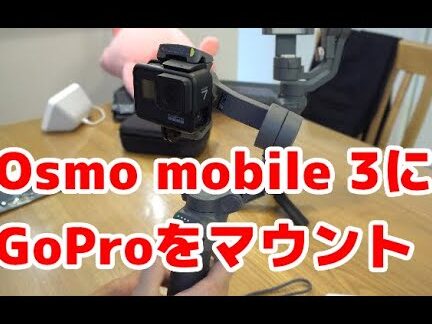
Osmo Mobile 3にGoProをマウントする方法【動画あり】
Osmo Mobile 3 に GoPro を取り付けて、よりダイナミックな映像を撮影する方法をご紹介します。このガイドでは、簡単な手順で GoPro を Osmo Mobile 3 に取り付け、安定した滑らかな映像を得る方法を動画で説明しています。 Osmo Mobile 3にGoProをマウントする方法【動画あり】 Osmo Mobile 3にGoProをマウントする方法 1. マウント方法 Osmo Mobile 3にGoProをマウントするには、専用のマウントアダプターが必要です。 このアダプターは、GoProのモデルによって異なるため、購入前に互換性を確認する必要があります。 2. アダプターの選び方 GoPro HERO9 Black/HERO10 Black/HERO11…
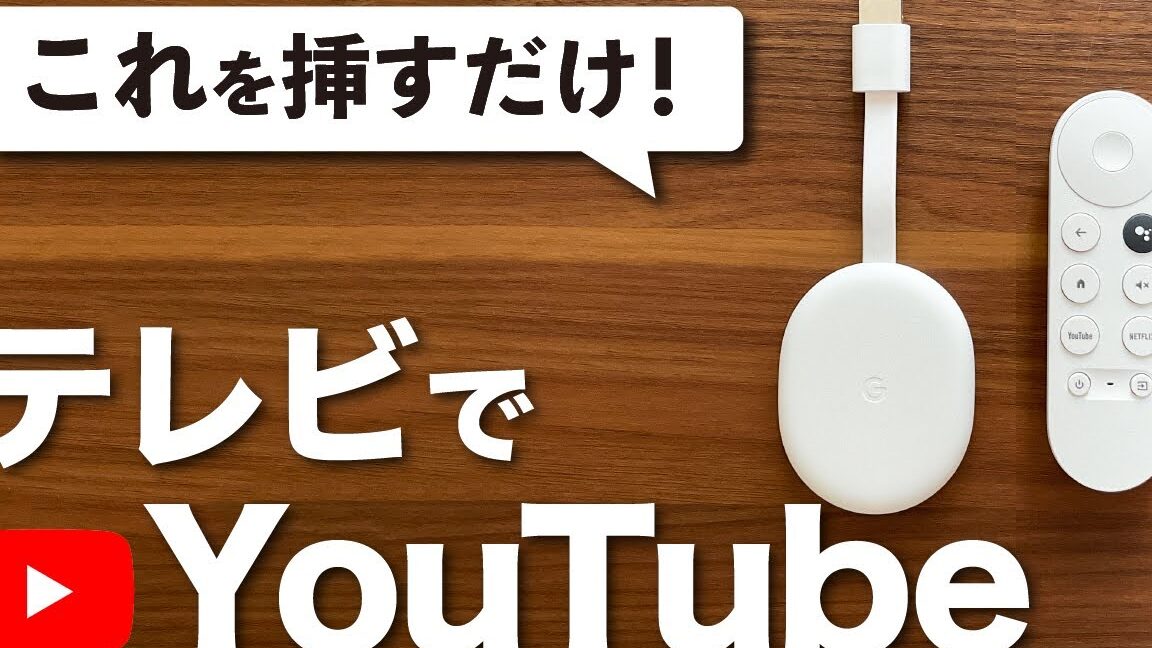
Chromecast非対応の動画をテレビへキャストする方法【Ustreamなど】
Chromecastに対応していない動画をテレビにキャストする方法を紹介します。Ustreamなどの対応していない動画でも、この方法を使えば簡単にテレビに表示できます。 Chromecast非対応の動画をテレビにキャストする方法【Ustreamなど】 1. Chromecastに対応していない動画サービスとは? Chromecastは、スマートフォンやパソコンの画面をテレビに映すことができる便利なデバイスですが、すべての動画サービスがChromecastに対応しているわけではありません。たとえば、Ustreamやニコニコ生放送などのサービスは、Chromecastに直接対応していません。 2. Chromecast非対応動画をテレビにキャストする方法 Chromecastに対応していない動画をテレビにキャストするには、いくつかの方法があります。 2.1. HDMIケーブルを使用する 最も一般的な方法は、HDMIケーブルを使って、スマートフォンやパソコンをテレビに直接接続することです。 2.2. ミラーリング機能を利用する スマートフォンやパソコンがミラーリング機能に対応している場合は、テレビに画面をミラーリングすることで、動画を視聴することができます。 2.3. Chromecast対応アプリを使用する Chromecast対応アプリを使用することで、Chromecastに対応していない動画サービスの動画をテレビにキャストできる場合があります。たとえば、「Web Video Caster」などのアプリが利用できます。 3. Chromecast対応アプリの利用方法 Chromecast対応アプリを利用する場合は、以下の手順に従ってください。 1. Chromecast対応アプリをスマートフォンやパソコンにインストールします。 2. アプリを起動し、Chromecastに接続します。 3. 動画サービスのウェブサイトにアクセスし、視聴したい動画を選択します。 4. 動画の再生ボタンを押すと、動画がテレビにキャストされます。…
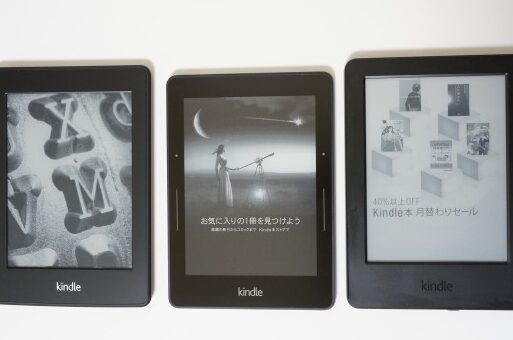
「Kindle Voyage」レビュー、これは最高のKindleだ
本記事では、待望の「Kindle Voyage」のレビューをお届けします。最上位モデルであるこの電子書籍リーダーは、読書体験を向上させるために作られた数々の機能を搭載しています。ここでは、読書体験、ハードウェア、機能、全体的な価値について詳しく考察していきます。 「Kindle Voyage」レビュー:これは最高のKindleだ 1. 圧倒的な読書体験を提供するKindle Voyage Kindle Voyageは、Amazonが誇る最高峰のKindleモデルです。その魅力は、読書体験を極限まで高めるための革新的な機能に詰まっています。 Kindle Voyageの優れたポイント 高解像度ディスプレイ: 300ppiの画質は、まるで紙の書籍を読んでいるかのような自然な読書体験を提供します。 自動調整フロントライト: 環境光に合わせて明るさを自動調整するフロントライトは、昼夜問わず快適な読書を可能にします。 ページターンボタン: 画面の端にあるページターンボタンは、読書に集中できるよう、画面に触れることなくページをめくることができます。 センサー付きページターン: 指先で画面を軽く叩くだけでページがめくれるセンサー付きページターン機能も搭載されています。 軽量かつ薄型: 持ち運びやすく、長時間読書でも疲れにくい設計です。 2. 読書の邪魔をしない、洗練されたデザイン Kindle Voyageのデザインは、読書に集中できるよう、無駄を削ぎ落としたシンプルで洗練されたものとなっています。 Kindle Voyageのデザインの特徴 フラットなデザイン: ディスプレイがフラットになっているため、画面に指が触れることなく快適に読書できます。 軽量かつ薄型:…
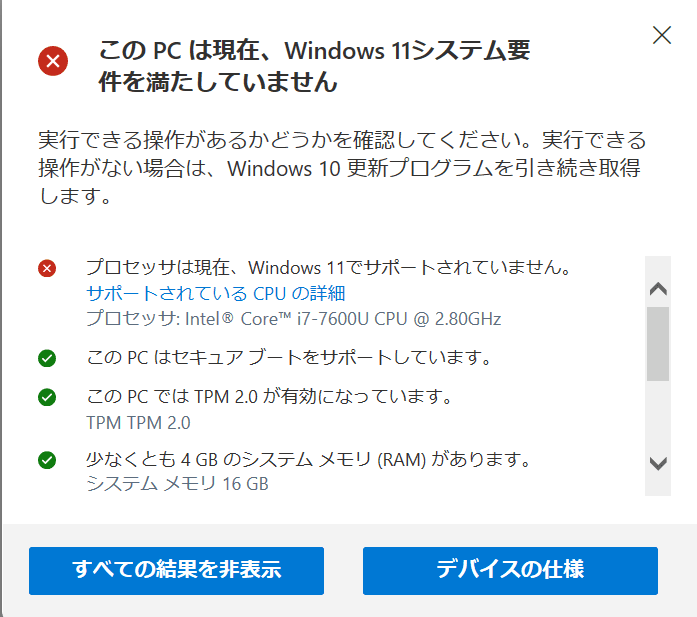
Windows 11との互換性を確認できる「PC正常性チェック」が公開。システム要件を確認しよう
Windows 11の発売がいよいよ目前に迫り、ユーザーは自身のPCが新しいOSに対応しているか不安に感じているかもしれません。そんな中、マイクロソフトは「PC正常性チェック」というツールを公開しました。このツールは、ユーザーのPCがWindows 11のシステム要件を満たしているかどうかを確認するのに役立ちます。この記事では、PC正常性チェックの使い方と、Windows 11のシステム要件を満たすために必要な措置について説明します。 Windows 11 互換性チェックツールで、あなたのPCをチェック! Windows 11 のシステム要件 Windows 11 をインストールする前に、あなたのPCが以下のシステム要件を満たしていることを確認しましょう。 1. プロセッサ 1 ギガヘルツ (GHz) またはそれ以上のデュアルコアプロセッサ。 互換性のあるプロセッサ: インテル コア i3 第8世代、AMD Ryzen 3000 シリーズ、またはそれ以降の互換性のあるプロセッサ。 2. メモリ 4…
「APS-Cモード」ONとOFF。被写体を同じ大きさで写すならどちらがボケ量が多い?【被写界深度】
APS-CモードONとOFFで被写界深度がどのように異なるか、ご存知ですか?今回は、同じ被写体を同じ大きさで写した場合、背景のボケ量にどのような影響があるのかを解説します。 APS-CモードONとOFF、同じ大きさで撮るならどちらがボケ量が多い?【被写界深度】 APS-CモードONとOFF、何が違う? APS-Cモードは、カメラのセンサーサイズを変更することで画角を変える機能です。ONにすると、フルサイズセンサーカメラよりも画角が狭くなります。つまり、同じ距離から被写体を撮影した場合、APS-CモードONでは、フルサイズセンサーカメラよりも被写体が大きく写ります。 ボケ量と被写界深度の関係 ボケ量は、被写界深度によって決まります。被写界深度とは、ピントが合っている範囲のことです。被写界深度が浅いほど、ボケ量は大きくなります。 APS-Cモードと被写界深度の関係 APS-Cモードは、画角が狭くなるため、同じレンズを使用した場合、被写界深度は深くなります。つまり、APS-CモードONでは、ボケ量は少なくなります。 同じ大きさで写す場合のボケ量 被写体を同じ大きさで写す場合、APS-CモードONでは、フルサイズセンサーカメラよりもレンズの焦点距離を長くする必要があります。焦点距離が長くなると、被写界深度は浅くなります。そのため、APS-CモードONでも、フルサイズセンサーカメラと同じように、ボケ量を大きくすることができます。 まとめ APS-CモードONは、画角が狭くなり、被写体が大きく写る。 APS-CモードONは、被写界深度が深くなるため、ボケ量は少なくなる。 しかし、被写体を同じ大きさで写す場合、APS-CモードONではレンズの焦点距離を長くする必要がある。 焦点距離が長くなると、被写界深度は浅くなり、ボケ量が増える。 つまり、APS-CモードONでも、フルサイズセンサーカメラと同じように、ボケ量を大きくすることができる。 フルサイズとAPS-Cではどちらがボケやすいですか? フルサイズとAPS-Cどちらがボケやすいのか? フルサイズとAPS-Cセンサーのカメラでは、フルサイズの方がボケやすいと言えます。これは、センサーサイズの違いによるものです。 センサーサイズとボケの関係 センサーサイズが大きいほど、同じ焦点距離のレンズを使った場合に、より大きなボケを生み出すことができます。これは、センサーサイズが大きいほど、光が当たる面積が大きくなるため、被写体以外の部分に光が当たりにくくなるからです。 フルサイズのメリット フルサイズセンサーのカメラは、APS-Cセンサーのカメラに比べて、より大きなボケを生み出すことができます。これは、ポートレートや風景写真など、背景をぼかしたい場面で特に有効です。また、フルサイズセンサーは、画質が良く、高感度性能も優れているため、暗い場所での撮影にも適しています。 APS-Cのメリット APS-Cセンサーのカメラは、フルサイズセンサーのカメラに比べて、価格が安く、サイズもコンパクトです。そのため、持ち運びやすく、初心者の方にもおすすめです。また、APS-Cセンサーは、画角が広いため、広角レンズの使用に適しています。 まとめ フルサイズとAPS-Cセンサーのカメラでは、フルサイズの方がボケやすいと言えます。しかし、APS-Cセンサーのカメラも、近年では性能が向上しており、十分なボケを生み出すことができます。どちらのセンサーが適しているかは、撮影する被写体や用途によって異なります。 センサーサイズとボケの関係は? センサーサイズとボケの関係 センサーサイズとボケの関係は、カメラの重要な要素の一つです。センサーサイズが大きいほど、ボケ味が大きくなり、背景がよりぼやける傾向があります。これは、センサーサイズが大きいほど、光の集光量が多くなり、被写体以外の部分がよりぼやけて見えるためです。…
月間500MB未満まで無料の「0 SIM」がサービス終了。既存ユーザーは自動解約へ
過去に月間500MB以下の通信量が無料だったデータ専用SIM、「0 SIM」が2023年6月にサービスを終了することが発表されました。既存ユーザーは自動解約となり、新しい加入も受け付けられなくなります。 「0 SIM」月間500MB未満無料サービス終了、既存ユーザーは自動解約へ サービス終了の背景 「0 SIM」を提供する株式会社ゼロモバイルは、2023年12月31日をもって、月間500MB未満まで無料のサービスを終了することを発表しました。サービス終了の背景には、無料サービスの利用者増加によるサーバー負荷の増加と、収益性の悪化などが挙げられます。 既存ユーザーへの影響 サービス終了に伴い、既存ユーザーは自動的に解約となり、2024年1月1日以降は無料サービスを利用できなくなります。ただし、データ容量を追加購入すれば、引き続き「0 SIM」を利用することは可能です。データ容量の追加購入は、ゼロモバイルのウェブサイトまたはアプリから行えます。 解約後のデータ容量 2024年1月1日以降、無料サービスが終了したユーザーは、残りのデータ容量は自動的に失効します。解約前に使用していたデータ容量は、翌月以降は利用できません。 代替サービス 「0 SIM」の無料サービス終了に伴い、ゼロモバイルは新たなサービスを検討しています。詳細については、後日発表される予定です。 その他 サービス終了に関するお問い合わせは、ゼロモバイルのウェブサイトまたは電話で受け付けております。 サービス終了日:2023年12月31日 自動解約対象:月間500MB未満まで無料サービスを利用しているユーザー 解約後のデータ容量:自動的に失効、翌月以降は利用不可 データ容量追加購入:ゼロモバイルのウェブサイトまたはアプリから可能 新たなサービス:検討中、詳細については後日発表 ゼロシムの料金はいくらですか? ゼロシムの料金は、提供されるサービスやプランによって大きく異なります。基本的には、月額料金は無料ですが、初期費用や通話料、データ通信料などが発生する場合があります。 ゼロシムの種類と料金 ゼロシムには、大きく分けて以下の3つの種類があります。 音声通話SIM: 電話をかけることができるSIMです。月額料金は、通話時間やデータ通信量によって異なります。 データ通信SIM: データ通信のみ可能なSIMです。月額料金は、データ通信量によって異なります。…
暑い車中でスマホを冷やしながら急速充電する方法(その2)
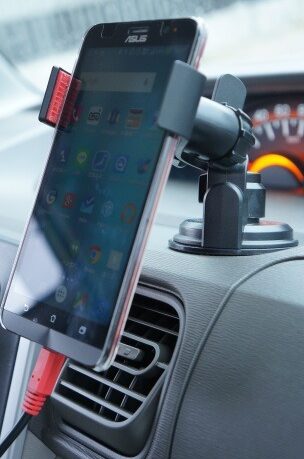
暑い車内でのスマホの熱暴走や充電速度低下の問題を解決する方法が知りたい方へ。その2では、車載充電器を使用してスマホを急速充電しながら冷やす方法をご紹介します。真夏の炎天下でも、スマホを快適に使用し、充電切れの心配を解消できます。 暑い車中でスマホを冷やしながら急速充電する方法(その2) 車内でのスマホの過熱対策と急速充電 1. スマホの冷却方法 エアコンを活用: 車のエアコンを冷房に設定し、風をスマホに直接当てることで冷やすことができます。ただし、直接風を当て続けると、スマホに水滴が付着し故障の原因となる可能性があるので注意が必要です。 保冷剤を使う: 保冷剤をタオルで包み、スマホと一緒に密閉できる袋に入れることで、効率的に冷やすことができます。保冷剤の大きさと種類によって冷却効果が異なるので、状況に合わせて適切なものを選びましょう。 スマホクーラーを使用: 専用のスマホクーラーを使用すると、ファンによって効率的に冷却できます。USB電源で動作するタイプが多く、車内でも簡単に使用できます。 2. 急速充電方法 カーチャージャーを活用: 車載用の急速充電器を使用すると、短時間でスマホの充電ができます。出力が高いものを選ぶと、より早く充電できます。 モバイルバッテリー併用: モバイルバッテリーに急速充電機能が付いているものを使用すると、車内で充電しながらモバイルバッテリーも充電できます。容量が大きいものを選ぶと、長時間使用できます。 3. 車内でのスマホ使用の注意点 直射日光を避ける: スマホは高温に弱いため、直射日光に当たらない場所に置くようにしましょう。 ダッシュボードへの放置: ダッシュボードは高温になりやすく、スマホを放置すると故障の原因となるので避けましょう。 長時間使用の控え: スマホを長時間使用すると発熱しやすくなります。こまめな休憩を挟むようにしましょう。 4. スマホの保護 スマホケース: スマホケースは衝撃から保護するだけでなく、熱から守る効果もあります。耐熱性のあるケースを選ぶとより安心です。 保護フィルム:…
Nintendo Switchで有線LAN接続を使う方法
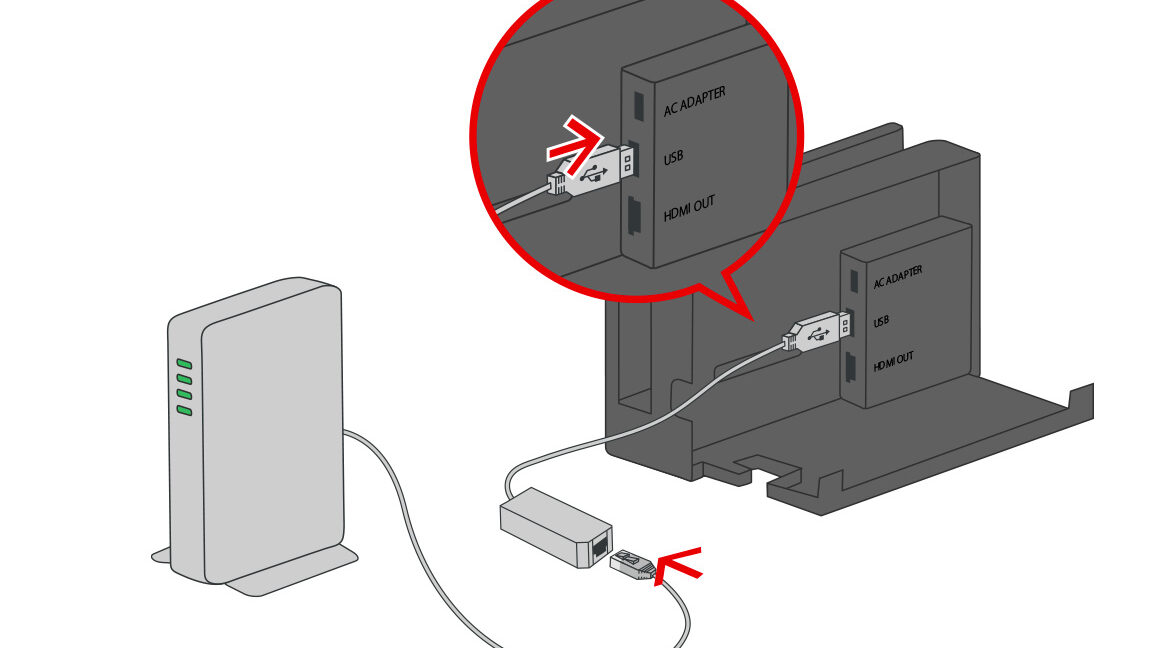
Nintendo Switchは、携帯ゲーム機と据え置きゲーム機の両方の機能を併せ持つユニークなゲーム機です。このため、有線LAN接続を介してインターネットに接続するオプションがあります。有線LAN接続を使用すると、より安定した高速なインターネット接続を実現できます。これは、オンラインゲームをプレイしたり、ゲームのダウンロードや更新を行ったりする場合に特に役立ちます。この記事では、Nintendo Switchで有線LAN接続を使用する方法について説明します。 Nintendo Switchで有線LAN接続を使う方法 1. 有線LANアダプタの準備 Nintendo Switch本体には有線LANポートが搭載されていないため、有線LANアダプタが必要です。 Nintendo Switchに対応する有線LANアダプタは、以下の2種類があります。 USB-C接続タイプ: Nintendo Switch本体のUSB-Cポートに接続するタイプ USB-A接続タイプ: USB-C – USB-A変換アダプタを使用して、Nintendo Switch本体のUSB-Cポートに接続するタイプ 2. 有線LANアダプタの接続 有線LANアダプタをNintendo Switch本体のUSB-Cポートに接続します。 LANケーブルを有線LANアダプタとルーターのLANポートに接続します。 3. Nintendo Switchの設定 Nintendo Switch本体のホーム画面から、「設定」を選択します。 「インターネット」を選択します。…
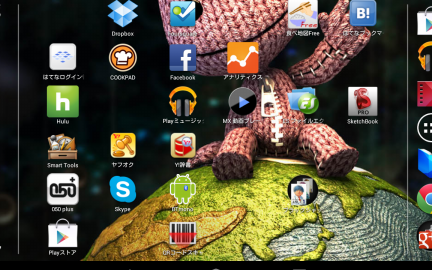
国内版Nexus 7へのAndroid 4.1.2 OTAアップデートを確認
「国内版Nexus 7」へのAndroid 4.1.2 OTAアップデートを確認。 国内版Nexus 7へのAndroid 4.1.2 OTAアップデート確認 アップデートの確認方法 国内版Nexus 7へのAndroid 4.1.2 OTAアップデートは、以下の手順で確認できます。 Nexus 7のホーム画面から、設定アプリを開きます。 「端末情報」をタップします。 「システムアップデート」をタップします。 最新のアップデートが「ダウンロード済み」になっているか確認します。 もし、アップデートが「ダウンロード済み」になっていれば、アップデートが「利用可能」な状態です。 アップデートのインストール方法 Android 4.1.2 OTAアップデートが利用可能な状態になったら、以下の手順でインストールできます。 Nexus 7のホーム画面から、設定アプリを開きます。 「端末情報」をタップします。 「システムアップデート」をタップします。 「今すぐインストール」をタップします。 アップデートのインストールが完了するまで待ちます。 アップデートのインストール中は、Nexus…
ロジクール「MX Master MX2000」長期使用レビュー【ワイヤレスマウス】
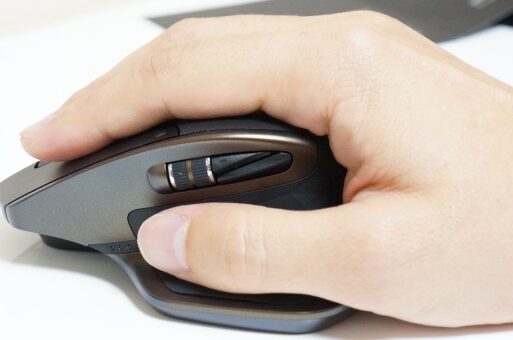
ロジクールが発売したワイヤレスマウス「MX Master MX2000」を長期使用してみたので、そのレビューをレポートします。 このマウスは、人間工学に基づいたデザインで、長時間の使用でも手が疲れにくくなっています。また、7つのボタンが搭載されており、カスタマイズすることで効率的な操作が可能です。 今回は、実際に使用してみて感じたメリットやデメリット、おすすめのポイントなどを詳しく解説していきます。購入を検討している方は、ぜひ参考にしてください。 ロジクール「MX Master MX2000」長期使用レビュー: 快適さと機能性を追求したワイヤレスマウス 1. デザインとフィット感 MX Master MX2000のデザインとフィット感について詳しく解説します。 人間工学に基づいたデザイン: 手のひらに自然にフィットする流線型の形状で、長時間使用しても疲れにくい設計です。 側面のラバーグリップ: 滑り止め加工が施されたラバーグリップにより、しっかりとホールドできます。 親指用サイドボタン: 4つのサイドボタンは、親指で操作しやすく、様々な機能を割り当てることができます。 ホイール: 精密なスクロールホイールと横スクロール機能により、快適な操作を実現します。 2. ワイヤレス接続とバッテリー MX Master MX2000のワイヤレス接続とバッテリーについて詳しく解説します。 Unifyingレシーバー: 最大6台までのデバイスを接続することができます。 Bluetooth接続:…
保護者による使用制限を解除する方法
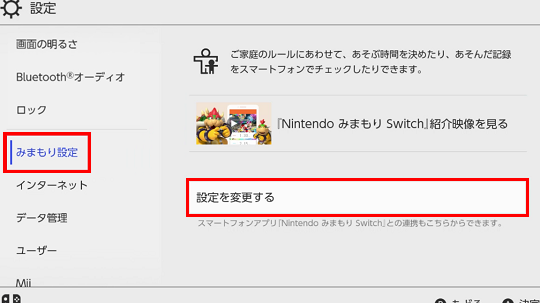
保護者の制限を回避する方法をお探しですか? 特定の Web サイトやアプリへのアクセスが制限されている場合、またはオンライン時間の制限にうんざりしている場合でも、保護者の制限を回避する方法はいくつかあります。 保護者による使用制限を解除する方法 保護者による使用制限を解除する方法 1. 親のパスワードを尋ねる 最も一般的な方法は、親のパスワードを直接尋ねることです。 親に使用制限を解除する理由を説明しましょう。 正直で丁寧な態度で話すことが重要です。 2. 親のアカウントにアクセスする 親のアカウントにアクセスできる場合は、直接設定を変更することができます。 パスワードを忘れた場合は、親にリセットしてもらいましょう。 親の許可なくアカウントにアクセスすることは避けましょう。これはセキュリティ上のリスクとなる可能性があります。 3. デバイスの管理者権限を取得する デバイスの管理者権限を取得すると、使用制限の設定を変更できます。 親が管理者アカウントのパスワードを知っている場合、彼らにパスワードを尋ねましょう。 デバイスに管理者権限がない場合、親にパスワードを尋ねる必要があります。 4. 使用制限を回避するアプリを使用する 一部のアプリは、使用制限を回避するために設計されています。 これらのアプリは合法的なものではない場合があり、使用には注意が必要です。 親に知られないように使用することは、倫理的な問題となる可能性があります。 5. 親に相談する 使用制限の理由を親に説明し、解除をお願いしましょう。 冷静で落ち着いて、誠意を持って話しましょう。…
無料で手書きメモをデジタル化する方法
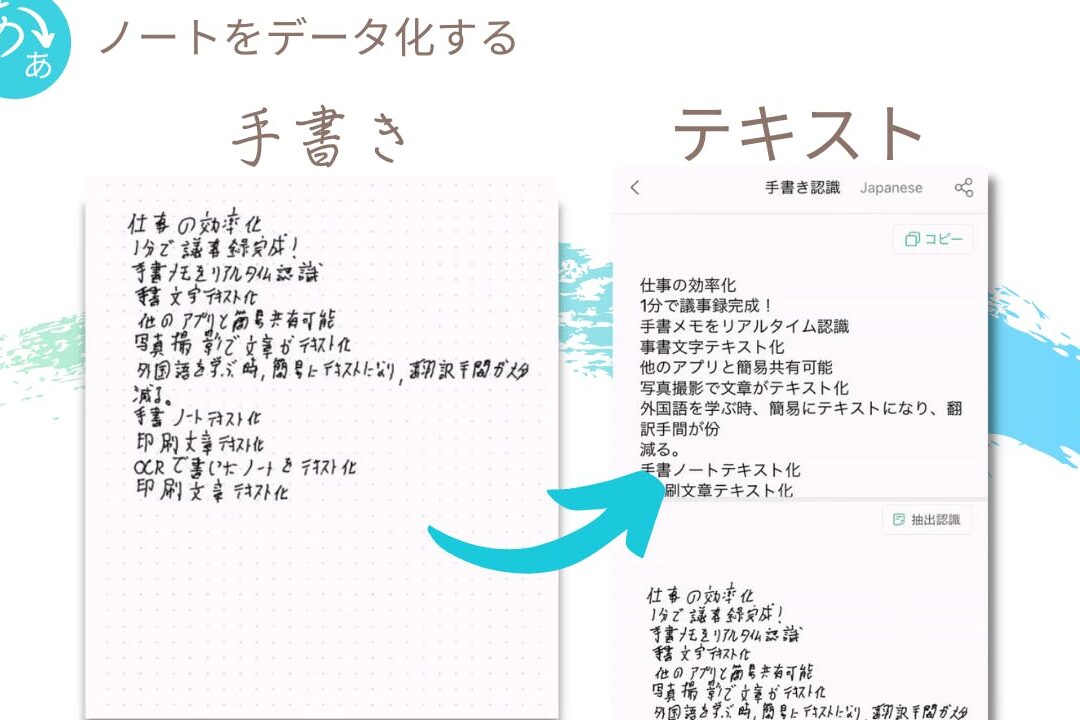
手書きのメモを紙からデジタル化し、簡単に管理・共有したいと思ったことはありませんか? 今回は、無料の手法を使って手書きメモをデジタル化する方法をご紹介します。スマホやスキャナーなど、身近にあるアイテムを活用した方法から、専用アプリを使用した便利な方法まで、さまざまな手段を解説します。デジタル化したメモは、検索機能や編集機能を活用して、より効率的に利用できます。ぜひ参考にして、手書きメモをスマートにデジタル化しましょう! 無料で手書きメモをデジタル化する5つの方法 1. スキャナーを使う スキャナーは、手書きメモをデジタル化するための最も一般的な方法です。 高画質でメモをデジタル化できます。 フラットベッドスキャナーまたはシートフィードスキャナーを使用できます。 OCR(光学文字認識)機能付きのスキャナーを使用すると、メモのテキストを編集可能な形式に変換できます。 2. スマホアプリで撮影 スマホアプリを使用すると、手書きメモを簡単にデジタル化できます。 EvernoteやGoogle Driveなどのアプリは、メモをスキャンして保存できます。 一部のアプリは、OCR機能も提供しています。 メモの向きを調整したり、明るさを調整したりすることができます。 3. デジタルペンを使う デジタルペンは、手書きメモをデジタル化する最新の手段です。 専用のノートやデジタルペーパーに書き込むと、メモが自動的にデジタル化されます。 リアルタイムでメモをデジタル化できるため、紙とペンと同じように使用できます。 クラウドストレージに保存したり、他のデバイスと同期したりできます。 4. 手書きメモを写真に撮る スマホカメラで手書きメモを写真に撮ることができます。 明るさや角度に注意して撮影しましょう。 画像編集アプリを使用して、画像の明るさやコントラストを調整できます。 OCRアプリを使用して、テキストを抽出し、編集可能な形式に変換できます。 5. オンラインツールを使う…
ツイッターDMの履歴を復元する方法
Twitterのダイレクトメッセージ(DM)は、友人やフォロワーとつながり、プライベートな会話を交わすのに便利な機能です。しかし、何らかの理由でDMの履歴が消えてしまった場合は、とても残念なことです。 この記事では、TwitterのDMの履歴を復元する方法をご紹介します。公式の方法からサードパーティのツールを使用した方法まで、さまざまな方法を説明します。 ツイッターDMの履歴を復元する方法 1. ツイッターのサポートに連絡する ツイッターのDM履歴は、アカウントのセキュリティ上の理由から、通常は削除された後、復元できません。 しかし、アカウントがハッキングされた、または誤ってDMを削除してしまったなどの特定の状況では、ツイッターのサポートに連絡して履歴の復元を依頼することができます。 ツイッターのヘルプセンターにアクセスし、「アカウントのセキュリティ」または「DMの復元」に関する問い合わせを送信してください。 問い合わせの際に、可能な限り詳細な情報(アカウント名、ハッキングされた日時、削除したDMの内容など)を提供してください。 ツイッターのサポートチームは、状況に応じてDM履歴の復元を試みますが、必ずしも成功するとは限りません。 2. バックアップファイルを確認する パソコンやスマートフォンに、ツイッターのデータをバックアップしている場合、DM履歴が含まれている可能性があります。 ツイッターの公式アプリやサードパーティ製のバックアップアプリでバックアップを作成しているか確認してください。 バックアップファイルが見つかった場合、DM履歴が含まれているかどうかを確認してください。 3. DMのスクリーンショットを確認する 過去にDMのスクリーンショットを保存していた場合、それらを復元することができます。 パソコンやスマートフォン内の写真フォルダを検索し、DMのスクリーンショットを探してください。 スクリーンショットが保存されていれば、DMの内容を確認することができます。 4. DMの内容を記憶している相手に連絡する DMの相手がまだ記憶している場合、DMの内容を再確認することができます。 DMの相手と連絡を取り、DMの内容を尋ねてみてください。 相手がDMの内容を覚えている場合は、DMの内容を再確認することができます。 5. 他の方法を試す 上記の方法以外に、DM履歴の復元方法はほとんどありません。 DMの内容に関するキーワードを検索して、過去のツイートやブログ記事からヒントを得ることもできます。 DMの内容に関するメモをどこかへ書き留めていた場合は、それを確認することもできます。…
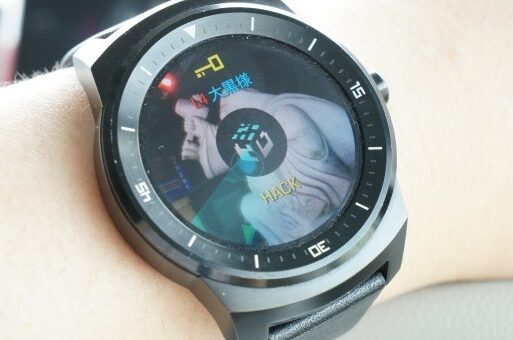
腕時計から華麗にハック!?IngressのAndroid Wear対応を解説
スマートウォッチの時代には、腕時計を越えて新たな体験を求めるユーザーが増えています。そんな中、Googleが提供するLocation-Basedゲーム「Ingress」がAndroid Wearに対応したことで、腕時計から新たなゲーム体験を実現することができます。本稿では、「Ingress」のAndroid Wear対応について、どのようにして腕時計からゲームを楽しめるのかというポイントを中心に、対응の意義やゲームの魅力を紹介します。 腕時計から華麗にハック!?IngressのAndroid Wear対応を解説 Ingressは、Googleが提供する位置情報ゲームです。今回新たにAndroid Wearに対応したことで、スマートウォッチ上でゲームを楽しむことができます。この記事では、IngressのAndroid Wear対応について詳しく解説します。 Android Wear対応でどう変わるのか? IngressのAndroid Wear対応により、スマートウォッチ上でゲームをプレイできるようになりました。これにより、フィールドワークの際にはスマートフォンを手に持つ必要がなくなり、より自由にゲームを楽しむことができます。スマートウォッチ上でのゲームプレイによって、ゲームの体験が一層リアルになったと言えます。 スマートウォッチでのゲームプレイの操作方法 IngressのAndroid Wear対応では、スマートウォッチ上でゲームをプレイするための操作方法が用意されています。 PORTAL などのゲーム要素について、スマートウォッチ上での操作方法を学ぶことで、ゲームをより효率的にプレイすることができます。スマートウォッチでの操作については、ゲームのマニュアル内で確認することができます。 スマートウォッチでのゲームプレイのメリット IngressのAndroid Wear対応によるスマートウォッチでのゲームプレイには、幾つかのメリットがあります。まず、自由度が高まったことが挙げられます。スマートウォッチ上でゲームをプレイすることで、フィールドワークの際にはスマートフォンを手に持つ必要がなくなり、より自由にゲームを楽しむことができます。また、ゲームの体験がリアルになったことも挙げられます。スマートウォッチ上でのゲームプレイによって、ゲームの体験が一層リアルになったと言えます。 機能 説明 スマートウォッチでのゲームプレイ スマートウォッチ上でゲームをプレイすることができます。 操作方法 スマートウォッチ上での操作方法が用意されています。 ゲームプレイのメリット 自由度が高まったり、ゲームの体験がリアルになったりします。 Ingressの futuro…
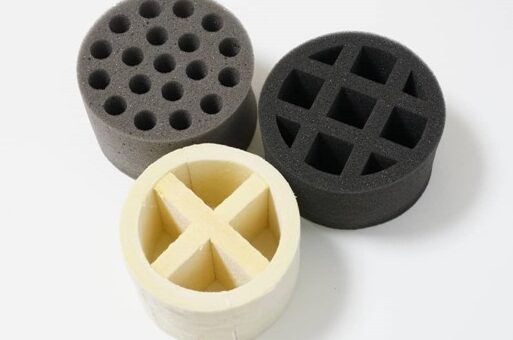
【給気口の騒音対策】ダクトにサイレンサーを入れると静音効果がある
給気口の騒音による苦情は、近年の都市化に伴って増加の一途を辿っています。特に、高層ビルや大型施設における空調設備の給気口からは、交通の速度を重視する都市計画に反し、住民の peace of mind を害す騒音が発生しています。このような問題に対応する為、ダクトにサイレンサーを設置する静音対策が有効であると考えられます。本稿では、サイレンサーの効果や設置のポイントなど、給気口の騒音対策に関する情報を紹介します。 【給気口の騒音対策】ダクトにサイレンサーを入れると静音効果がある この方法は、給気口から出る騒音を大幅に減らすことができます。サイレンサーをダクトに設置することで、音波を吸収し、静音効果を実現します。この方法は、騒音問題に悩んでいる企業や个人にとって非常に有効です。 【騒音問題の背景】 最近、都市化の進展や人口の増加により、騒音問題が深刻化しています。特に、工場や建設現場などでの騒音は、地域住民の生活に影響を与えることになります。そのため、騒音対策が不可欠です。 【サイレンサーの効果】 サイレンサーは、音波を吸収することで騒音を減らします。この効果は、ダクト内の音波を吸収し、静音効果を実現します。また、サイレンサーをダクトに設置することで、騒音の周波数を変更することができます。 【ダクトサイレンサーの設置方法】 ダクトサイレンサーの設置方法は、簡単です。まず、ダクトのサイズに合わせたサイレンサーを選択します。次に、サイレンサーをダクトに設置し、固定します。最後に、サイレンサーの効果を確認します。 サイレンサーのサイズ 対応ダクトのサイズ φ100mm φ80mm〜φ120mm φ150mm φ120mm〜φ180mm φ200mm φ180mm〜φ220mm 【静音効果の確認方法】 静音効果を確認する方法はいくつかあります。まず、音圧計を使用して、騒音の音圧を測定します。次に、サイレンサーを設置した後の音圧を測定し、比較します。また、地域住民の意見を聞き、静音効果を確認することもできます。 【サイレンサーの重要性】サイレンサーは、騒音問題を解決するための重要なツールです。静音効果を実現することで、地域住民の生活の改善に貢献します。また、企業のイメージアップにも役立ちます。 換気口の防音にサイレンサーを設置するとどのくらい効果がありますか? サイレンサーの効果は、換気口の防音の程度によって異なります。換気口の防音の程度が高く、サイレンサーを設置すると大きな効果が期待できます。例えば、換気口の防音が30dBの場合、サイレンサーを設置すると40dB程度まで効果が上がります。 サイレンサーの種類による効果の違い サイレンサーには、多くの種類があり、効果も異なります。 パッシブ型サイレンサー:換気口の音響エネルギーを吸収することで、音を減衰させる効果があります。 アクティブ型サイレンサー:音響信号を逆相わせて、音をキャンセルする効果があります。…
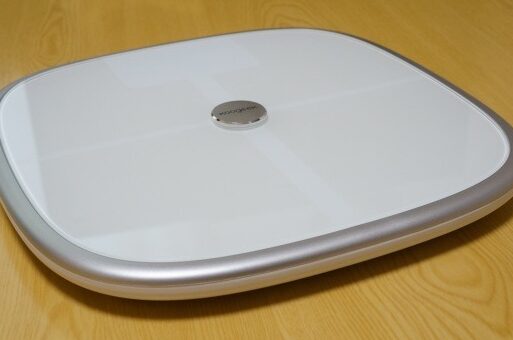
体脂肪率やBMIが測れるBluetooth対応のスマート体重計「Koogeek S1」レビュー
スマートフォンとのBluetooth接続にて、体脂肪率やBMIを計測できるスマート体重計「Koogeek S1」が登場しました。この製品は、軽量コンパクトなデザインながら、高度な計測機能を備えています。本レビューでは、「Koogeek S1」の実際の性能や使用感を詳細に紹介し、スマート体重計としての評価を行います。体重計としての基本_FUNCTIONも満たすのか、それ以上の機能を備えるのか、ぜひ一度体験してみましょう。 スマート体重計「Koogeek S1」レビュー:体脂肪率やBMIを正確に測る 本レビューでは、Bluetooth対応のスマート体重計「Koogeek S1」をテストし、体脂肪率やBMIの測定性能について詳しく紹介します。 製品デザインとコンパクトさ Koogeek S1は、非常にコンパクトなデザインになっており、バスルームの床に置くことができます。サイズは、290mm x 230mm x 25mmで、重量は約1.5kgと軽量です。glasstic表面は、滑り止め付きで、足のかかりやすさを考えると意識しています。 測定性能:体脂肪率やBMIの測定 Koogeek S1は、体脂肪率やBMIの測定をサポートしています。体脂肪率は、3.5mmの電極により測定され、BMIは、身長と体重から自動的に計算されます。測定結果は、スマートフォンアプリ「Koogeek Health」に同期され、グラフ形式で確認することができます。 測定項目 測定方法 体脂肪率 3.5mmの電極による測定 BMI 身長と体重から自動的に計算 Bluetooth接続:スマートフォンアプリとの連携 Koogeek S1は、Bluetooth 4.0に対応し、スマートフォンアプリ「Koogeek Health」との連携をサポートしています。アプリをインストールすることで、体重や体脂肪率、BMIの測定結果を、グラフ形式で確認することができます。 バッテリー性能:長寿命のバッテリー…