
最近の投稿
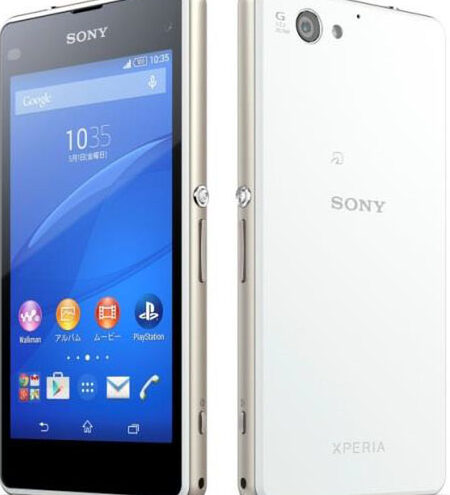
ソニーモバイル、Xperia J1 Compactを国内販売へ。MVNO向け格安スマホとして
ソニーモバイルコミュニケーションズは、Xperia J1 Compactを国内販売すると発表した。MVNO向けに提供する低価格スマホだ。 ソニーモバイル、Xperia J1 Compactを国内販売へ。MVNO向け格安スマホとして Xperia J1 Compactとは? Xperia J1 Compactは、ソニーモバイルコミュニケーションズが2015年に発売したスマートフォンです。コンパクトなサイズながら、高性能なカメラやバッテリーを搭載しており、幅広いユーザー層から人気を集めていました。しかし、2017年に生産終了となり、その後は中古市場でのみ流通していました。 国内販売再開の背景 ソニーモバイルは、近年、国内スマートフォン市場でのシェア低下に苦しんでいます。その要因の一つとして、MVNO向け格安スマホの台頭が挙げられます。MVNO向け格安スマホは、大手キャリアよりも料金が安く、性能も十分なことから、特に若い世代やコスト意識の高いユーザーに人気です。そこでソニーモバイルは、Xperia J1 CompactをMVNO向け格安スマホとして国内販売することで、シェア回復を目指しています。 Xperia J1 Compactの主な特徴 Xperia J1 Compactは、以下の特徴を持っています。 コンパクトなサイズ:片手で操作しやすい4.3インチディスプレイを採用しています。 高性能なカメラ:2070万画素のカメラを搭載しており、鮮明な写真や動画を撮影することができます。 長持ちするバッテリー:2300mAhの大容量バッテリーを搭載しており、長時間使用することができます。 防水・防塵性能:IP65/IP68の防水・防塵性能を備えています。 販売価格と販売時期 Xperia J1 Compactの販売価格は、MVNOによって異なるため、各MVNOのウェブサイトでご確認ください。販売時期は、2023年秋頃を予定しています。…
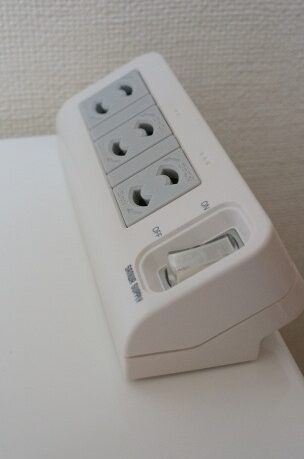
片手で抜き差し!デスクにコンセントを後付できるクランプ付き電源タップ「TAP-B25」
は、従来のコンセントの不便さを解消し、使用者の利便性を高める革新的な製品です。この製品は、簡単な操作でデスクにコンセントを後付できる機能を持ち、常にコンセントの位置を調整することができます。この特徴的な製品が、生活の質を高める新たなソリューションを提供します。 片手で抜き差し!デスクにコンセントを後付できるクランプ付き電源タップ「TAP-B25」 この「TAP-B25」は、片手で抜き差しできるデスクにコンセントを後付できるクランプ付き電源タップです。この製品は、デスク上のスペースを節約し、電源タップを自由に移動させることができます。 デスク上のスペースを節約 この製品は、デスク上のスペースを節約するために設計されています。コンセントが後付できるため、デスク上のスペースを占有することがなく、自由な作業環境を提供します。 片手で抜き差し この製品の特徴的な機能は、片手で抜き差しできるクランプです。このクランプを使用することで、簡単にコンセントをデスクに後付することができます。 自由な移動 この製品は、自由な移動が可能です。コンセントが後付できるため、デスク上のどこにでも移動させることができます。 安全性 この製品は、安全性も考慮されています。コンセントが後付できるクランプは、安全に固定することができます。 使い易さ この製品は、使い易さも高く評価されています。簡単な操作でコンセントをデスクに後付することができます。 特徴 説明 デスク上のスペースを節約 コンセントが後付できるため、デスク上のスペースを占有しない 片手で抜き差し 簡単にコンセントをデスクに後付することができる 自由な移動 コンセントが後付できるため、デスク上のどこにでも移動させることができる 安全性 コンセントが後付できるクランプは、安全に固定することができる 使い易さ 簡単な操作でコンセントをデスクに後付することができる よくある質問 Q1: TAP-B25は何が特徴的な製品ですか? タップB25は、デスクにコンセントを後付できるという特徴的な製品です。この製品は、コンセントを自由に配置できるクランプが付いており、作業スペースのレイアウトを柔軟に対応できます。作業の効率を高めるために必要不可欠な製品です。 Q2:…
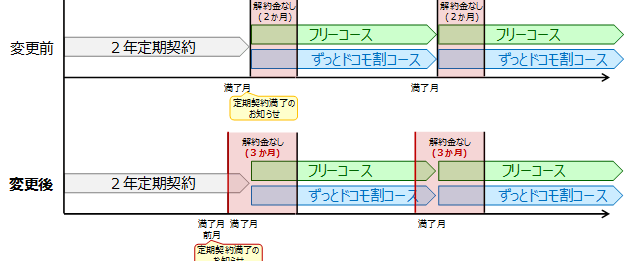
ドコモ、2年縛りなどの解約金がかからない期間を2ヶ月間に延長
ドコモが、「2年縛り」などの契約解除に伴う解約手数料が不要となる期間を、現在の1カ月間から2カ月間に延長することを発表した。 ドコモ、解約金無料期間が2ヶ月延長! 延長されるのはどんな契約? ドコモでは、2023年10月1日から、「ドコモオンラインショップ」で新規契約または機種変更をした場合、2年縛りなどの解約金が無料になる期間を2ヶ月延長します。従来は、契約日から14日間でしたが、これが2ヶ月間に拡大されます。 延長期間の詳細 対象期間: 2023年10月1日以降に「ドコモオンラインショップ」で新規契約または機種変更を行った場合 延長期間: 契約日から2ヶ月間 対象サービス: ドコモの「ahamo」、「ドコモ光」、「d払い」など 延長のメリット この延長により、契約内容をよく検討したり、他のキャリアとの比較検討をするための猶予期間が大幅に増えるため、より自分に合ったプランを選択できるようになります。 解約金無料期間の対象外となる場合 一部の契約には、解約金無料期間の対象外となる場合があります。詳細はドコモのウェブサイトでご確認ください。 ドコモの最新情報 ドコモでは、今後もお客様にとってより良いサービスを提供するため、様々な取り組みを進めています。最新の情報は、ドコモのウェブサイトや公式アプリでご確認ください。 https://youtube.com/watch?v=3369 ドコモの解約金がかからない期間は? ドコモの解約金がかからない期間は、契約期間中に解約した場合、契約期間満了後2年以内に解約した場合は、解約金がかかりません。ただし、「ドコモ光」などのサービスとセットで契約している場合は、解約金がかかる場合があります。また、特定の機種を契約している場合は、解約金がかかる場合があります。 ドコモの契約期間とは? ドコモの契約期間とは、ドコモと契約した日から2年間のことです。契約期間中は、解約すると解約金が発生します。契約期間満了後は、解約金は発生しません。 ドコモの解約金はいくら? ドコモの解約金は、機種代金と契約期間によって異なります。機種代金の残債がある場合、残債額に応じて解約金が発生します。また、契約期間が短いほど、解約金は高くなります。 ドコモの解約金がかからない場合とは? ドコモの解約金がかからない場合とは、以下のいずれかに該当する場合です。 契約期間中に解約した場合 契約期間満了後2年以内に解約した場合 「ドコモ光」などのサービスとセットで契約している場合 特定の機種を契約している場合…
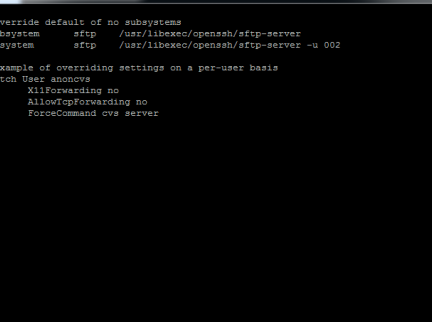
SFTP serverのumaskを設定する方法
SFTPサーバーのumaskを設定する方法とは、Secure File Transfer Protocolサーバー上でのアクセス許可の設定方法です。umaskは、作成される新しいファイルやディレクトリーのデフォルトのアクセス許可を決定します。この設定を正しく行うことで、セキュリティを高め、不必要なアクセスを防ぐことができます。この記事では、SFTPサーバーのumaskを設定するための手順を紹介します。 SFTP serverのumaskを設定する方法 SFTPサーバー上でのumaskの設定は、セキュリティの向上や、ファイルのアクセス権を適切に設定するために必要です。この記事では、SFTP serverのumaskを設定する方法を説明します。 umaskとは umaskは、Unix系OS上で、新しく作成されるファイルやディレクトリーのデフォルトのアクセス権を設定するために使用されるコマンドです。 SFTP serverのumaskのデフォルト値 SFTP serverのデフォルトのumask値は、022です。この値は、所有者が読み取り、書き込み、実行の権限を持つが、グループとその他のユーザーは読み取りの権限しか持たないことを意味します。 umaskの設定方法 umaskの設定は、ssh configファイルを編集することで行われます。ssh configファイルの場所は、一般的に/etc/ssh/ssh configです。 このファイルに、以下の行を追加します。 umask 002 この設定で、umaskを002に変更します。これにより、所有者とグループが読み取り、書き込みの権限を持つが、他のユーザーは読み取りの権限しか持たないようになります。 umaskの確認方法 umaskの確認は、SFTPサーバー上でumaskコマンドを実行することで行われます。 umask</pre このコマンドを実行すると、現在のumask値が表示されます。 umaskの影響 umaskの設定は、新しく作成されるファイルやディレクトリーのアクセス権に影響します。umaskを002に設定することで、所有者とグループが読み取り、書き込みの権限を持つようになり、セキュリティが向上します。 umask値…
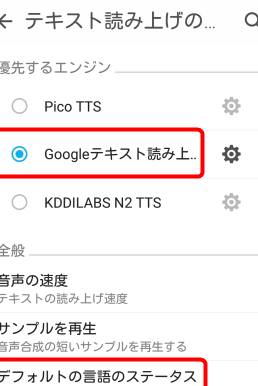
Androidで音声読み上げ機能(TTS)を使うための基本設定~動作テスト
Androidの音声読み上げ機能(TTS)は、画面上のテキストを音声に変換し、ユーザーが音声で情報を確認できるようにする機能です。この機能を使用するためには、基本的な設定が必要です。この記事では、AndroidでTTSを使用するための基本設定方法と、動作テストの方法を紹介します。この設定を通じて、Androidデバイス上での音声読み上げの基礎を学び、TTSの使用効率を高めることができます。 Androidで音声読み上げ機能(TTS)を使うための基本設定~動作テスト Androidの音声読み上げ機能(TTS)は、Android OSの標準機能です。この機能を使用するためには、基本的な設定が必要です。この記事では、AndroidのTTS機能を使い始めるための基本設定と動作テストの方法を紹介します。 1. TTS機能の有効化 AndroidのTTS機能を有効化するためには、以下の手順を踏みます。 – 設定アプリを開く – アクセシビリティメニューに移動 – テキスト読み上げをオンにする 2. TTSエンジンの選択 TTS機能を有効化したら、TTSエンジンを選択します。Android OS標準のGoogle TTSエンジンや、サードパーティー製のエンジンがあります。 – 設定アプリを開く – アクセシビリティメニューに移動 – テキスト読み上げメニューで、TTSエンジンを選択 3. 読み上げの速度とピッチの調整 TTS機能の設定で、読み上げの速度とピッチも調整できます。 – 設定アプリを開く –…
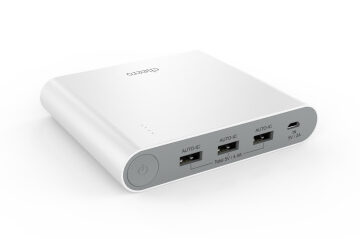
cheero、20,100mAhの超大容量モバイルバッテリー「Power Plus 3 Premium 20100mAh」を発売
超大容量モバイルバッテリーをお探しのあなたに朗報です!cheeroから「Power Plus 3 Premium 20100mAh」が登場しました。この20,100mAhのモンスターバッテリーがあれば、外出先でも安心のロングライフパワーが得られます。 cheero、20,100mAhの超大容量モバイルバッテリー「Power Plus 3 Premium 20100mAh」を発売 驚きの容量と機能性を兼ね備えたモバイルバッテリー cheeroから、20,100mAhという驚異的な容量を誇るモバイルバッテリー「Power Plus 3 Premium 20100mAh」が発売されました。このモバイルバッテリーは、大容量でありながらコンパクトなサイズと軽量設計を実現しており、持ち運びやすさも抜群です。さらに、急速充電機能や複数デバイス同時充電機能など、充実した機能が搭載されています。 圧倒的な容量で、あらゆるデバイスを充電 「Power Plus 3 Premium 20100mAh」は、スマートフォンやタブレットはもちろん、ノートパソコンやカメラなどの大型デバイスも充電可能です。20,100mAhという大容量により、長時間の外出や旅行でも安心してデバイスを使用できます。 コンパクトで軽量なデザイン 20,100mAhという大容量でありながら、コンパクトなサイズと軽量設計を実現しました。持ち運びやすさを追求し、カバンやポケットに収納しても邪魔になりません。 急速充電機能で、充電時間を短縮 PD(Power Delivery)対応の急速充電機能を搭載しており、対応デバイスを高速に充電できます。従来の充電器に比べて充電時間を大幅に短縮できます。 充実した機能で、快適な充電体験を提供 複数デバイス同時充電機能: 2つのUSBポートを搭載しており、2台のデバイスを同時に充電できます。…
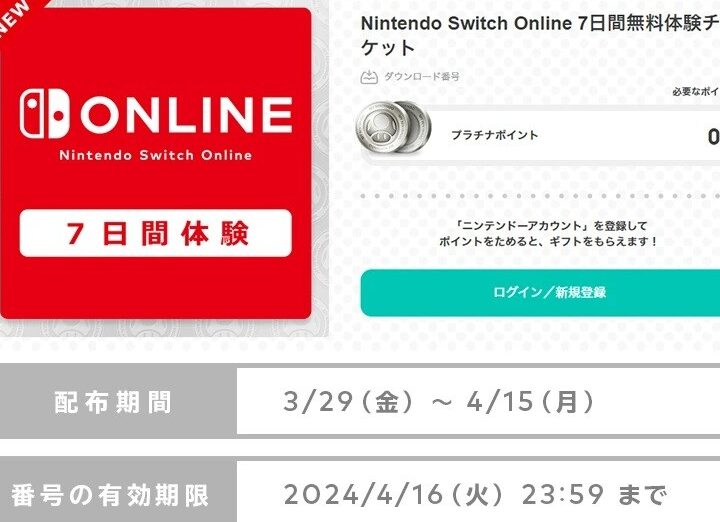
Nintendo Switch Online、 7日間無料体験チケットを配布(2020年4月22日から)
Nintendo Switch Onlineは、Nintendo Switchのオンラインサービスで、多くのゲームタイトルで協力プレイや対戦プレイが可能です。2020年4月22日から、Nintendo Switch Onlineの7日間無料体験チケットが配布されるというお知らせがありました。このチケットを使えば、Nintendo Switch Onlineのサービスを7日間無料で体験することができます。この体験チケットを使い、Nintendo Switch Onlineのサービス内容を満足に体験してみてください。 Nintendo Switch Online、7日間無料体験チケットを配布(2020年4月22日から) Nintendo Switch Onlineの概要 Nintendo Switch Onlineは、Nintendoが提供するオンラインサービスです。このサービスを利用することで、Nintendo Switchのオンライン機能をフル活用することができます。 7日間無料体験チケットの内容 2020年4月22日から、Nintendo Switch Onlineの7日間無料体験チケットが配布されます。このチケットを使用することで、7日間の間、Nintendo Switch Onlineのすべての機能を無料で体験することができます。 チケットの入手方法 チケットは、Nintendo SwitchのeShopで無料配布されます。Nintendo Switch…
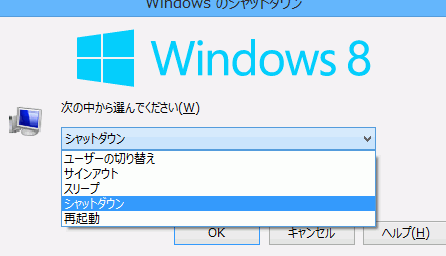
キーボードだけで電源オフ!などWindows 8のシャットダウン方法3選
Windows 8は、新しいUIやタッチ操作に対応し、従来のPCユーザーにも新しい体験を提供しますが、シャットダウン方法が従来のWindowsとは異なるため、混乱を招く場合があります。この記事では、Windows 8のシャットダウン方法を3つ紹介し、ユーザーがより簡単にPCをシャットダウンできるようにします。 Windows 8のシャットダウン方法3選 1. チャームバーからシャットダウン Windows 8のチャームバーからシャットダウンする方法です。チャームバーを開くには、画面の右上隅にマウスを移動し、設定タブをクリックします。次に、電源タブをクリックし、シャットダウンを選択します。 2. キーボードショートカット キーボードでシャットダウンする方法です。AltキーとF4キーを同時に押すと、シャットダウンメニューが開きます。シャットダウンを選択し、確認ダイアログでOKをクリックします。 3. タスクマネージャー タスクマネージャーからシャットダウンする方法です。タスクマネージャーを開くには、Ctrlキー、Shiftキー、Escキーを同時に押します。次に、ファイルタブをクリックし、新しいタスクを選択します。タスク名にshutdownと入力し、OKをクリックします。 方法 操作 チャームバー チャームバーを開く→設定タブ→電源タブ→シャットダウン キーボード Altキー+F4キー タスクマネージャー Ctrlキー+Shiftキー+Escキー→ファイルタブ→新しいタスク→タスク名shutdown→OK Windows8でキーボードでシャットダウンするには? Windows8でキーボードでシャットダウンする方法はいくつかあります。以下は、最も一般的な方法です。 Windowsキー+Xを押すと、シャットダウンメニューが表示されます。 Alt+F4を押すと、現在のウィンドウが閉じられ、シャットダウンメニューが表示されます。 Win+Iを押すと、Settingsメニューが表示され、シャットダウンメニューが選択できます。 Windows8でキーボードでリスタートするには? Windows8でキーボードでリスタートする方法もあります。以下は、最も一般的な方法です。…
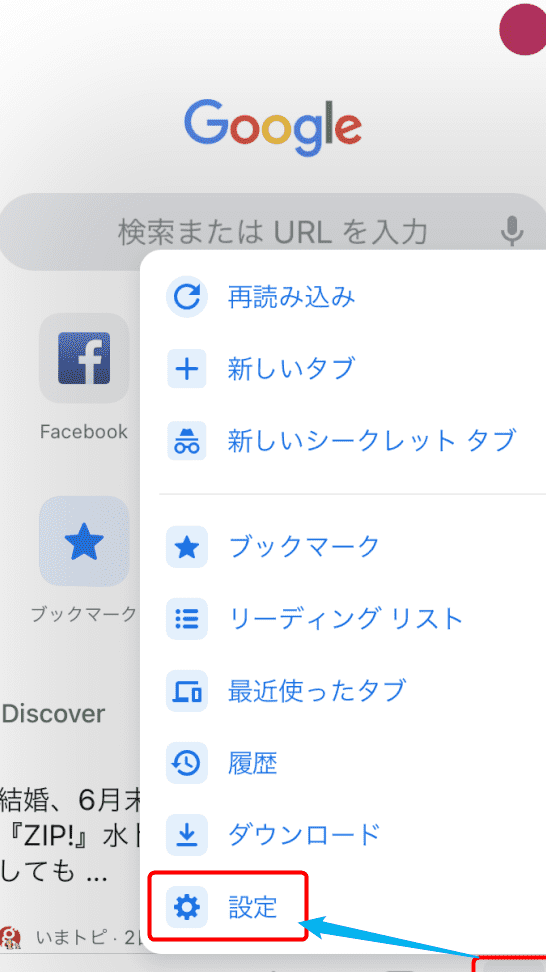
iPhoneでGoogleアカウントをログアウト・削除する方法と、アカウント新規登録・ログイン時のSMS認証回避について
iPhoneで、Googleアカウントのログインやログアウト方法と、SMS認証を回避してアカウント登録する方法について解説します。 iPhone で Google アカウントをログアウト・削除する方法と、アカウント新規登録・ログイン時の SMS 認証回避について iPhone で Google アカウントをログアウトする方法 iPhone の設定アプリを開きます。 画面を下にスクロールして、「Google」をタップします。 「アカウントの管理」をタップします。 ログアウトしたい Google アカウントをタップします。 「アカウントからサインアウト」をタップします。 iPhone で Google アカウントを削除する方法 Google アカウントの削除は、Google のウェブサイトから行う必要があります。iPhone の設定アプリでは削除できません。 Google のウェブサイトにアクセスして、アカウントにログインします。 アカウントのデータとプライバシーの設定ページを開きます。…
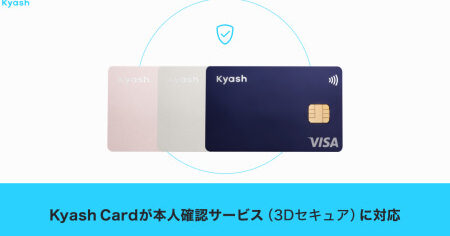
Kyash、「Kyash Card」を3Dセキュアに対応
Kyashは、3D Secureに対応する「Kyash Card」を導入し、オンラインショッピングの安全性を大幅に向上させています。この新しいカードは、3D Secureの技術を採用し、オンラインでの支払いをより安全にすることを目的としています。カードの所有者が、オンラインで購入する際の安全性を高めることが期待できます。Kyash Cardは、技術の進化とともに、ますます安全かつ便利なオンラインショッピング体験を提供します。 3D Secureに対応したKyash、「Kyash Card」 3D Secureとは 3D Secureは、インターネット上でのカード決済の安全性を高めるための規格です。この規格を適用することで、カード所有者が本人であることを確認し、カードの不正使用を防ぐことができます。 Kyash Cardとは Kyash Cardは、Kyashが提供する仮想カードです。このカードは、安全性を高めるために3D Secureに対応しています。 3D Secureに対応するメリット 3D Secureに対応することで、カードの不正使用を防ぐことができます。また、カード所有者が本人であることを確認することができます。 3D Secureの実際の例 3D Secureの実際の例として、ECサイトでのカード決済の際に、カード所有者が本人であることを確認するためのパスワード入力画面が表示される場合があります。このパスワードは、カード所有者が設定したものです。 3D Secureの今後の展開 3D Secureの今後の展開として、カード決済の安全性を高めるための新しい技術の導入が予想されます。この技術を導入することで、カードの不正使用をより効果的に防ぐことができます。 項目…
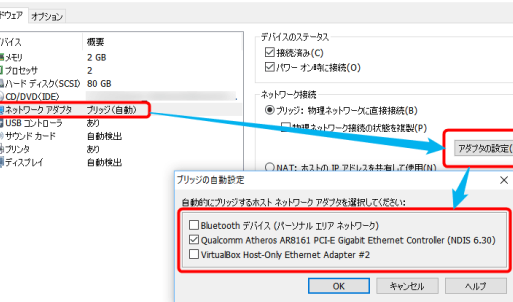
VMwareのブリッジ接続がうまく動かない場合の対処方法
VMwareのブリッジ接続がうまく動かない場合、ネットワークの問題が原因で、深刻な影響を与える可能性があります。この問題に対処するため、初めにネットワークの設定を確認し、VLANの設定、IPアドレスの重複、DHCPの設定などをチェックします。次に、VMwareの設定を確認し、vCenter Serverの設定、vSwitchの設定、Port Groupの設定などをチェックします。この記事では、を、詳細に説明します。 VMwareのブリッジ接続がうまく動かない場合の対処方法 VMwareのブリッジ接続がうまく動かない場合、問題の特定と解決策を探す必要があります。この項では、一般的な問題と対処方法を紹介します。 1. ブリッジ接続の設定確認 ブリッジ接続が正しく設定されているか確認します。vCenter Serverの設定メニューで、ネットワーク設定を確認し、ブリッジ接続が有効になっていることを確認します。 2. ネットワークの設定確認 ネットワークの設定が正しく行われているか確認します。ネットワークのIPアドレス、サブネットマスク、ゲートウェイ、DNSサーバーが正しく設定されていることを確認します。 3. ブリッジ接続のパフォーマンス確認 ブリッジ接続のパフォーマンスを確認します。vCenter Serverのパフォーマンスメニューで、ブリッジ接続のパフォーマンスを確認し、問題がある場合は、パフォーマンスを向上させる対処を検討します。 4. ファイアウォールの確認 ファイアウォールがブリッジ接続を妨げていないか確認します。ファイアウォールの設定で、ブリッジ接続に必要なポートが開放されていることを確認します。 5. vCenter Serverのバージョン確認 vCenter Serverのバージョンが最新か確認します。古いバージョンのvCenter Serverでは、ブリッジ接続がうまく動かない場合があります。 問題 対処方法 ブリッジ接続が有効になっていない ブリッジ接続を有効にする ネットワーク設定が正しくない…
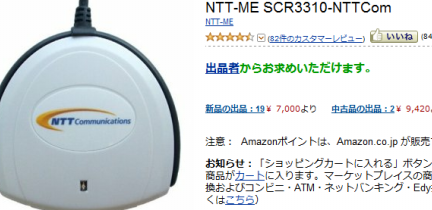
B-CASクラックの影響?ICカードリーダーがボッタクリ価格に急騰
B-CASクラックの余波なのか、ICカードリーダーの価格が急騰を続けている。 B-CASクラックの影響?ICカードリーダーがボッタクリ価格に急騰 B-CASクラックとは? B-CASクラックとは、日本の地上デジタル放送を受信するためのICカードであるB-CASカードのセキュリティを破り、不正に放送を視聴可能にする行為のことです。2011年に発覚したこの事件は、日本のテレビ業界に大きな衝撃を与え、その後も対策が続けられています。 ICカードリーダーの価格高騰 B-CASクラック事件を受けて、B-CASカードリーダーの価格が急騰しました。これは、B-CASカードリーダーが不正視聴対策として重要視されるようになったためです。特に、中古市場では高額な価格で取引されるケースも出てきました。 価格高騰の理由 ICカードリーダーの価格高騰には、以下の理由が考えられます。 B-CASカードリーダーの需要増加: B-CASクラック事件を受けて、不正視聴対策としてICカードリーダーの需要が高まりました。 B-CASカードリーダーの供給不足: 需要増加に対して、B-CASカードリーダーの供給が追いついていませんでした。 中古市場での需要増加: 新規購入が難しい状況下で、中古市場での需要が高まりました。そのため、中古価格も高騰しました。 価格高騰の影響 ICカードリーダーの価格高騰は、テレビ視聴者にとって大きな負担となりました。特に、低所得層や高齢者にとっては、高額なICカードリーダーの購入が困難な状況です。 対策 ICカードリーダーの価格高騰に対処するため、以下の対策が考えられます。 B-CASカードリーダーの供給増加: メーカーによる生産体制の強化や、流通経路の改善などにより、供給不足を解消する必要があります。 中古市場の価格抑制: 中古市場での価格高騰を抑制するため、販売業者に対する指導や、消費者への情報提供などが必要となります。 不正視聴対策の強化: B-CASクラック対策を強化することで、不正視聴を抑制し、ICカードリーダーの需要を抑えることができます。 B-CASクラックの影響でICカードリーダーが高騰する理由 B-CASクラックとは? B-CASクラックとは、日本のデジタル放送を受信するためのカードであるB-CASカードの暗号を解読し、不正に番組を視聴することを可能にする技術のことです。2011年にその存在が明らかになり、その後、B-CASカードの偽造や不正視聴が横行したことで、放送業界に大きな影響を与えました。 B-CASクラックとICカードリーダーの関係 B-CASクラックによって、従来のB-CASカードを使った不正視聴が容易になったことから、不正視聴対策としてICカードリーダーの需要が高まりました。ICカードリーダーは、B-CASカードを認識し、正規の視聴を認証する役割を担い、不正視聴を防止する効果が期待されています。 ICカードリーダー価格の高騰…

Androidのスクロールを大きく改善する?「GPUレンダリング」機能をONにしてみよう
Androidのスールの遅さは、多くのユーザーが抱える問題です。この問題を解決するための方法が多くありますが、特に効果的なものが「GPUレンダリング」機能のONです。この機能をONにすることで、スールのスムーズさが大幅に向上します。この記事では、GPUレンダリング機能のONの方法と効果を詳しく紹介します。 Androidのスールを大きく改善する?「GPUレンダリング」機能をONにしてみよう Androidのスールを大きく改善する?「GPUレンダリング」機能をONにしてみよう。この機能は、AndroidのUI描画をGPUで行い、スールの滑らかさを大幅に向上させることができます。この機能を有効にすることで、Androidデバイスのスール性能が大幅に向上し、より滑らかで快適なUI体験を提供します。 GPUレンダリングとは GPUレンダリングとは、Graphics Processing Unit(GPU)を使用してUIの描画を行う技術です。この技術を使用することで、CPUの負荷を軽減し、UIの描画速度を大幅に向上させることができます。 GPUレンダリングの有効化方法 GPUレンダリングの有効化方法は、Androidの設定画面で行うことができます。設定画面の「About Phone」→「Build Number」で7回タップし、デベロッパーモードを有効化します。次に、「Developer Options」→「Force GPU rendering」でGPUレンダリングをONにします。 GPUレンダリングの効果 GPUレンダリングをONにすることで、Androidのスール性能が大幅に向上します。特に、長いリストや多くの要素が含まれる画面でのスールが非常に滑らかになります。また、GPUレンダリングをONにすることで、AndroidデバイスのUI描画速度も向上します。 GPUレンダリングの注意点 GPUレンダリングをONにする際には、デバイスの性能を考慮する必要があります。低性能のデバイスでは、GPUレンダリングをONにすることで、バッテリーの消耗が早まる場合があります。また、GPUレンダリングをONにすることで、デバイスの温度が上昇する場合もあります。 GPUレンダリングの互換性 GPUレンダリングの互換性は、Android 4.1以降のデバイスでサポートされています。ただし、デバイスによっては、GPUレンダリングをONにすることができない場合があります。 デバイス GPUレンダリングのサポート Android 4.1 ✓ Android 5.0 ✓ Android…
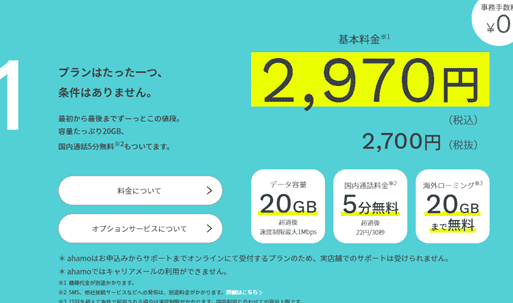
ドコモ、ahamoを2,700円へ値下げ。dカード特典、ケータイ保障も
NTTドコモは、新料金プラン「ahamo」を2,700円に値下げすると発表しました。また、dカード利用特典やケータイ保障サービスも拡充されます。 ドコモ、ahamoを2,700円へ値下げ!dカード特典、ケータイ保障も充実 ahamo料金プランの値下げについて ドコモは、2023年10月1日から、ahamoの月額料金を2,980円から2,700円に値下げすることを発表しました。 これは、ahamoが他の格安SIMサービスとの競争にさらされる中、さらなるユーザー獲得を目指した戦略と考えられています。 値下げは、データ容量20GBプランに適用されます。 dカード特典の充実 ahamoユーザーは、dカードゴールドの年会費が無料になる特典を受けられます。 dカードゴールドは、海外旅行保険やショッピング保険などの充実した特典が魅力です。 ケータイ保障の強化 ahamoでは、ケータイ補償サービス「ケータイ補償プラス」が新たに導入されました。 このサービスは、破損や水濡れなどの事故による修理費用を補償します。 月額390円で加入できます。 ahamoの魅力 ahamoは、ドコモのネットワークを利用した格安SIMサービスです。 データ容量20GBで月額2,700円という価格設定は、他の格安SIMサービスと比較しても魅力的です。 dカード特典やケータイ保障など、充実したサービスが提供されています。 ahamoの対象者 データ容量を多く使うユーザー ドコモのネットワークを利用したいユーザー dカード特典やケータイ保障などの充実したサービスを求めるユーザー ドコモのケータイ補償サービスは値上げされるのですか? ドコモ ケータイ補償サービス 値上げ ドコモのケータイ補償サービスは、2023年10月1日から値上げされることが発表されました。これは、サービスの提供コスト増加と、より充実した補償内容を提供するために行われます。 値上げの具体的な内容 「ケータイ補償サービス」の月額料金が、従来の550円から660円に値上げされます。 「ケータイ補償サービス for…
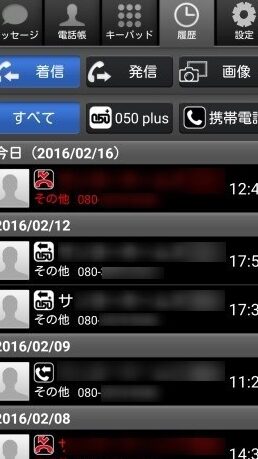
050plusがアップデート。携帯宛の発着信履歴表示に対応。自分の050番号の確認も簡単に
050plusが大きなアップデートを遂げました。新機能として、携帯宛の発着信履歴が表示されるようになりました。この更新で、自分の050番号の確認も簡単に行えるようになりました。この新機能が、ユーザーにとってどのような利便性をもたらすのか、詳細を追ってみます。 050plusがアップデート:携帯宛の発着信履歴表示に対応 050plusが大きなアップデートを遂げました。この新しい機能は、携帯宛の発着信履歴を表示することができます。自分の050番号の確認も簡単にできます。 新しい050plusの特徴 050plusは、携帯宛の発着信履歴を表示する新しい機能を追加しました。この機能を使えば、自分の050番号の確認も簡単にできます。 050plusの利点 050plusの新しい機能は、ユーザーが自分の050番号を確認し、携帯宛の発着信履歴を簡単に確認できるようにします。 050plusの使用方法 050plusの新しい機能を使用するには、まず050plusアプリケーションを更新する必要があります。更新後、メインメニューから発着信履歴を選択し、自分の050番号を確認できます。 050plusの評価 050plusの新しい機能は、ユーザーが自分の050番号を確認し、携帯宛の発着信履歴を簡単に確認できるようにします。この新しい機能は、050plusの評価を高めることに貢献します。 050plusの将来の展開 050plusは、新しい機能を追加し、ユーザーの利便性を高めることに焦点を当てています。将来的には、さらに多くの新しい機能が追加される予定です。 新しい機能 内容 携帯宛の発着信履歴表示 自分の050番号の確認も簡単に メインメニュー メインメニューから発着信履歴を選択 050plusの評価 新しい機能が高める 050plusの将来の展開 さらに多くの新しい機能が追加 050 plusの通知設定はどうすればいいですか? 050 Plusの通知設定の基本 050 Plusの通知設定は、基本的にメールアドレスで行われます。このメールアドレスに、050 Plusが生成する通知メールが届きます。…
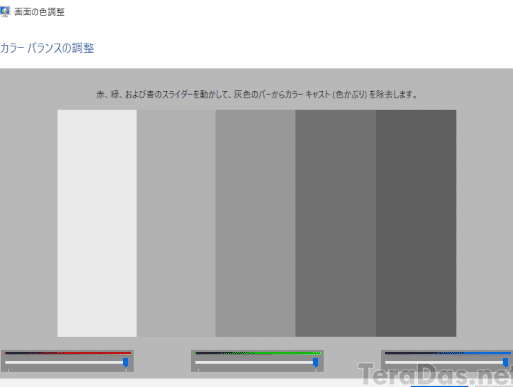
Windows 10の「ディスプレイの色の調整」で簡易カラーキャリブレーションする方法
近年では多くの業務がデジタル化され、パソコンやディスプレイを見る時間が大幅に増えています。そのパソコンやディスプレイに表示されるカラーが正確だと、目で見たものと表示されたものの印象が変わり、仕事にも影響してきます。そこで今回は、Windows 10に標準で搭載されている「ディスプレイの色の調整」機能を使ったカラーキャリブレーションの簡易的な方法をご紹介します。 Windows 10の「ディスプレイの色の調整」による簡易カラーキャリブレーション 1. 「ディスプレイの色の調整」へのアクセス Windows 10の「ディスプレイの色の調整」機能は、ディスプレイの色温度やガンマ値を調整することで、画面の色をより正確に調整することができます。 この機能にアクセスするには、以下の手順に従います。 1. デスクトップで右クリックし、「ディスプレイ設定」を選択します。 2. 「ディスプレイ設定」画面の左側のメニューから「ディスプレイの色の調整」を選択します。 2. 色温度の調整 色温度は、ディスプレイの色合いを暖色系(赤みがかった)から寒色系(青みがかった)に変更する設定です。 1. 「ディスプレイの色の調整」画面で、「色温度」のスライダーを使用します。 2. スライダーを右に動かすと暖色系になり、左に動かすと寒色系になります。 3. 好みの色合いになるまでスライダーを調整します。 3. ガンマ値の調整 ガンマ値は、ディスプレイの明るさとコントラストを調整する設定です。 1. 「ディスプレイの色の調整」画面で、「ガンマ」のスライダーを使用します。 2. スライダーを右に動かすと画面が明るくなり、左に動かすと暗くなります。 3.…