
最近の投稿
Googleカレンダーのインポート時エラーの対処
Googleカレンダーは、日常のスケジュール管理や、予定の共有、リマインダー設定など、多くの機能を提供しています。しかしながら、カレンダーをインポートする際、エラーが発生することがあります。このような問題に遭遇した場合は、対処方法を知ることが大切です。この記事では、方法を、わかりやすく解説します。 Googleカレンダーのインポート時エラーの対処 エラーの種類 Googleカレンダーでのインポート時、さまざまなエラーが発生することがあります。以下は一般的なエラーの種類です。 – CSVファイルの形式が正しくない – カレンダーIDが見つからない – 許可が足りない CSVファイルの形式を確認 CSVファイルの形式が正しくないとエラーが発生します。この場合は、CSVファイルの内容を確認し、必要に応じて編集する必要があります。 – カラム名が一致 – 日付の形式がISO8601 カレンダーIDを確認 カレンダーIDが見つからないとエラーが発生します。この場合は、カレンダーIDを確認し、正しいIDを使用する必要があります。 – カレンダーIDの確認方法 – 正しいIDを使用 許可を確認 許可が足りないとエラーが発生します。この場合は、許可を確認し、必要に応じて許可を付与する必要があります。 – 許可の確認方法 – 許可を付与 インポートのやり直し 上記の対処を行った後、インポートをやり直します。…
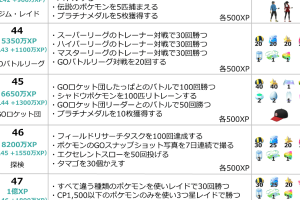
【ポケモンGO】全アイテム一覧と入手方法・必要レベル・使い方まとめ
ポケモンGOで使えるアイテムは、たくさんの種類があります。どのアイテムがどのように使えるのか、そしてそれらを入手する方法を知ることが大切です。この記事では、ポケモンGOの全アイテムの一覧と、入手方法、必要レベル、使い方をまとめました。新しいプレイヤーにも、上級者にも役立つ情報が揃っています。まずは、ポケモンGOのアイテムを使いこなすために、読み進めていただくことをお勧めします。 【ポケモンGO】アイテムの概要と使い方 【ポケモンGO】は、Nianticが開発したARゲームです。このゲームでは、アイテムが大きな役割を果たします。このページでは、【ポケモンGO】のアイテム一覧、入手方法、必要レベル、使い方をまとめました。 【ポケモンGO】アイテム一覧 【ポケモンGO】のアイテムは、様々な種類があります。以下は、代表的なアイテムの一覧です。 アイテム名 入手方法 必要レベル 使い方 ポケボール ショップで購入 レベル1 ポケモンを捕まえる レベルアップ XPを貯める レベル1 レベルを上げる アイテムケース ショップで購入 レベル1 アイテムを増やす 【ポケモンGO】アイテムの入手方法 【ポケモンGO】のアイテムは、主に以下の方法で入手できます。 ショップで購入 XPを貯める ボックスを開ける 【ポケモンGO】アイテムの必要レベル 【ポケモンGO】のアイテムには、使用するために必要なレベルがあります。以下は、代表的なアイテムの必要レベルです。 ポケボール:レベル1 レベルアップ:レベル1…

しばらく充電しなかったらNexus7が砂嵐画面に→解決
Nexus7は、Androidタブレットの世界で、最も人気のあるモデルの一つです。しかしながら、しばらく充電しなかったら、画面が砂嵐のように揺れるという問題が報告されています。この問題を解決する方法はいくつかありますが、ユーザーが最も簡単に解決できる方法を探し、紹介します。この記事では、Nexus7の砂嵐画面の問題を解決するための簡単な方法を紹介します。 しばらく充電しなかったらNexus7が砂嵐画面に→解決 Nexus7は、しばらく充電しないと砂嵐画面が現れる問題が報告されています。この問題の解決方法を探します。 充電の問題 しばらく充電しないと、Nexus7のバッテリーが古くなり、充電の効率が低下します。この結果、砂嵐画面が現れることがあります。 ソリューション1:バッテリーの交換 バッテリーの交換が最も効果的なソリューションです。新しいバッテリーを購入し、交換することで問題が解決します。 ソリューション2:充電の方法 充電の方法も問題を解決することができます。Nexus7を充電する際は、充電器の接続を確認し、充電が適切に行われていることを確認します。 ソリューション3:ソフトウェアの更新 ソフトウェアの更新も問題を解決することができます。最新のソフトウェアをインストールし、問題が解決するか確認します。 ソリューション4:ハードウェアのチェック ハードウェアのチェックも必要です。Nexus7のハードウェアが損傷していないか確認し、問題が解決するか確認します。 ソリューション 説明 バッテリーの交換 新しいバッテリーを購入し、交換することで問題が解決します。 充電の方法 充電器の接続を確認し、充電が適切に行われていることを確認します。 ソフトウェアの更新 最新のソフトウェアをインストールし、問題が解決するか確認します。 ハードウェアのチェック Nexus7のハードウェアが損傷していないか確認し、問題が解決するか確認します。 よくある質問 Q: しばらく充電しなかったらNexus7が砂嵐画面に変化する理由は何ですか? しばらく充電しなかったNexus7が砂嵐画面に変化する理由はいくつかあります。まず、バッテリーの劣化が考えられます。バッテリーの劣化は、充電回数の増加や長時間の使用によって起こります。次に、ソフトウェアのバグも問題の原因かもしれません。ソフトウェアのバグは、アップデートの不具合や悪意のあるソフトウェアの影響で生じます。最後に、ハードウェアの故障も可能性があります。ハードウェアの故障は、落下や水没によって生じます。 Q: しばらく充電しなかったNexus7を復元する方法はありますか? しばらく充電しなかったNexus7を復元する方法はいくつかあります。まず、バッテリーの交換が考えられます。バッテリーの交換は、バッテリーの劣化が原因の場合に効果的です。次に、ソフトウェアのリセットが行えます。ソフトウェアのリセットは、ソフトウェアのバグが原因の場合に有効です。最後に、ハードウェアの修理が必要かもしれません。ハードウェアの修理は、ハードウェアの故障が原因の場合に必要です。…
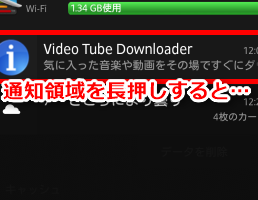
【ウザい広告など】通知を出すアプリを調べて個別に通知を止める方法【Android】
スマートフォンの画面上に表示される、不要な通知は、かなりのストレスを与えるものです。特に、広告を含むアプリケーションが、頻繁に通知を出すことがあります。このような状況を解決するために、Androidのスマートフォンで、個別のアプリケーションの通知を停止する方法があります。この記事では、Androidのスマートフォンで、通知を出すアプリケーションを調べ、個別に通知を止める方法を紹介します。 【ウザい広告など】通知を出すアプリを調べて個別に通知を止める方法【Android】 スマートフォンの通知機能は、便利かつ重要な機能です。ただし、不要な広告や通知が多すぎると、煩わしく感じることがあります。この記事では、Androidスマートフォンで不要な通知を止める方法を紹介します。 1. 設定メニューから通知を止める Androidスマートフォンの設定メニューから、通知を止めることができます。具体的には、設定 > アプリケーション > 通知の順に遷移し、不要なアプリケーションの通知を止めます。 2. アプリケーションの設定で通知を止める 一部のアプリケーションは、独自の設定メニューで通知を止めることができます。例えば、LINEアプリケーションの場合は、設定 > 通知 > チャット通知の順に遷移し、不要な通知を止めます。 3. Do Not Disturbモードを使用する Do Not Disturbモードは、指定された時間帯に通知を止める機能です。このモードを有効にすることで、夜間や会議の時など、不要な通知を止めることができます。 4. アプリケーションの更新 アプリケーションの更新で、新しいバージョンがリリースされた場合、不要な通知が減少する可能性があります。定期的にアプリケーションを更新し、不要な通知を減らすことができます。 5. 不要なアプリケーションの削除 不要なアプリケーションを削除することで、不要な通知も減少します。定期的に使用していないアプリケーションを削除し、スマートフォンのストレージを解放することができます。…
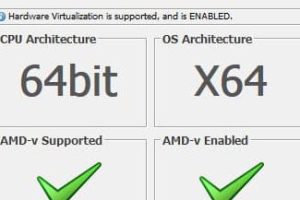
仮想化支援機能(Intel VT・AMD-V・SVM)の有効・無効の確認・設定方法【Windows】
仮想化支援機能とは、コンピュータの仮想化技術をサポートするハードウェアの機能です。この機能を有効にすることで、仮想機械の動作を高速化し、コンピュータのリソースをより効率的に使用することができます。Intel VT、AMD-V、SVMは、仮想化支援機能の名称です。この記事では、Windows上で仮想化支援機能が有効か無効かを確認し、設定する方法を紹介します。この情報を元に、仮想化技術をより効果的に活用することができます。 仮想化支援機能(Intel VT・AMD-V・SVM)の有効・無効の確認・設定方法【Windows】 仮想化支援機能とは 仮想化支援機能とは、CPUが仮想化技術をサポートする機能です。この機能が有効になると、仮想マシン上での動作が大幅に向上します。Intel VT、AMD-V、SVMは、各メーカーが提供する仮想化技術です。 確認方法 仮想化支援機能が有効かどうかを確認する方法はいくつかあります。 – Task Managerで確認:Task Managerを開き、「Performance」タブでCPUの詳細を確認します。 – System Informationで確認:System Informationを開き、「System Summary」で仮想化のサポート状況を確認します。 – コマンドプロンプトで確認:コマンドプロンプトで「systeminfo /vm」コマンドを実行します。 設定方法 仮想化支援機能を有効にする方法は、BIOS設定です。 – PCのBIOS画面を開く:PCの電源を入れ直し、BIOS画面を開きます。 – 仮想化機能を有効にする:BIOS画面で仮想化機能を有効にします。 – 保存して再起動:BIOS画面で設定を保存し、PCを再起動します。 注意事項…
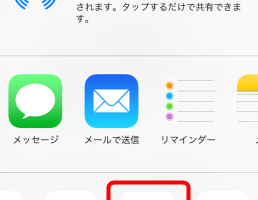
iOS 9のSafariでデスクトップ版サイトを見る方法とUser-Agentの違い
iOS 9のSafariでデスクトップ版サイトを見る方法が登場しました。この方法で、iPhoneやiPadのSafariでデスクトップ版サイトを閲覧することができます。特にUser-Agentの設定が大きな役割を果たすと考えられます。この記事では、を詳しく解説します。 iOS 9のSafariでデスクトップ版サイトを見る方法とUser-Agentの違い 1. iOS 9のSafariのUser-Agent iOS 9のSafariのUser-Agentは、iPhoneやiPadでSafariを使用する際のデフォルトのUser-Agentです。このUser-Agentは、iPhoneやiPadのデスクトップ版サイトを表示するように設定されています。 2. User-Agentの変更 iOS 9のSafariでは、User-Agentを変更することができます。この変更により、iPhoneやiPadでデスクトップ版サイトを表示することができます。 3. Safariのデスクトップ版サイト表示 iOS 9のSafariでデスクトップ版サイトを表示するには、User-Agentを変更する必要があります。この変更を行うと、iPhoneやiPadでデスクトップ版サイトが正しく表示されます。 4. iOS 9のSafariのUser-Agentの問題 iOS 9のSafariのUser-Agentには、問題があります。iPhoneやiPadでデスクトップ版サイトを表示する際、User-Agentが正しく認識されない場合があります。 5. 解決方法 iOS 9のSafariのUser-Agentの問題を解決するには、User-Agentを明示的に設定する必要があります。この設定を行うと、iPhoneやiPadでデスクトップ版サイトが正しく表示されます。 デバイス User-Agent 表示結果 iPhone…
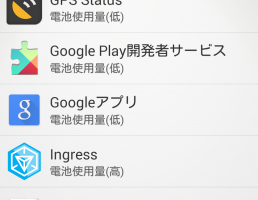
使ってる?「Qualcomm IZat」でスマホのGPSを高速化できるかも【位置ゲー】
スマートフォンのGPS性能を高める技術があります。Qualcomm IZatは、GPS信号の受信性能を向上させる技術です。この技術を搭載することで、スマートフォンの位置情報の精度が大幅に向上します。特に、ビル群の多い都市部や山岳地域での位置情報の精度が高まります。この技術が普及することで、スマートフォンの位置情報サービスが大幅に向上します。位置ゲーなどのGPSを使用するアプリケーションも、より正確な位置情報を提供できます。この技術の将来の可能性を探ります。 Qualcomm IZatでスマホのGPSを高速化できるかも Qualcomm IZatは、Qualcommが開発したGNSS(Global Navigation Satellite System)の技術です。この技術を採用することで、スマートフォンのGPS性能が大幅に向上します。IZatは、従来のGPSチップとは異なり、衛星信号の弱い場所でも高い精度で位置情報を取得できます。 IZatの特徴 IZatは、衛星信号の弱い場所でも高い精度で位置情報を取得できます。この技術は、都市部の高層ビルや深い谷間、森林など、衛星信号が弱い場所での位置情報取得を改善します。 IZatのメリット IZatを採用することで、スマートフォンのGPS性能が大幅に向上します。特に、都市部の高層ビルや深い谷間、森林など、衛星信号が弱い場所での位置情報取得が改善します。また、IZatは、従来のGPSチップと比べて低消費電力です。 IZatのデメリット IZatのデメリットとして、IZatを採用するスマートフォンが高価になることが挙げられます。また、IZatは、衛星信号が強い場所では、従来のGPSチップと同じくらいの性能しか示さない場合があります。 IZatが使われているスマートフォン IZatが使われているスマートフォンとして、XiaomiのMi 8、SamsungのGalaxy S21、OnePlusのOnePlus 9などが挙げられます。 IZatの将来 IZatの将来は、衛星信号の弱い場所での位置情報取得を更に改善し、消費電力を低減させることが予想されます。IZatの技術が進化することで、スマートフォンのGPS性能が更に向上します。 特徴 衛星信号の弱い場所での高い精度 メリット 都市部の高層ビルや深い谷間、森林などでの位置情報取得改善 デメリット 高価、衛星信号が強い場所では従来のGPSチップと同じくらいの性能 使われているスマートフォン Mi…

最近のFFmpegで動画の音声にMP3やAACを指定する方法
FFmpegは、動画の音声をMP3やAAC形式に指定することができます。FFmpegは、動画の音声をMP3やAAC形式に指定することができます。このソフトウェアは、多くの動画フォーマットに対応し、音声の変換も簡単に行えるため、多くの人々が愛用しています。このソフトウェアは、多くの動画フォーマットに対応し、音声の変換も簡単に行えるため、多くの人々が愛用しています。このソフトウェアは、多くの動画フォーマットに対応し、音声の変換も簡単に行えるため、多くの人々が愛用しています。このソフトウェアは、多くの動画フォーマットに対応し、音声の変換も簡単に行えるため、多くの人々が愛用しています。このソフトウェアは、多くの動画フォーマットに対応し、音声の変換も簡単に行えるため、多くの人々が愛用しています。このソフトウェアは、多くの動画フォーマットに対応し、音声の変換も簡単に行えるため、多くの人々が愛用しています。このソフトウェアは、多くの動画フォーマットに対応し、音声の変換も簡単に行えるため、多くの人々が愛用しています。このソフトウェアは、多くの動画フォーマットに対応し、音声の変換も簡単に行えるため、多くの人々が愛用しています。このソフトウェアは、多くの動画フォーマットに対応し、音声の変換も簡単に行えるため、多くの人々が愛用しています。このソフトウェアは、多くの動画フォーマットに対応し、音声の変換も簡単に行えるため、多くの人々が愛用しています。このソフトウェアは、多くの動画フォーマットに対応し、音声の変換も簡単に行えるため、多くの人々が愛用しています。このソフトウェアは、多くの動画フォーマットに対応し、音声の変換も簡単に行えるため、多くの人々が愛用 最近のFFmpegで動画の音声にMP3やAACを指定する方法 FFmpegは、音声や動画のフォーマットを変換するための強力なツールです。最近のFFmpegでは、動画の音声にMP3やAACを指定することができます。この記事では、そんな方法を紹介します。 FFmpegのインストール FFmpegを使用するためには、まずインストールが必要です。Windows、macOS、Linuxでインストール可能です。 Windowsの場合、公式サイトからダウンロードできます。 macOSの場合、Homebrewを使用してインストールできます。 Linuxの場合、パッケージマネージャーでインストールできます。 MP3を指定する方法 MP3を指定するには、以下のコマンドを使用します。 ffmpeg -i input.mp4 -c:v libx264 -c:a libmp3lame output.mp4 このコマンドでは、input.mp4というファイルを読み込み、libx264というコーデックでビデオをエンコードし、libmp3lameというコーデックで音声をMP3にエンコードします。 AACを指定する方法 AACを指定するには、以下のコマンドを使用します。 ffmpeg -i input.mp4 -c:v libx264 -c:a aac output.mp4 このコマンドでは、input.mp4というファイルを読み込み、libx264というコーデックでビデオをエンコードし、aacというコーデックで音声をAACにエンコードします。…
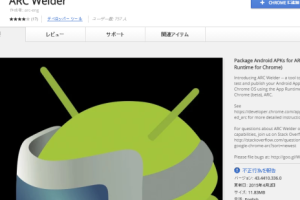
AndroidアプリをChromeで実行できるARC Welder (Android Runtime for Chrome)
は、Googleが提供する新しい技術です。この技術を使用することで、AndroidアプリケーションがChrome OS上で直接実行できるようになります。ARC Welderは、AndroidアプリケーションをChrome OS上で実行するためのランタイム環境を提供し、Chrome OS上でのAndroidアプリケーションの開発とテストを容易にすることを目的としています。この技術がもたらす影響と可能性について、詳しく探ります。 AndroidアプリをChromeで実行できるARC Welder (Android Runtime for Chrome) ARC Welderは、Chrome OSやWindows、macOS、LinuxでAndroidアプリケーションを実行するためのツールです。このツールを使えば、Chromeブラウザー上でAndroidアプリケーションを実行し、PCのデスクトップ上で使用することができます。 ARC Welderのインストール ARC Welderは、Chromeウェブストアから無料でダウンロードできます。Chromeウェブストアにアクセスし、「ARC Welder」を検索し、インストールボタンをクリックします。 ARC Welderの使い方 ARC Welderを使い始めるには、AndroidアプリケーションのAPKファイルが必要です。APKファイルを入手したら、ARC Welderを開き、「Add your APK」ボタンをクリックし、APKファイルを選択します。選択したら、「Test」ボタンをクリックし、AndroidアプリケーションがChrome上で実行されます。 ARC Welderの特徴 ARC Welderの主な特徴は、Androidアプリケーションの実行速度が速いことです。ARC…
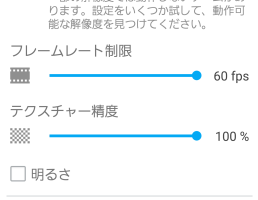
【Galaxy】ゲームのカクカク・もっさりを大きく改善できる「ゲームチューナー」。ゲーム以外でも
【Galaxy】ゲームのカクカク・もっさりを大きく改善できる「ゲームチューナー」。このゲームチューナーは、ゲームの世界を超える潜在的な可能性を秘めている。多くのゲーム愛好者が、長時間のプレイで疲れる、もしくは、遅いゲームの進行でイライラする経験があります。ゲームチューナーは、ゲームの遅さを解消し、よりスムーズで楽しいゲーム体験を提供します。この記事では、ゲームチューナーの特徴、効果、そしてこれからがどうなるかを探ります。 【Galaxy】ゲームのカクカク・もっさりを大きく改善できる「ゲームチューナー」。ゲーム以外でも ゲームチューナーの概要 ゲームチューナーは、Galaxyのゲームのカクカクやもっさりを大幅に改善することができます。このツールは、ゲームのパフォーマンスを向上させることができます。 ゲームチューナーの特徴 ゲームチューナーの特徴は、以下の通りです。 – パフォーマンス向上:ゲームのカクカクやもっさりを大幅に改善します。 – 簡単な操作:簡単な操作でゲームチューナーを使用できます。 – 多くのゲームに対応:多くのGalaxyのゲームに対応しています。 ゲームチューナーの使い方 ゲームチューナーの使い方は、以下の通りです。 1. ゲームチューナーをダウンロード:ゲームチューナーを公式サイトからダウンロードします。 2. インストール:ダウンロードしたゲームチューナーをインストールします。 3. ゲームチューナーを起動:インストールされたゲームチューナーを起動します。 4. ゲームチューナーを設定:ゲームチューナーの設定を調整します。 ゲームチューナーの効果 ゲームチューナーの効果は、以下の通りです。 – カクカクの改善:ゲームのカクカクが大幅に改善します。 – もっさりの改善:ゲームのもっさりが大幅に改善します。 – ゲームのスムーズさ:ゲームのスムーズさが大幅に向上します。…
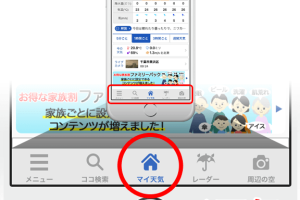
ウェザーニュースタッチの初期画面を天気予報にする方法
ウェザーニュースタッチは、iPhoneの新しい機能です。この機能を使用することで、iPhoneのロック画面で天気情報を確認することができます。多くの人々がこの機能を使用し、天気予報を確認する時間を節約しています。ただし、ウェザーニュースタッチの初期画面が天気予報にならないという問題が多く報告されています。この問題を解決する方法を紹介します。この記事では、ウェザーニュースタッチの初期画面を天気予報にするための簡単な方法を説明します。 ウェザーニュースタッチの初期画面を天気予報にする方法 ウェザーニュースタッチとは ウェザーニュースタッチは、天気予報を確認するためのアプリケーションです。このアプリケーションを使用することで、ユーザーは簡単に天気予報を確認することができます。 初期画面を天気予報にする設定 ウェザーニュースタッチの初期画面を天気予報にするためには、設定画面で以下の手順を踏みます。 1. ウェザーニュースタッチを開く 2. 設定アイコンをタップする 3. 「初期画面」を選択する 4. 「天気予報」を選択する 天気予報のカスタマイズ ウェザーニュースタッチの天気予報は、カスタマイズが可能です。ユーザーは、天気予報の表示形式や、表示する情報を選択することができます。 – 表示形式:リスト形式やマップ形式で選択可能 – 表示情報:温度、降水確率、風速などを選択可能 ウェザーニュースタッチの利点 ウェザーニュースタッチの利点として、以下のような点が挙げられます。 – 簡単な操作:ユーザーは簡単に天気予報を確認することができます。 – カスタマイズ可能:ユーザーは、天気予報の表示形式や、表示する情報を選択することができます。 – 高精度の予報:ウェザーニュースタッチは、高精度の天気予報を提供します。 ウェザーニュースタッチの欠点 ウェザーニュースタッチの欠点として、以下のような点が挙げられます。…
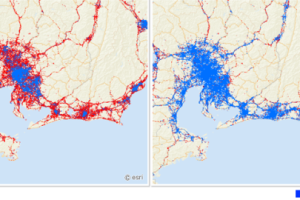
au版iPhone 5のLTEサービス優良誤認への措置命令と、実エリアの狭さについて
au版iPhone 5のLTEサービス優良誤認問題が話題となっています。この問題で、au版iPhone 5のLTEサービスが、想定よりも遥かに劣悪であると判明しました。この誤認は、au版iPhone 5のLTEサービスの品質に対する信頼を損なわせています。この問題に対し、auは対処を余儀なくされています。この記事では、au版iPhone 5のLTEサービス誤認問題の対処状況と、実際のサービスエリアの狭さについて、詳細に探ります。 au版iPhone 5のLTEサービス優良誤認への措置命令と、実エリアの狭さについて au版iPhone 5のLTEサービス優良誤認 au版iPhone 5は、LTEサービスの優良誤認問題が発生している。この問題は、iPhone 5のau版でLTEサービスが期待される速度で動作しないというもので、多くのユーザーが不満を感じている。この問題に対し、au版iPhone 5の製造元は、ソフトウェアの更新やハードウェアの交換など、さまざまな対処方法を提示している。 au版iPhone 5のLTEサービス優良誤認の原因 au版iPhone 5のLTEサービス優良誤認の原因はいくつかあり、主なものとしては、ソフトウェアのバグ、ハードウェアの不具合、キャリアのネットワーク状況などが挙げられる。特にソフトウェアのバグがこの問題の主な原因となっており、au版iPhone 5の製造元は、定期的にソフトウェアの更新をリリースし、ユーザーに対し、更新の実施を促している。 au版iPhone 5のLTEサービス優良誤認の対処方法 au版iPhone 5のLTEサービス優良誤認に対する対処方法はいくつかあり、主なものとしては、ソフトウェアの更新、ハードウェアの交換、キャリアのネットワーク状況の確認などが挙げられる。特にソフトウェアの更新は、au版iPhone 5の製造元が推奨する対処方法で、ユーザーは、定期的にソフトウェアの更新を確認し、更新があれば、すぐに実施することが推奨される。 au版iPhone 5のLTEサービス優良誤認の影響 au版iPhone 5のLTEサービス優良誤認は、ユーザーに対し、さまざまな影響を与える。特に、インターネットの速度が遅くなるため、ストリーミングやオンラインゲームなどのサービスが正常に動作しない場合がある。また、au版iPhone 5の評判が低下し、購入者が減少するなどの影響もみられる。 au版iPhone 5のLTEサービス優良誤認の将来の展望…

LINE、ドコモとらくらくスマホ向けアプリ開発で提携
LINEとNTTドコモが新たな提携を発表し、らくらくスマホ向けのアプリ開発で協力関係を構築することにした。両社は、らくらくスマホユーザー向けの新しいアプリケーションの開発を目指し、LINEのソーシャルプラットフォームの技術とドコモのネットワーク技術を組み合わせることで、らくらくスマホユーザーがより便利で楽しいスマホ生活を送れるようにすることを目的としている。この提携は、らくらくスマホの普及を促進し、ユーザー体験の向上を目指す両社の戦略的な一歩として捉えられている。 LINEとドコモがらくらくスマホ向けアプリ開発で協力 LINEとNTTドコモは、らくらくスマホ向けアプリの開発で協力することに合意しました。この協力により、らくらくスマホユーザーがより便利にスマートフォンを使用できる環境が整備されます。 らくらくスマホとは らくらくスマホは、NTTドコモが提供するシニア層向けのスマートフォンです。らくらくスマホは、使いやすさを重視し、文字サイズが大きく、操作も簡単です。 LINEが提供するアプリ LINEは、らくらくスマホ向けのアプリを開発し、提供します。このアプリは、らくらくスマホユーザーがより便利にLINEを使用できるように設計されています。 協力の目的 この協力の目的は、らくらくスマホユーザーがより便利にスマートフォンを使用できる環境を整備することです。LINEとドコモが協力することで、らくらくスマホユーザーがより多くのスマートフォンの機能を利用できるようになります。 今後の展開 今後の展開として、LINEとドコモは、らくらくスマホ向けの新しいアプリを共同開発し、提供する予定です。これらのアプリは、らくらくスマホユーザーのニーズに応じて開発されます。 この協力の影響 この協力がもたらす影響として、らくらくスマホユーザーがスマートフォンをより使いやすくなることが予想されます。また、LINEのユーザーが増加し、ドコモのらくらくスマホの販売も促進されることが期待されます。 項目 内容 協力者 LINEとNTTドコモ 協力の目的 らくらくスマホユーザーがより便利にスマートフォンを使用できる環境を整備 今後の展開 らくらくスマホ向けの新しいアプリを共同開発し、提供 影響 らくらくスマホユーザーがスマートフォンをより使いやすくなる、LINEのユーザーが増加し、ドコモのらくらくスマホの販売が促進 よくある質問 Q1: LINEとドコモがらくらくスマホ向けアプリを共同開発する理由は何ですか? LINEとドコモがらくらくスマホ向けアプリを共同開発する理由は、両社が持つ技術やリソースを組み合わせることで、より高品質のサービスを提供することができるという点です。LINEは、メッセージングアプリの開発で培ってきた技術や知識があり、ドコモは、携帯電話事業で培ってきた技術やリソースがあります。この両社が協力することで、らくらくスマホ向けアプリの開発速度を高め、より多くのユーザーに高品質のサービスを提供することができます。 Q2: これまでのらくらくスマホ向けアプリと異なる点は何ですか? これまでのらくらくスマホ向けアプリと異なる点は、LINEとドコモが協力することで、新しい技術や機能を導入することができます。特に、LINEが開発したメッセージング技術やAI技術をらくらくスマホ向けアプリに導入することで、ユーザー体験を向上させることができます。また、ドコモが持つリソースを活用することで、らくらくスマホ向けアプリの品質や機能を高めることができます。…
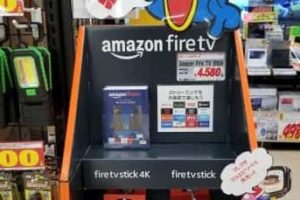
AmazonでFire TVが品切れなら、ドンキや家電量販店で買うといいよ。という話
AmazonでFire TVが品切れになると、多くの人々が困惑する状況が生じています。特に人気の高いFire TV Stickの品切れが長引く状況で、購入希望者が増えているのです。この状況を打開する方法があります。Amazonで品切れになっているFire TVを、ドンキや家電量販店で購入することができます。この方法で、品切れを克服し、Fire TVを購入することができます。この記事では、ドンキや家電量販店でFire TVを購入するメリットと、購入方法を紹介します。 AmazonでFire TVが品切れなら、ドンキや家電量販店で買うといいよ。という話 AmazonでFire TVが品切れの場合 AmazonでFire TVが品切れになった場合、ドンキや家電量販店で購入することができます。この方法で、Fire TVを購入することができます。 ドンキや家電量販店の利点 ドンキや家電量販店でFire TVを購入する利点は、在庫があり、すぐに購入が可能です。また、店頭での購入が可能で、Fire TVの詳細な情報を確認することができます。 Amazonとドンキや家電量販店の価格比較 Amazonとドンキや家電量販店のFire TVの価格を比較します。Amazonで品切れの場合、ドンキや家電量販店で購入することが有利です。 Fire TVの特徴 Fire TVは、Amazonが提供するデジタルメディアプレーヤーです。Netflix、Amazon Prime Video、Huluなどの動画配信サービスを楽しむことができます。 ドンキや家電量販店でのFire TV購入方法 ドンキや家電量販店でFire…
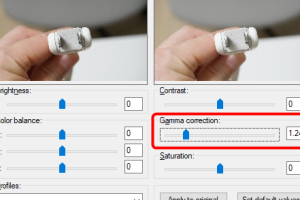
【IrfanView】複数画像の明るさ調整・ガンマ補正などを一括でする方法(プレビューも)
【IrfanView】は、画像の編集ソフトウェアとして長く愛用されてきたツールです。このソフトウェアを使えば、複数の画像の明るさ調整やガンマ補正など、画像の品質向上に役立つ作業を簡単に一括で行うことができます。特に、プレビュー機能を使用することで、編集結果を確認しながら作業が可能です。この記事では、IrfanViewを使い、複数の画像の明るさ調整やガンマ補正を簡単に一括で行う方法を紹介します。 【IrfanView】複数画像の明るさ調整・ガンマ補正などを一括でする方法(プレビューも) 1. IrfanViewのインストール IrfanViewは、画像編集ソフトウェアです。このソフトウェアを使用するには、まず公式サイトからダウンロードし、インストールする必要があります。IrfanViewは、Windows、macOS、Linuxで動作します。 2. 複数画像の選択 IrfanViewを起動し、メニューの「File」>「Open」で複数の画像を選択します。Ctrlキーを押しながら画像を選択することで、複数の画像を選択できます。 3. 明るさ調整 選択された画像の明るさを調整するには、メニューの「Image」>「Adjustments」>「Brightness/Contrast」で調整します。このダイアログボックスで、明るさやコントラストを調整し、「Preview」ボタンをクリックしてプレビューを確認します。 4. ガンマ補正 選択された画像のガンマ補正を行うには、メニューの「Image」>「Adjustments」>「Gamma correction」で調整します。このダイアログボックスで、ガンマ補正の値を調整し、「Preview」ボタンをクリックしてプレビューを確認します。 5. 保存 調整が終わったら、メニューの「File」>「Save all」で選択された画像を保存します。保存する際は、保存形式やqualityを選択することができます。 メニュー 機能 File > Open 複数の画像を選択 Image > Adjustments > Brightness/Contrast…
動画を後から手ぶれ補正する方法(Googleフォト編)
「Googleフォト」は、写真や動画を編集するための優秀なソリューションです。このソリューションで、特に動画の編集が容易です。動画を後から手ぶれ補正する方法があります。この方法を学び、より高品質の動画を簡単に作成することができます。この記事では、Googleフォトを使用して動画の手ぶれ補正の方法を詳細に説明します。この方法で、動画の品質を向上させ、よりプロフェッショナルな映像を簡単に作成することができます。 動画を後から手ぶれ補正する方法(Googleフォト編) Googleフォトを使用して、撮影された動画の手ぶれを補正することができます。この方法は、Googleフォトが提供する機能を活用し、簡単に動画の手ぶれを補正することができます。 Googleフォトのインストール Googleフォトを使用するためには、まずGoogleフォトをインストールする必要があります。Google Play StoreやApp StoreからGoogleフォトをダウンロードし、インストールしてください。 動画の選択 Googleフォトで動画を選択し、編集画面に遷移します。動画の選択画面で、補正したい動画をタップします。 編集画面での手ぶれ補正 編集画面で、動画を選択し、画面下部のメニューから「編集」をタップします。編集メニューで、動画のstabillizationオプションを選択し、自動補正をタップします。 補正の確認 自動補正が完了したら、動画を確認します。補正された動画を確認し、問題がなければ、保存します。 保存 補正された動画を保存します。Googleフォトの保存メニューから、保存先を選択し、動画を保存します。 Step Explanation 1 Googleフォトをインストール 2 動画の選択 3 編集画面での手ぶれ補正 4 補正の確認 5 保存 よくある質問 動画を後から手ぶれ補正する方法(Googleフォト編)の原理は何ですか?…