
最近の投稿
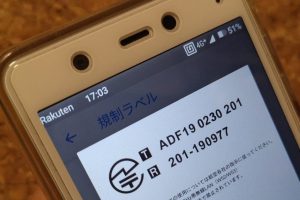
楽天モバイル、一部「Rakuten Mini」向けに正しい技適マーク画像を配布
楽天モバイルが、一部の「Rakuten Mini」向けに正しい技適マーク画像を配布するという発表が話題を呼びました。このニュースは、楽天モバイルのサービス内容や品質に対する期待感を高めるものです。技適マークは、機器が日本の法令に適合していることを示すシンボルです。この発表が、楽天モバイルの今後の展開や顧客満足度に与える影響を探るため、詳しく調査し、分析します。 楽天モバイル、一部「Rakuten Mini」向けに正しい技適マーク画像を配布 楽天モバイルは、最近、一部の「Rakuten Mini」向けに誤った技適マーク画像を配布していた問題を認めました。この問題に対し、楽天モバイルは、正しい技適マーク画像を配布し、顧客に対し、誤った画像を使用していたことを謝罪しました。 誤った技適マーク画像の問題 誤った技適マーク画像が配布された「Rakuten Mini」は、顧客が誤解を生じる可能性がありました。この問題は、楽天モバイルの品質管理体制の問題を浮き彫りにし、顧客の信頼を損なわせる結果となった。 正しい技適マーク画像の配布 楽天モバイルは、誤った技適マーク画像を配布した「Rakuten Mini」向けに、新しい正しい技適マーク画像を配布しました。この新しい画像は、技術基準適合証明のルールに基づいて作成され、顧客が誤解を生じることがないように設計されています。 顧客に対する謝罪 楽天モバイルは、誤った技適マーク画像を使用していたことを顧客に対し、公式ウェブサイトで謝罪しました。この謝罪文で、楽天モバイルは、顧客の信頼を損なわせたことを認め、顧客に対し、誠意を尽くすことを約束しました。 品質管理体制の改善 この問題を機に、楽天モバイルは、品質管理体制を改善することを発表しました。この改善は、顧客が誤った技適マーク画像を受け取ることがないように、厳しく品質を管理することを目的としています。 顧客の信頼回復 楽天モバイルが誤った技適マーク画像を配布した問題で、顧客の信頼が損なわれたため、楽天モバイルは、顧客の信頼を回復するために、様々な対策を実施します。この対策には、新しい品質管理体制の導入や、顧客に対する謝罪の継続が含まれます。 問題 誤った技適マーク画像の配布 影響 顧客の信頼損失 対策 正しい技適マーク画像の配布、顧客に対する謝罪、新しい品質管理体制の導入 よくある質問 Q: What is the main…

WordPressで外部のjQueryなどを参照させる方法と、重複読み込みさせない作法
。WordPressは、世界中で最も人気のあるCMS(Content Management System)です。この人気の理由の一つは、多くのプラグインやテーマが存在し、自由にカスタマイズが可能だからです。ただし、外部のJavaScriptライブラリを参照する場合、重複読み込みを避けることが大切です。この記事では、外部のjQueryなどを参照させる方法と、重複読み込みさせない作法を紹介します。 WordPressで外部のjQueryなどを参照させる方法と、重複読み込みさせない作法 WordPressで外部のJavaScriptライブラリを使用する際、重複の読み込みを避けるため、以下の方法があります。 1. WordPressの標準のwp enqueue script関数を使用 WordPressの標準のwp enqueue script関数を使用することで、重複の読み込みを避けることができます。この関数は、scriptの登録、enqueue、outputの3つのプロセスで構成されています。 2. wp register script関数でscriptを登録 wp register script関数を使用して、scriptを登録します。この関数は、scriptの情報をWordPressに登録し、重複のチェックも行います。 3. wp enqueue script関数でscriptをenqueue wp enqueue script関数を使用して、scriptをenqueueします。この関数は、scriptがすでにenqueueされているかどうかをチェックし、重複を避けるようにします。 4. wp print scripts関数でscriptをoutput…
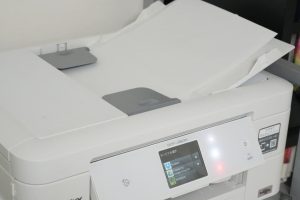
片面スキャナーを使って連続両面スキャンする方法(PDFの交互マージ)
片面スキャナーを使って連続両面スキャンする方法は、PDFの交互マージで広く利用されています。この方法は、片面スキャナーで両面の文書をスキャンし、PDFの交互マージ機能で両面を結合することで、両面の文書を一つのPDFファイルにまとめることができます。この記事では、片面スキャナーを使って連続両面スキャンする方法の詳細な手順を紹介します。 片面スキャナーを使って連続両面スキャンする方法(PDFの交互マージ) 片面スキャナーで両面スキャンを行い、PDFとしてマージする方法を学びます。この方法では、片面スキャナーを使用して両面スキャンを行い、後でPDFを交互的にマージします。 スキャナー設定 まず、スキャナーを設定します。片面スキャナーが両面スキャンに対応しているか確認し、両面スキャンの設定を行います。 スキャンの実行 両面スキャンの設定が完了したら、スキャンを実行します。スキャナーが両面スキャンを開始し、各ページをスキャンします。 PDFの作成 スキャンが完了したら、スキャンデータをPDFに変換します。この時、片面スキャナーでスキャンされた両面のページを交互的に配置するようにします。 PDFの交互マージ PDFを作成したら、交互的に両面をマージします。この作業では、両面スキャンのPDFを交互的に配置し、1つのPDFにまとめます。 確認と編集 交互マージが完了したら、確認と編集を行います。この時、スキャンの品質を確認し、必要に応じて編集します。 Step Description 1 スキャナー設定 2 スキャンの実行 3 PDFの作成 4 PDFの交互マージ 5 確認と編集 PDFを両面スキャンするにはどうすればいいですか? PDFを両面スキャンするソリューション 両面スキャンが必要なPDFドキュメントがあり、適切なソリューションを探す必要があります。この場合、ドキュメントの内容を維持しながら両面スキャンを行えるソリューションを選択することが重要です。 ソリューション1: PDF両面スキャンツール…
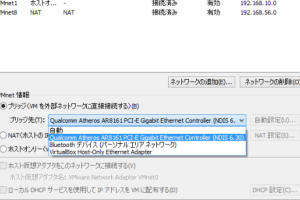
VirtualBoxを入れたらVMwareのゲストOSに接続できなくなったので共存させる設定
VirtualBoxとVMwareは、仮想化ソリューションとして非常に人気があります。両者とも、ゲストOSをホストOS上で動作させることができます。が、両者を同時にインストールすると、問題が生じる場合があります。この記事では、VirtualBoxをインストールした後、VMwareのゲストOSに接続できなくなった問題に対処するための設定方法を紹介します。この設定方法を適用することで、両者が共存し、問題なく使用することができます。 VirtualBoxとVMwareの共存設定 問題の特定 VirtualBoxをインストールすると、VMwareのゲストOSが接続できなくなります。この問題は、両ソフトウェアが同じ仮想ネットワークインターフェース(Virtual Network Interface、VNI)を使用するために生じます。VMwareが使用するVNIは、仮想スイッチ(vSwitch)によって提供されます。 VMwareの仮想スイッチの確認 VMwareの仮想スイッチを確認するには、vCenter Serverにログインし、「ホストとクラスタ」タブで、該当するESXiホストを選択します。次に、「設定」タブの「仮想スイッチ」セクションで、仮想スイッチの詳細を確認します。 VirtualBoxのネットワーク設定 VirtualBoxのネットワーク設定を確認するには、VirtualBoxの管理画面で、該当する仮想マシンを選択し、「設定」タブの「ネットワーク」セクションで、ネットワークアダプタの詳細を確認します。 共存設定 両ソフトウェアが共存するように設定するには、VirtualBoxの仮想マシンのネットワークアダプタを、VMwareの仮想スイッチとは異なるVNIに変更します。この変更を行うには、VirtualBoxの仮想マシンのネットワークアダプタを編集し、新しいVNIを割り当てます。 新しいVNIの作成 新しいVNIを作成するには、vCenter Serverにログインし、「ホストとクラスタ」タブで、該当するESXiホストを選択します。次に、「設定」タブの「仮想スイッチ」セクションで、新しい仮想スイッチを作成します。 ソリューション 説明 VirtualBoxの仮想マシンのネットワークアダプタを編集 VirtualBoxの仮想マシンのネットワークアダプタを、新しいVNIに変更 新しいVNIの作成 vCenter Serverで、新しい仮想スイッチを作成 VMwareとVirtualBoxは同時起動できますか? VMwareとVirtualBoxの同時起動の可能性 VMwareとVirtualBoxは、同時に起動することができます。両者とも仮想化ソリューションであり、互いに干渉することが少ないため、同時起動が可能です。 両者とも仮想化ソリューション 互いに干渉が少ない 同時起動が可能 VMwareとVirtualBoxの同時起動のメリット…
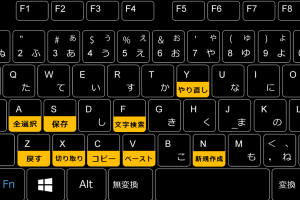
意外と知らないのに便利な Windows のショートカットキー
Windowsのショートカットキーは、多くの人々が意外と知らないにもかかわらず、非常に便利です。コンピュータの操作をより効率的に行えるように設計されており、時間を節約することができます。この記事では、便利なWindowsのショートカットキーを紹介し、日常のコンピュータ操作をよりスムーズにするためのヒントを提供します。 意外と知らないのに便利な Windows のショートカットキー Windows には、多くの便利なショートカットキーがあります。このページでは、一般的に知られていないが便利なショートカットキーを紹介します。 Win + D Win + Dは、デスクトップを最小化し、タスクバーの表示/非表示を切り替えるショートカットキーです。このショートカットキーを使用することで、作業効率を向上させることができます。 Win + E Win + Eは、エクスプローラーを開くショートカットキーです。このショートカットキーを使用することで、ファイルの検索やフォルダー操作が簡単になります。 Win + L Win + Lは、ロック画面に遷移するショートカットキーです。このショートカットキーを使用することで、PCをロックすることができます。 Win + M Win + Mは、すべてのウィンドウを最小化するショートカットキーです。このショートカットキーを使用することで、デスクトップをクリーンアップすることができます。…

Joy-Conが勝手に動く・接続が不安定なので解決した話【ニンテンドースイッチ】
Joy-Conが勝手に動く、接続が不安定な問題は、ニンテンドースイッチのユーザーにとって大きな悩みです。この問題が発生する原因はいくつかありますが、多くの場合、Joy-Conの電池寿命が短い、周囲の電波干渉、Joy-Conの角度が不適切、ソフトウェアの不具合などが挙げられます。この記事では、Joy-Conが勝手に動く、接続が不安定な問題を解決するための対処方法を紹介します。 ニンテンドースイッチのJoy-Conの問題解決 問題の原因 Joy-Conが勝手に動く・接続が不安定な問題は、主に3つの原因で起こります。 – Joy-Conの充電が足りていない – Joy-ConとNintendo Switchの間の干渉が原因 – Joy-Conのハードウェア的な問題 解決方法 上記の問題に対し、以下の方法で解決が可能です。 – Joy-Conを充電し直す – Joy-ConとNintendo Switchの距離を離す – Joy-Conのシンクの調整 予防方法 この問題を予防するためには、以下の方法が有効です。 – Joy-Conを定期的に充電し、乾燥状態を維持する – Joy-ConとNintendo Switchの距離を離し、干渉を避ける – Joy-Conのシンクを定期的に調整する Joy-Conの調整方法…
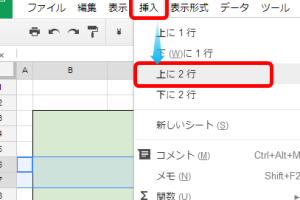
GoogleスプレッドシートでExcelの「コピーしたセルを挿入」的な操作をする方法
Googleスプレッドシートで、Excelの「コピーしたセルを挿入」的な操作を実現する方法があります。この方法を学び、スプレッドシートの作業効率を高めることができます。Excelで一般的に行われる操作をGoogleスプレッドシートでも行えるように、多くの人々が探し求めている方法です。この記事では、Googleスプレッドシートで「コピーしたセルを挿入」的な操作を実現する方法を、簡単かつ分かりやすく紹介します。 GoogleスプレッドシートでExcelの「コピーしたセルを挿入」的な操作をする方法 GoogleスプレッドシートでExcelの「コピーしたセルを挿入」的な操作を実現する方法を紹介します。 コピーの仕方 まず、コピーしたいセルを選択し、Ctrl+Cキーでコピーします。 貼り付けの仕方 次に、貼り付けるセルを選択し、Ctrl+Vキーで貼り付けます。 値を維持する 貼り付けられたセルに値を維持するには、Ctrl+Shift+Vキーで貼り付けます。 フォーマットを維持する 貼り付けられたセルにフォーマットを維持するには、Ctrl+Alt+Vキーで貼り付けます。 リンクを維持する 貼り付けられたセルにリンクを維持するには、Ctrl+Shift+Alt+Vキーで貼り付けます。 操作 ショートカットキー 効果 コピー Ctrl+C 選択されたセルをコピー 貼り付け Ctrl+V 選択されたセルに貼り付け 値維持 Ctrl+Shift+V 貼り付けられたセルに値を維持 フォーマット維持 Ctrl+Alt+V 貼り付けられたセルにフォーマットを維持 リンク維持 Ctrl+Shift+Alt+V…
ドコモの公式テザリングでVPNを使うのに必要な知識
NTTドコモが提供する公式テザリングサービスでVPNを使用するためには、必要な知識が存在します。このサービスを活用するため、テザリングの設定、VPNの導入、そしてネットワークの安全性を確保するための情報が必要です。この記事では、をまとめ、初心者でも簡単に使えるように解説します。 ドコモの公式テザリングでVPNを使うのに必要な知識 ドコモの公式テザリングでVPNを使い始めるためには、特定の知識が必要です。この記事では、ドコモの公式テザリングでVPNを使い始めるために必要な知識を紹介します。 テザリングとは テザリングは、スマートフォンなどのWi-Fi機能を持つデバイスをWi-Fiルータとして使用し、インターネットに接続する技術です。ドコモの公式テザリングサービスでは、ドコモの回線を使用してテザリングが可能です。 VPNとは VPN(Virtual Private Network)は、仮想的なプライベートネットワークを構築し、インターネット上で安全に通信を行える技術です。VPNを使うことで、暗号化された通信が可能になり、情報の漏洩を防ぐことができます。 ドコモの公式テザリングでVPNを使うメリット ドコモの公式テザリングでVPNを使うことで、以下のようなメリットがあります。 メリット 内容 1 暗号化された通信が可能 2 情報の漏洩を防ぐことができる 3 ドコモの回線を使用できる ドコモの公式テザリングでVPNを使うデメリット ドコモの公式テザリングでVPNを使うことで、以下のようなデメリットがあります。 デメリット 内容 1 速度が遅くなる 2 設定が複雑 3 月額料金がかかる ドコモの公式テザリングでVPNを使い始めるための設定…
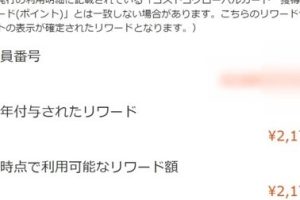
コストコグローバルカードのリワードポイントの確認方法と使い方
コストコグローバルカードは、会員が購入やサービスを利用することで貯めることができるリワードポイントが特徴です。このリワードポイントは、コストコの店舗で様々な商品を購入する際に割引として利用することができます。また、コストコグローバルカードのリワードポイントは、世界中のコストコ店舗で共通して使用できます。この記事では、コストコグローバルカードのリワードポイントの確認方法と、使い方を詳しく紹介します。 コストコグローバルカードのリワードポイントの確認方法と使い方 コストコグローバルカードは、世界的に使用可能なカードで、ポイントの確認や使用方法が異なる。以下は、コストコグローバルカードのリワードポイントの確認方法と使い方を紹介する。 ポイントの確認方法 ポイントの確認方法は、コストコの公式サイトで確認が可能です。ログイン後、Rewardsという項目があり、そこでポイントの確認ができます。 ポイントの使い方 ポイントの使い方は、コストコの店舗で購入の際に使用ができます。購入金額の一定割合がポイントとして貯まり、一定のポイント数を貯めることで、割引やプレゼントカードとして使用ができます。 ポイントの有効期限 ポイントの有効期限は、通常1年です。ポイントが失効する日付までに使用が必要です。 ポイントの譲渡 ポイントの譲渡は、基本的に不可です。ポイントは、会員個人に対して付与されるもので、譲渡や売買が禁止されています。 ポイントの損失 ポイントの損失は、会員が退会する場合や、ポイントの有効期限が切れる場合に生じます。退会する場合は、ポイントの使用が不可となります。 確認方法 コストコの公式サイト ポイントの使い方 購入の際の割引やプレゼントカード ポイントの有効期限 1年 ポイントの譲渡 不可 ポイントの損失 退会や有効期限切れ コストコのリワードポイントはどうやって使うの? コストコのリワードポイントとは コストコのリワードポイントは、会員が購入や特定のアクションで獲得できるポイントです。このポイントは、会員がコストコの店舗で購入する際に割引を受けることができます。 リワードポイントの獲得方法 リワードポイントは、以下の方法で獲得できます。 購入:コストコの店舗で購入することで、購入金額の1%がリワードポイントとして貯まります。 特定のアクション:コストコが定める特定のアクション(例えば、サーベイの回答や、メールアドレスの登録)を行うことで、ボーナスポイントが貯まります。…
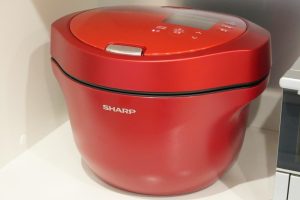
ホットクックの炊飯機能は使い物になるのか、実機で確認してみた
ホットクックは、炊飯機能を搭載し、食事の準備を大幅に簡単化させています。そんなホットクックの炊飯機能が、実際に使えるのか、という疑問が多くの人々の頭をよぎります。この記事では、ホットクックの炊飯機能を、実際の使用体験を通じて、評価し、問題点や向上の余地などを、詳細に検討します。 ホットクックの炊飯機能は使い物になるのか、実機で確認してみた ホットクックとは ホットクックは、炊飯機能が付いた電子レンジです。炊飯機能を搭載し、調理の効率化を図る製品です。 炊飯機能の確認 ホットクックの炊飯機能を確認するために、炊飯のテストを実施しました。炊飯の結果、炊飯機能が適切に機能していることが確認できました。 炊飯のメリット ホットクックの炊飯機能のメリットとして、調理時間の短縮や、調理の効率化が挙げられます。また、炊飯の結果も、期待通りの品質でした。 炊飯のデメリット ホットクックの炊飯機能のデメリットとして、炊飯の調整が困難という点が挙げられます。炊飯の調整が困難なため、使用するにはある程度の技術が必要です。 炊飯の評価 ホットクックの炊飯機能の評価として、炊飯の結果が満足のいく品質で、炊飯の効率化も図れるという点が高く評価されます。ただし、炊飯の調整が困難というデメリットもあります。 炊飯機能 炊飯の結果が満足のいく品質で、炊飯の効率化も図れる メリット 調理時間の短縮、調理の効率化 デメリット 炊飯の調整が困難 ホットクックには炊飯機能はありますか? ホットクックの炊飯機能 ホットクックは、炊飯機能が付いています。炊飯機能を使用することで、簡単に米を炊くことができます。 炊飯機能を使用する際は、水の量を正しく設定する必要があります。 炊飯機能がついているホットクックでは、炊飯時間が短縮されます。 炊飯機能を使用することで、米の質も向上します。 炊飯機能のメリット 炊飯機能がついているホットクックは、炊飯の時間を短縮し、簡単に米を炊くことができます。また、炊飯機能がついているホットクックでは、炊飯の結果も向上します。 炊飯時間が短縮されるため、時間の節約ができます。 炊飯の結果が向上するため、美味しい炊飯ができます。 炊飯機能がついているホットクックは、多くの場合、炊飯の自動停止機能もついています。 炊飯機能のデメリット…
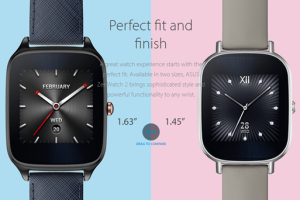
ASUS、Android Wearスマートウォッチ「ZenWatch 2」を国内発売へ。女性向け18mmバンドも
ASUSがAndroid Wearスマートウォッチ「ZenWatch 2」を日本で発売予定。従来のスマートウォッチとは異なるデザインで、女性向けの18mmバンドも登場。機能的かつファッション性の高いスマートウォッチが話題を集める。 ASUS、Android Wearスマートウォッチ「ZenWatch 2」を国内発売へ。女性向け18mmバンドも ASUSは、新しいAndroid Wearスマートウォッチ「ZenWatch 2」を日本で発売することを発表しました。このスマートウォッチは、Android Wearの最新OSを搭載し、多くのAndroidデバイスとの互換性があります。 ZenWatch 2の特徴 ZenWatch 2は、ASUSがデザインした初のAndroid Wearスマートウォッチです。このスマートウォッチは、AMOLEDディスプレイ、Bluetooth 4.1、Wi-Fiのコネクティビティを備えています。 女性向け18mmバンド ZenWatch 2は、女性向けの18mmバンドを採用しています。このバンドは、ASUSが特に女性の腕に合ったサイズとしてデザインしました。 ASUSのAndroid Wearスマートウォッチ ASUSは、Android Wearスマートウォッチのラインナップを拡大することを計画しています。ZenWatch 2は、ASUSのAndroid Wearスマートウォッチの最新モデルです。 Android Wearスマートウォッチの普及 Android Wearスマートウォッチは、Googleが開発したウェアラブルOSです。このOSは、Androidデバイスとの互換性があり、多くのスマートウォッチで採用されています。 ASUSのスマートウォッチの未来…
Android 5.0(Lollipop)のバッテリ異常消費が治った時に試したこと【Nexus 5】
Android 5.0(Lollipop)のバッテリ異常消費が治った時に試したこと【Nexus 5】 1.ソフトウェアの更新 Android 5.0(Lollipop)でバッテリ異常消費が発生する場合、ソフトウェアの更新が行われるまで待つ必要があります。Googleがソフトウェアの更新をリリースするまで時間がかかる場合がありますが、ソフトウェアの更新が行われるとバッテリ異常消費が治る場合があります。 2.キャッシュの削除 Androidデバイスのキャッシュを削除することでバッテリ異常消費が治る場合があります。キャッシュを削除する方法は、デバイスの設定メニューで「ストレージ」→「内部ストレージ」→「キャッシュ」を選択し、キャッシュを削除します。 3.アプリケーションのアンインストール バッテリ異常消費が発生するアプリケーションをアンインストールすることでバッテリ異常消費が治る場合があります。アンインストールするアプリケーションを特定するには、デバイスの設定メニューで「バッテリー」→「バッテリーの使用状況」を選択し、バッテリー消費量が多いアプリケーションを確認します。 4.バッテリーのキャリブレーション バッテリーのキャリブレーションを行うことでバッテリ異常消費が治る場合があります。バッテリーのキャリブレーションを行う方法は、デバイスを完全に充電し、デバイスをシャットダウンします。次に、デバイスを再起動し、デバイスを完全に充電します。 5.ファクトリー・リセット 最後の手段として、デバイスをファクトリー・リセットすることがあります。ファクトリー・リセットを行うとデバイスの設定が初期状態に戻り、バッテリ異常消費が治る場合があります。ファクトリー・リセットを行う方法は、デバイスの設定メニューで「バックアップとリセット」→「デバイスのリセット」を選択します。 ソリューション 方法 ソフトウェアの更新 Googleがソフトウェアの更新をリリースするまで待つ キャッシュの削除 デバイスの設定メニューで「ストレージ」→「内部ストレージ」→「キャッシュ」を選択し、キャッシュを削除 アプリケーションのアンインストール デバイスの設定メニューで「バッテリー」→「バッテリーの使用状況」を選択し、バッテリー消費量が多いアプリケーションを確認しアンインストール バッテリーのキャリブレーション デバイスを完全に充電し、デバイスをシャットダウン。次に、デバイスを再起動し、デバイスを完全に充電 ファクトリー・リセット デバイスの設定メニューで「バックアップとリセット」→「デバイスのリセット」を選択 よくある質問 Android 5.0(Lollipop)のバッテリ異常消費が治った時に試したことは何ですか? Android…
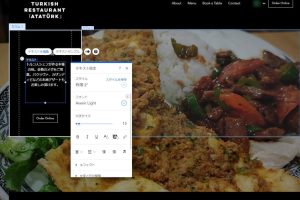
自分で美しい本格ホームページを作成。「Wix.com」の使い方とWixの強みとは?
作成する本格ホームページが美しくなるように、自分で作成することができます。Wix.comは、誰でも簡単に美しいウェブサイトを作成できるように設計されたツールです。この記事では、Wix.comの使い方とWixの強みを紹介します。Wix.comを使い始めると、簡単に美しいウェブサイトを作成できるようになります。Wixの強みは、簡単さ、自由度の高さ、美しさです。この記事を通じて、Wix.comの使い方とWixの強みを学び、美しいウェブサイトを作成することができます。 Wix.comを使い、美しい本格ホームページを作成する Wix.comとは? Wix.comは、Webサイト作成のためのクラウドベースのデザイン&デベロップメントプラットフォームです。このプラットフォームを使用することで、HTMLやCSSの知識がなくても、美しい本格ホームページを作成することができます。 Wix.comの使い方 Wix.comの使い方は非常に簡単です。まず、Wix.comの公式サイトにアクセスし、サインアップします。サインアップが完了したら、テンプレートを選択し、編集画面で自由にデザインをカスタマイズします。内容を追加、画像を挿入、レイアウトを変更することができます。最後に、公開ボタンをクリックし、Webサイトを公開します。 Wix.comの強み Wix.comの強みは、多くのテンプレートが用意されていることです。業種別のテンプレートがあり、自分のニーズに合ったテンプレートを選択することができます。また、Wix.comは、モバイルデバイスに対応しており、スマートフォンやタブレットでも美しく表示されるWebサイトを作成することができます。 Wix.comの料金 Wix.comは、無料版と有料版があります。無料版でも、基本的な機能を使用することができますが、有料版を選択することで、より多くの機能を使用することができます。有料版の料金は、月額の支払いです。 Wix.comのサポート Wix.comは、24時間365日サポートがあります。問題が発生したら、サポートチームが解決をサポートします。 Wix.comの機能 説明 テンプレート 多くのテンプレートが用意されており、自分のニーズに合ったテンプレートを選択することができます。 モバイルデバイス対応 スマートフォンやタブレットでも美しく表示されるWebサイトを作成することができます。 24時間365日サポート 問題が発生したら、サポートチームが解決をサポートします。 Wixの強みは何ですか? Wixの強み:ユーザーフレンドリーなインターフェース Wixは、初心者でも簡単にウェブサイトを構築できるように設計されています。ドラッグ&ドロップのインターフェースで、ユーザーは、簡単に要素をページ上に配置することができます。 ドラッグ&ドロップのインターフェース 簡単な要素の配置 初心者でも簡単にウェブサイトを構築 Wixの強み:豊富なテンプレートとデザイン Wixは、多くのテンプレートとデザインを提供し、ユーザーが自分のウェブサイトの外観を簡単にカスタマイズできるようにします。 多くのテンプレート 豊富なデザイン…
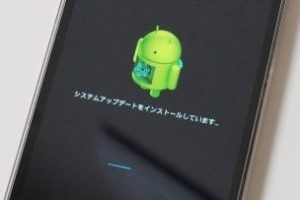
Zenfone 2アップデート後にLTE接続できなくなった時に試した事【ドコモ系MVNO・IIJmio】
IIJmioのZenfone 2を使用していて、LTE接続ができなくなった経験があります。この問題は、ソフトウェアのアップデート後に発生することが多く、IIJmioのサポート窓口でも解決が困難な場合があります。この記事では、LTE接続ができなくなった場合の対処方法を、ドコモ系MVNOのIIJmioのZenfone 2で試みた内容を紹介します。 Zenfone 2アップデート後にLTE接続できなくなった時に試した事【ドコモ系MVNO・IIJmio】 この記事では、Zenfone 2のアップデート後にLTE接続ができなくなった場合の対処方法を紹介します。この問題は、ドコモ系MVNOやIIJmioなどのユーザーが遭遇する可能性があります。 APNの確認 APN(Access Point Name)は、モバイルデバイスがインターネットに接続するために必要な設定です。APNの設定が正しくないと、LTE接続ができなくなります。APNの確認方法は、以下の通りです。 1. 設定アプリを開く 2. モバイルネットワークかデータローミングという項目を探し、タップします。 3. APNの設定画面が表示されるため、APN名やサーバーアドレス、ポート番号、プロトコルタイプなどを確認します。 4. APNの設定が正しくない場合は、正しいAPN情報に更新します。 SIMカードの確認 SIMカードが正しく挿入されていない場合、LTE接続ができなくなります。SIMカードの確認方法は、以下の通りです。 1.Zenfone 2のSIMカードスロットを開ける 2. SIMカードが正しく挿入されているか確認します。 3. SIMカードが曲がっていたり、ダメージを受けていた場合は、新しいSIMカードを購入し、交換します。 ネットワークモードの確認 ネットワークモードが正しく設定されていない場合、LTE接続ができなくなります。ネットワークモードの確認方法は、以下の通りです。 1.…
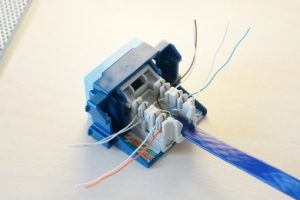
【LAN】RJ-45モジュラージャック「ぐっとす」にスーパーフラットケーブルが結線できなかった話
LANケーブルのスーパーフラットケーブルは、ネットワーク機器の導線作業の便利さを高める上で大きな貢献を遂げています。RJ-45モジュラージャックは、LANケーブルの接続部品として、LANケーブルの導線作業の中心的な役割を果たします。この記事では、スーパーフラットケーブルがRJ-45モジュラージャックに導線できなかったという問題に焦点を当て、原因と対処方法を明らかにします。この問題がLANケーブルの導線作業の質を高める上でどのように影響を与えるかも、考察します。 【LAN】RJ-45モジュラージャック「ぐっとす」にスーパーフラットケーブルが結線できなかった話 問題の背景 RJ-45モジュラージャックは、ネットワークケーブルの両端に装備されるコネクタで、LANケーブルをコンピューターやルーターやスイッチに接続するために使用されています。このコネクタは、8つのピンがあり、ネットワークの信号を伝えるために使用されます。スーパーフラットケーブルは、従来のケーブルよりも平坦で柔軟なケーブルです。このケーブルは、一般的に、狭い空間で使用されることが多く、ネットワークのケーブルの設置を容易にするために使用されます。 問題の内容 問題は、スーパーフラットケーブルがRJ-45モジュラージャック「ぐっとす」に結線できなかったというものです。この問題は、RJ-45モジュラージャックの構造的な問題やスーパーフラットケーブルの品質の問題が原因と考えられます。この問題を解決するためには、RJ-45モジュラージャックの構造的な問題を確認し、スーパーフラットケーブルの品質を確認する必要があります。 問題の原因 この問題の原因はいくつかあります。 1. RJ-45モジュラージャックの構造的な問題 2. スーパーフラットケーブルの品質の問題 3. ケーブルの長さの問題 4. RJ-45モジュラージャックの設置の問題 問題の解決 この問題を解決するためには、まず、RJ-45モジュラージャックの構造的な問題を確認します。RJ-45モジュラージャックが正しく作動していない場合は、新しいRJ-45モジュラージャックを購入する必要があります。次に、スーパーフラットケーブルの品質を確認します。スーパーフラットケーブルが劣化している場合は、新しいスーパーフラットケーブルを購入する必要があります。最後に、ケーブルの長さとRJ-45モジュラージャックの設置を確認します。 結論 この問題を解決するためには、RJ-45モジュラージャックの構造的な問題、スーパーフラットケーブルの品質の問題、ケーブルの長さの問題、RJ-45モジュラージャックの設置の問題を確認する必要があります。この問題を解決することで、スーパーフラットケーブルがRJ-45モジュラージャック「ぐっとす」に結線できるようになります。 問題の原因 RJ-45モジュラージャックの構造的な問題 スーパーフラットケーブルの品質の問題 ケーブルの長さの問題 RJ-45モジュラージャックの設置の問題 モジュラージャックとLANケーブルの違いは? モジュラージャックの概要 モジュラージャックは、通信ケーブルの接続器具として使われる。一般的に、RJ-45と呼ばれる8ピンのジャックが使用され、LANケーブルや電話ケーブルに接続される。モジュラージャックは、PCやネットワーク機器の背面に装備されており、ケーブルを簡単に接続・切断することができる。 ケーブル接続が簡単 PCやネットワーク機器の背面に装備…
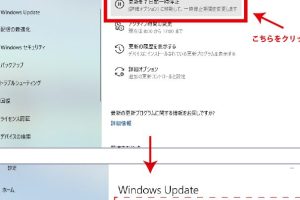
【Windows 10】Windows Updateの自動更新・再起動を止める・再開する方法
Windows 10のWindows Updateは、自動的に更新と再起動を行い、ユーザーが不都合な状況でPCが再起動される問題があります。このような状況を避けるため、自動更新と再起動を止める方法があります。また、止めた更新を再開する方法もあります。この記事では、Windows Updateの自動更新と再起動を止める方法、止めた更新を再開する方法を紹介します。 Windows 10のWindows Updateの自動更新と再起動を止める・再開する方法 Windows 10のWindows Updateは、自動的に更新と再起動が行われますが、時々これを止めたい、もしくは再開したい場合があります。この記事では、Windows Updateの自動更新と再起動を止める・再開する方法を説明します。 Windows Updateの自動更新を止める方法 Windows Updateの自動更新を止める方法はいくつかありますが、一般的に使用される方法は2つです。 1. Windows Updateの設定 Windows Updateの設定で自動更新を止めることができます。以下の手順で行えます。 1. Settingsを開く 2. Update & Securityを選択 3. Windows Updateを選択 4.…