
最近の投稿
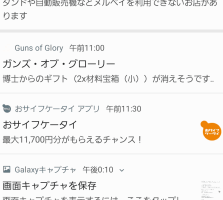
メルペイの「iD」払いはiD対応でも使えない店がある(ガソリンスタンド、自販機等)
メルペイのiD払いが普及し始めた現在、多くの店舗でこの決済方法が使えるようになりました。が、iD対応の店舗でも、メルペイのiD払いが使えない店があると知って驚くかもしれません。ガソリンスタンドや自販機など、iD払いが使えない店は多いです。この記事では、メルペイのiD払いが使えない店の実態を調査し、理由を探ります。 メルペイの「iD」払いはiD対応でも使えない店がある(ガソリンスタンド、自販機等) メルペイのiD払いは、iD対応の店舗でも使えない場合があります。この問題は、ガソリンスタンドや自販機などの店舗で特に顕著です。この記事では、メルペイのiD払いが使えない店舗の状況と、問題解決のための対策を説明します。 メルペイのiD払いの仕組み メルペイのiD払いは、iD対応の店舗でカード情報を登録し、決済を完了する仕組みです。この仕組みは、カードの磁気情報を使用して決済を行い、iD対応の店舗の端末でカード情報を読み取ります。 メルペイのiD払いが使えない店舗の特徴 メルペイのiD払いが使えない店舗は、iD対応の端末を持っていても、カード情報を正しく読み取れない場合があります。この問題は、特にガソリンスタンドや自販機などの店舗で顕著です。 メルペイのiD払いが使えない理由 メルペイのiD払いが使えない理由はいくつかあります。まず、iD対応の端末が古い型の場合、カード情報を正しく読み取れないことがあります。次に、店舗の端末の設定が正しくない場合も、iD払いが使えない状況が生じます。 メルペイのiD払いが使えない対策 メルペイのiD払いが使えない問題に対処するため、以下の対策が有効です。まず、店舗がiD対応の端末を更新することが大切です。次に、店舗の端末の設定を正しく行うことが必要です。 メルペイのiD払いの将来 メルペイのiD払いの将来は、技術の進化と店舗の対応の向上によって、問題が解決されることを期待しています。特に、iD対応の端末の技術が向上し、カード情報を正しく読み取れるようにすることが大切です。 問題 対策 古い型のiD対応端末 店舗がiD対応の端末を更新 店舗の端末の設定が正しくない 店舗の端末の設定を正しく行う メルペイiDでガソリンスタンドで決済できないのはなぜですか? メルペイiDの決済範囲 メルペイiDは、基本的にコンビニエンスストア、スーパーマーケット、ドラッグストア、レストラン、バー、タクシー、タクシーアプリ、パーキング、自動販売機、駐車場、バス、路面電車、地下鉄、JR線の駅売店、駅構内にある飲食店、駅構内のATMで使用可能です。 メルペイiDが使用できない場所は、ガソリンスタンド、教え児童養護施設、公営競技の発売所、遊技場、パチンコ店、麻雀店、バー、クラブ、カラオケボックス、パチスロ店、ゲームセンター、インターネットカフェ、ボーリング場、テニスコート、ゴルフ場、スキー場、水族館、博物館、美術館、劇場、コンサートホール、スポーツ競技場、レース場、競馬場、競輪場、ボートレース場、オートレース場、温泉、スパ、プール、フィットネスクラブ、ヨガスタジオ、エステティックサロン、ネイルサロン、美容室、理容室、整体院、鍼灸院、接骨院、柔道整復院、産婦人科、眼科、耳鼻咽喉科、歯科、歯科技工所、医院、クリニック、薬局、ドラッグストア、調剤薬局、検診センター、健診センター、保健所、診療所、病院、リハビリテーションセンター、介護老人ホーム、児童養護施設、養護老人ホーム、グループホーム、デイサービスセンター、訪問看護ステーション、在宅介護支援センター、居宅介護支援センター、ケアハウス、在宅療養支援センター、在宅医療センター、がん診療連携センター、がん相談支援センター、がん治療ナビゲーター、がん看護連携センター、がん相談センター、がん検診センター、がん診察センター、がん治療センター、がんナビゲーター、がん看護センター、がん相談ホットライン、がんナビゲーションセンター、がん診察ナビゲーションセンター、がん看護ナビゲーションセンター、がん相談ナビゲーションセンター、がん診察相談センター、がん看護相談センター、がんナビゲーション相談センター、がん診察看護センター、がん看護診察センター、がんナビゲーション看護センター、がん診察ナビゲーション看護センター、がん看護診察ナビゲーションセンター、がん診察看護ナビゲーションセンター、がん看護診察ナビゲーション看護センター、がん診察看護ナビゲーション看護センター、がん看護診察ナビゲーション看護センター、がん診察看護ナビゲーション看護センター、がん看護診察ナビゲーション看護センター、がん診察看護ナビゲーション看護センター、がん看護診察ナビゲーション看護センター、がん診察看護ナビゲーション看護センター、がん看護診察ナビゲーション看護センター、がん診察看護ナビゲーション看護センター、がん看護診察ナビゲーション看護センター、がん診察看護ナビゲーション看護センター、がん看護診察ナビゲーション看護センター、がん診察看護ナビゲーション看護センター、がん看護診察ナビゲーション看護センター、がん診察看護ナビゲーション看護センター、がん看護診察ナビゲーション看護センター、がん診察看護ナビゲーション看護センター、がん看護診察ナビゲーション看護センター、がん診察看護ナビゲーション看護センター、がん看護診察ナビゲーション看護センター、がん診察看護ナビゲーション看護センター、がん看護診察ナビゲーション看護センター、がん診察看護ナビゲーション看護センター、がん看護診察ナビゲーション看護センター、がん診察看護ナビゲーション看護センター、がん看護診察ナビゲーション看護センター、がん診察看護ナビゲーション看護センター、がん看護診察ナビゲーション看護センター、がん診察看護ナビゲーション看護センター、がん看護診察ナビゲーション看護センター、がん診察看護ナビゲーション看護センター、がん看護診察ナビゲーション看護センター、がん診察看護ナビゲーション看護センター、がん看護診察ナビゲーション看護センター、がん診察看護ナビゲーション看護センター、がん看護診察ナビゲーション看護センター、がん診察看護ナビゲーション看護センター、がん看護診察ナビゲーション看護センター、がん診察看護ナビゲーション看護センター、がん看護診察ナビゲーション看護センター、がん診察看護ナビゲーション看護センター、がん看護診察ナビゲーション看護センター、がん診察看護ナビゲーション看護センター、がん看護診察ナビゲーション看護センター、がん診察看護ナビゲーション看護センター、がん看護診察ナビゲーション看護センター、がん診察看護ナビゲーション看護センター、がん看護診察ナビゲーション看護センター、がん診察看護ナビゲーション看護センター、がん看護診察ナビゲーション看護センター、がん診察看護ナビゲーション看護センター、がん看護診察ナビゲーション看護センター、がん診察看護ナビゲーション看護センター、がん看護診察ナビゲーション看護センター、がん診察看護ナビゲーション看護センター、がん看護診察ナビゲーション看護センター、がん診察看護ナビゲーション看護センター、がん看護診察ナビゲーション看護センター、がん診察看護ナビゲーション看護センター、がん看護診察ナビゲーション看護センター、がん診察看護ナビゲーション看護センター、がん診察看護ナビゲーション看護センター、がん診察看護ナビゲーション看護センター、がん診察看護ナビゲーション看護センター、がん診察看護ナビゲーション看護センター、がん診察看護ナビゲーション看護センター、がん診察看護ナビゲーション看護センター、がん診察看護ナビゲーション看護センター、がん診察看護ナビゲーション看護センター、がん診察看護ナビゲーション看護センター、がん診察看護ナビゲーション看護センター、がん診察看護ナビゲーション看護センター、がん診察看護ナビゲーション看護センター、がん診察看護ナビゲーション看護センター、がん診察看護ナビゲーション看護センター、がん診察看護ナビゲーシ ガソリンスタンドでiDは使えない? ガソリンスタンドでのiDの使用不可 ガソリンスタンドでのiDの使用が不可な理由はいくつかあります。まず、iDはApple Payの決済方法の1つです。この決済方法は、iPhoneやApple WatchなどのAppleデバイスで使用することができますが、ガソリンスタンドの多くは、iDに対応していません。 決済システムの非対応 Appleデバイスの普及率の低さ…
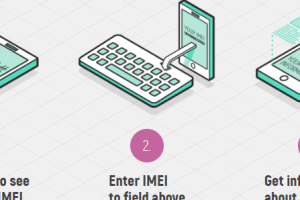
IMEIからスマホのメーカー名と機種名を調べるサイト「IMEI.info」
IMEI.infoは、IMEI番号からスマホのメーカー名と機種名を調べることができるサイトです。このサイトを使用することで、購入したスマホが正しいものかどうかを確認することができます。また、古いスマホの機種名を忘れてしまった場合にもこのサイトが役立つことでしょう。このサイトは、IMEI番号を入力することで、メーカー名と機種名を簡単に調べることができます。このように、IMEI.infoは、スマホに関する情報を簡単に提供するサイトです。 IMEIからスマホのメーカー名と機種名を調べるサイト「IMEI.info」 IMEI.infoは、IMEI番号を使用してスマートフォンのメーカー名と機種名を調べることができるサイトです。このサイトは、スマートフォンの購入や所有権の確認、盗難の確認など、多くの目的で使用できます。 IMEI番号とは IMEI番号は、International Mobile Equipment Identityの略で、世界的にスマートフォンに付与される一意の番号です。この番号は、15桁の数字で構成されており、メーカー名、機種名、製造年などを表します。 IMEI.infoの使い方 IMEI.infoの使い方は簡単です。まず、スマートフォンのIMEI番号を確認します。この番号は、スマートフォンの設定メニューの「About Phone」や「IMEI」などで確認できます。次に、IMEI.infoのサイトにアクセスし、IMEI番号を入力します。すると、メーカー名、機種名、製造年などが表示されます。 IMEI.infoの特徴 IMEI.infoの特徴として、無料で使用できることが挙げられます。また、世界的に有効なIMEI番号を調べることができます。 IMEI.infoの注意点 IMEI.infoを使用する際の注意点として、IMEI番号が正確であることが必要です。IMEI番号が誤っている場合、正しい情報が取得できません。 IMEI.infoの利用範囲 IMEI.infoは、スマートフォンの購入や所有権の確認、盗難の確認など、多くの目的で使用できます。また、世界的に有効なIMEI番号を調べることができます。 IMEI番号 メーカー名 機種名 製造年 359781234567890 Apple iPhone 12 2020 IMEIで機種名を確認するには? IMEI(International Mobile Equipment…
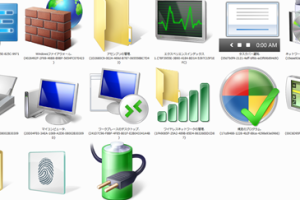
集中管理モード「GodMode」等 Windows 7の隠し機能一覧
Windows 7は、2009年に発売されたMicrosoftのOSで、世界的に広く使われている。多くの人々が、Windows 7を使用するが、隠し機能が多く、多くの人々が知らない。集中管理モード「GodMode」が代表的なもので、隠し機能を一覧化することで、Windows 7の使い方が大幅に向上する。 本稿では、Windows 7の隠し機能一覧を紹介し、集中管理モード「GodMode」についても詳細に説明する。 Windows 7の隠し機能一覧:集中管理モード「GodMode」 Windows 7には、多くの隠し機能があります。この中で最も有名なものが集中管理モード「GodMode」です。この機能を使用することで、Windows 7の設定を一つの画面で確認し、簡単に操作することができます。 集中管理モード「GodMode」 集中管理モード「GodMode」は、Windows 7の隠し機能の1つです。この機能を使用することで、Windows 7の設定を一つの画面で確認し、簡単に操作することができます。 隠し機能の確認方法 Windows 7の隠し機能を確認する方法はいくつかありますが、最も簡単な方法は、Windowsの検索機能を使用することです。Windowsの検索バーに「godmode」と入力し、検索結果から「All Control Panel Items」を選択します。 集中管理モードの利点 集中管理モード「GodMode」は、Windows 7の設定を一つの画面で確認し、簡単に操作することができます。この機能を使用することで、時間の節約や設定の簡単化が期待できます。 集中管理モードの設定項目 集中管理モード「GodMode」には、多くの設定項目があります。この中には、ネットワークの設定、プリンターの設定、音声の設定などがあります。 集中管理モードの注意点 集中管理モード「GodMode」は、Windows 7の隠し機能です。この機能を使用する際は、注意が必要です。誤った操作でシステムが損害を受けることがあります。 機能名…
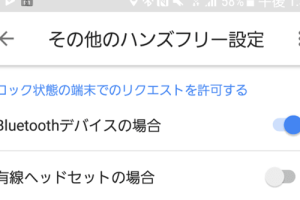
Bluetoothヘッドセットの通話ボタンから「Googleアシスタント」を起動する方法
Bluetoothヘッドセットの通話ボタンからGoogleアシスタントを起動する方法を紹介します。この方法は、Bluetoothヘッドセットを使用する人々にとって大きな便利をもたらします。Bluetoothヘッドセットの通話ボタンでGoogleアシスタントを起動することで、音楽の再生、電話の着信、メッセージの確認、地図のナビゲーションなど、多くのタスクを簡単に操作できます。この記事では、具体的な設定方法と使用方法を説明します。 Bluetoothヘッドセットの通話ボタンから「Googleアシスタント」を起動する方法 Bluetoothヘッドセットの通話ボタンを使用して、Googleアシスタントを起動することができます。このメソッドは、Google Pixel 4やPixel 4 XL、Pixel 3a、Pixel 3a XLでサポートされています。 Bluetoothヘッドセットの設定 まず、Bluetoothヘッドセットを設定する必要があります。ヘッドセットの設定方法は、製品によって異なるため、製品のマニュアルを参照してください。 Google Pixelの設定 次に、Google Pixelの設定でBluetoothヘッドセットを有効にする必要があります。設定アプリケーションで、[Connected devices] > [Bluetooth] > [Advanced] > [Google Pixel Buds] > [Double tap to talk…
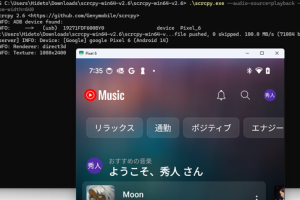
Androidの画面をパソコンにミラーリング・操作できる「scrcpy」【Windows・Mac・Linux】
Androidデバイスの画面をパソコン上でミラーリングし、操作することができる無料のツールが存在します。このツールはscrcpyと呼ばれ、Windows、Mac、Linuxの3つのプラットフォームで使用することができます。scrcpyを使用することで、Androidデバイスの画面をパソコン上に表示し、パソコンのマウスやキーボードでAndroidデバイスを操作することができます。このツールは、Androidアプリケーションのテストやデバッグ、プレゼンテーション、ゲームのプレイなど、多くのシーンで非常に有効です。この記事では、scrcpyのインストール方法と基本的な使い方を紹介します。 Androidの画面をパソコンにミラーリング・操作できる「scrcpy」【Windows・Mac・Linux】 scrcpyは、Androidデバイスの画面をパソコン上でミラーリングし、操作も可能にするソリューションです。このツールは、Windows、Mac、Linuxの3つのプラットフォームで動作します。 scrcpyのインストール scrcpyのインストールは簡単です。公式サイトから最新のバージョンをダウンロードし、インストールします。 scrcpyの使い方 scrcpyを使用するには、Androidデバイスとパソコンが同じネットワーク上に接続されている必要があります。ADBドライバーがインストールされていることを確認し、scrcpyを起動します。 scrcpyの機能 scrcpyは、Androidデバイスの画面をパソコン上でミラーリングし、タッチ操作やスワイプ、ピンチイン/アウトも可能です。また、スクリーンショットの撮影や録画もできます。 scrcpyの利点 scrcpyの最大の利点は、パソコン上でAndroidデバイスを操作できる点です。これにより、デバイスのテストやデモ、プレゼンテーションが簡単になります。 scrcpyの問題点 scrcpyの問題点として、ネットワークの速度が遅い場合、画面の遅延が生じることがあります。また、すべてのAndroidデバイスで動作するわけではなく、互換性の問題があります。 プラットフォーム Windows, Mac, Linux 機能 画面ミラーリング、タッチ操作、スクリーンショット撮影、録画 問題点 ネットワーク遅延、互換性の問題 Androidの画面をMacに映す方法はありますか? Androidの画面をMacに映す方法 Androidの画面をMacに映す方法はいくつかあります。以下は、最も一般的な3つの方法です。 Android Studioを使用する方法 Android Studioは、Androidアプリケーションの開発ツールです。このツールを使用することで、Androidの画面をMacに映すことができます。 Vysor を使用する方法…
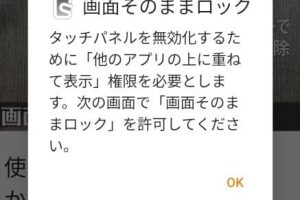
“アプリを動したまま、画面タップだけ停止できる”誤タップ防止アプリ「画面そのままロック」
タップ操作が誤タップしやすい状況で、スマートフォンの画面タップを止めるアプリが登場しました。このアプリは、画面タップの操作を止め、誤タップを防止します。ユーザーがスマートフォンを使用する上で、非常に便利です。このアプリの詳細を紹介します。 誤タップ防止アプリ「画面そのままロック」が提供する利点 アプリの誤タップを防止 誤タップ防止アプリ「画面そのままロック」は、タップの誤操作を防止するためのアプリです。このアプリを使用することで、画面タップが誤って停止することを防ぐことができます。 画面タップの停止 このアプリは、タップの誤操作を防止するために、画面タップの停止を許可します。この機能は、誤タップを防止し、タップの誤操作を減らすことを目的としています。 アプリの動作状況を維持 誤タップ防止アプリ「画面そのままロック」は、アプリの動作状況を維持します。このアプリを使用することで、アプリが誤って停止することを防ぐことができます。 簡単な操作 このアプリの操作は簡単です。アプリを起動し、設定を完了するだけで、誤タップを防止することができます。 タップの誤操作の減少 誤タップ防止アプリ「画面そのままロック」は、タップの誤操作を減らすことを目的としています。このアプリを使用することで、タップの誤操作が減ります。 特徴 内容 誤タップ防止 タップの誤操作を防止 画面タップの停止 タップの誤操作を防止するためにタップを停止 アプリの動作状況の維持 アプリが誤って停止することを防ぐ 簡単な操作 簡単な操作で誤タップを防止 タップの誤操作の減少 タップの誤操作を減らす 画面をそのままロックする設定は? 画面をそのままロックする設定の概要 画面をそのままロックする設定は、画面の内容を固定し、操作不能にする機能です。この設定は、様々な状況で有効的に使われます。 デスクトップの画面をロックし、操作不能にする。 タブレットやスマートフォンの画面をロックし、誤操作を防ぐ。 プレゼンテーションやデモの際、画面の内容を固定し、説明をしやすくする。…

動画ファイルのアーカイブ目的でH.265を使う自分用メモ
H.265は、ITU-Tの勧告H.265で定義されるビデオ圧縮標準です。この標準は、H.264/AVCの後継として、より高画質かつ低ビットレートでの映像の圧縮を実現することを目的としています。特に、4Kや8Kの高解像度映像の圧縮に向いています。このメモでは、H.265を動画ファイルのアーカイブ目的で使用する際の注意点やTipsをまとめます。 動画ファイルのアーカイブ目的でH.265を使う自分用メモ H.265の概要 H.265は、ISO/IEC Moving Picture Experts Group (MPEG)が策定した動画圧縮標準です。H.264の後継として登場し、同等の画質で半分以下のビットレートで動画を圧縮することができます。 動画アーカイブのメリット 動画アーカイブは、多くのメリットがあります。まず、H.265を使用することで、同等の画質でストレージの容量を削減することができます。また、長期的に保存する動画ファイルの容量を減らすことができるため、ストレージのコスト削減にもつながります。 動画アーカイブのデメリット 一方、動画アーカイブにもデメリットがあります。H.265は、H.264よりも高い計算能力が必要です。古いハードウェアでは、H.265の動画を再生することができない場合があります。 H.265の対応状況 H.265は、多くのデバイスでサポートされています。Windows 10、macOS High Sierra以降、iOS 11以降、Android 5.0以降など、多くのプラットフォームでH.265をサポートしています。 結び H.265は、動画ファイルのアーカイブ目的で非常に有効です。高画質でストレージの容量を削減し、長期的に保存する動画ファイルの容量を減らすことができます。ただし、H.265を使用するには、ハードウェアの性能が高く必要です。 Item Value Format H.265 Bitrate Half of H.264…

スーパーマリオランAndroid版、iOS課金済みでも再課金が必要
スーパーマリオランAndroid版が発売されたが、iOSで課金済みのユーザーにも再課金が必要と判明した。長らく待ち望まれていたこのタイトルが、課金の問題で話題をさらっている。Nintendoがこの問題に対処するかどうか、そしてこの問題がAndroid版の評判に与える影響が、注目される。 スーパーマリオランAndroid版、iOS課金済みでも再課金が必要 スーパーマリオランは、Nintendoが開発し、iOSとAndroidの両プラットフォームで発売された人気のゲームです。このゲームは、クラシックなマリオシリーズの要素と、モバイルデバイス特有の新しいゲーム性を組み合わせています。 ゲームの概要 スーパーマリオランは、一般的なマリオシリーズと同じように、プレイヤーがマリオを操作し、各ステージをクリアすることを目的としています。ただし、モバイルデバイスの特徴を生かすために、ゲームは自動スールの横スールアクションゲーム形式で、プレイヤーはタップやスワイプの操作でマリオをジャンプさせたり、敵を倒すことができます。 課金の仕組み スーパーマリオランは、基本的に無料でダウンロード可能です。ただし、ゲームのフルバージョンをプレイするためには、有料の購入が必要です。この購入方法は、iOS版とAndroid版で異なります。 Android版の課金 Android版のスーパーマリオランでは、ゲームを始める前に、購入画面が表示されます。この画面で、プレイヤーは、ゲームのフルバージョンを購入することができます。 iOS版の課金 iOS版のスーパーマリオランでは、ゲームを始める前に、無料トライアルが提供されます。このトライアルをプレイし終えると、購入画面が表示され、プレイヤーはゲームのフルバージョンを購入することができます。 再課金の問題 スーパーマリオランの課金システムに関する問題が、プレイヤーから指摘されています。特に、iOS版で購入済みのプレイヤーが、Android版でも再度購入が必要という問題です。この問題に対し、Nintendoは、ゲームの購入情報がプラットフォームごとに保存される仕組みを導入することで解決を図りました。 課金の比較 プラットフォーム 課金の仕組み Android ゲームを始める前に購入画面が表示 iOS 無料トライアルをプレイし終えると購入画面が表示 スーパーマリオ ランの課金は引き継ぎできますか? スーパーマリオ ランは、Nintendoが提供するスマートフォン向けのゲームです。このゲームは、課金の機能があり、プレイヤーが課金することで、新しいキャラクターやアイテムを購入することができます。 課金の引き継ぎの可否 スーパーマリオ ランで課金した内容は、基本的に引き継げません。このゲームは、Nintendoのアカウントに紐づいていないため、課金の内容はデバイスに保存されます。 デバイスの変更時における課金の引き継ぎ デバイスを変更する場合、課金の内容を引き継ぐことができますが、一定の条件があります。まず、同じOSのデバイスに移行する必要があります。次に、Nintendoのサポートに問い合わせる必要があります。 デバイスを同じOSのものに変更する。…
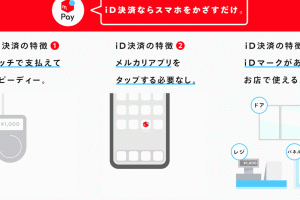
【メルペイなど】1台のスマホで複数の「iD」支払いを切り替えて使う方法
スマホ1台で複数のiD支払いを切り替えて使えるメルペイなどの便利な使い方があります。そんな使い方を知ることで、生活の便利さが大幅に向上します。この記事では、スマホ1台で複数のiD支払いを切り替える方法を紹介します。この方法で、時間を節約し、ストレスを減らすことができます。ぜひ、スマホの使い方を最適化するためのヒントをこの記事で学び、日常生活をより便利にすることを目指します。 【メルペイなど】1台のスマホで複数の「iD」支払いを切り替えて使う方法 1. メルペイの設定 メルペイの設定は、まずメルペイアプリを開く必要があります。メルペイのホーム画面で、右上の三点リーダーをタップし、「設定」を選択します。 2. iD支払いの追加 次に、iD支払いを追加します。設定画面で、「iD支払い」をタップし、「iD支払いの追加」を選択します。 3. iD支払いの切り替え 既に複数のiD支払いが追加されている場合は、メルペイのホーム画面で、iD支払いの切り替えボタンをタップし、切り替えたいiD支払いを選択します。 4. iD支払いの確認 切り替えが完了したら、メルペイのホーム画面で、現在選択されているiD支払いを確認します。 5. iD支払いの削除 不要になったiD支払いを削除するには、設定画面で、「iD支払い」をタップし、「iD支払いの削除」を選択します。 操作 メルペイの画面 メルペイの設定 メルペイのホーム画面で、右上の三点リーダーをタップし、「設定」を選択 iD支払いの追加 設定画面で、「iD支払い」をタップし、「iD支払いの追加」を選択 iD支払いの切り替え メルペイのホーム画面で、iD支払いの切り替えボタンをタップし、切り替えたいiD支払いを選択 iD支払いの確認 メルペイのホーム画面で、現在選択されているiD支払いを確認 iD支払いの削除 設定画面で、「iD支払い」をタップし、「iD支払いの削除」を選択 メルペイのiD決済はどうやって使うの?…
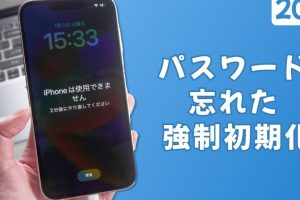
パスコードを忘れたiPhoneを強制初期化する
iPhoneのパスコードを忘れてしまった場合、デバイスを強制的に初期化する必要があります。この操作で、パスコードがリセットされ、iPhoneは初期状態に戻ります。このプロセスでは、デバイス上のすべてのデータが消去されるため、バックアップを取ることができない場合は注意が必要です。この記事では、パスコードを忘れたiPhoneを強制的に初期化する方法を紹介します。 パスコードを忘れたiPhoneを強制初期化する パスコードを忘れてしまったiPhoneを強制的に初期化する方法を説明します。 必要なもの iPhoneとUSBケーブル、コンピュータが必要です。 iPhoneの強制初期化 iPhoneを強制的に初期化するには、iTunesが必要です。iPhoneをコンピュータに接続し、iTunesを開きます。 iPhoneの初期化 iPhoneがコンピュータに認識されたら、iTunes上でiPhoneのアイコンをクリックします。復元ボタンをクリックし、警告メッセージが表示されたら復元をクリックします。 iPhoneの設定 iPhoneが初期化された後、iPhoneの設定画面が表示されます。言語、国、Wi-Fiネットワークを選択し、次へをクリックします。 iPhoneの初期設定 iPhoneの初期設定画面が表示されます。Location Services、Find My iPhone、iCloud Backupの設定を行い、Doneをクリックします。 Step Operation 1 iPhoneをコンピュータに接続 2 iPhoneの初期化 3 iPhoneの設定 4 iPhoneの初期設定 iPhoneのパスコードを忘れた。初期化したい。どうすればいいですか? iPhoneのパスコードを忘れた iPhoneのパスコードを忘れてしまった場合、デバイスを初期化する必要があります。初期化のプロセスは、…

ドコモ、基本使用料980円のシンプルプランと、プラス1,000円でパケット2倍のウルトラシェアパック30を発表
NTTドコモは、新しい料金プランの導入を発表しました。新プランは、月額980円のシンプルプランと、980円プラス1,000円のウルトラシェアパック30です。シンプルプランは、基本的な通話とデータ通信に対応し、ウルトラシェアパック30は、月額2,000円でパケット2倍の速度を提供します。この新プランは、顧客のニーズに応じて、より選択肢が増えることを目指しています。 ドコモ、新しいシンプルプランとウルトラシェアパック30の発表 ドコモは、新しいシンプルプランとウルトラシェアパック30を発表しました。この新しいシンプルプランは、基本使用料が980円で、パケットの使用量を自由に選べるように設計されています。 シンプルプランの特徴 シンプルプランの特徴は、基本使用料が980円で、パケットの使用量を自由に選べることができます。また、プラス1,000円でパケットの使用量を2倍にすることができます。 ウルトラシェアパック30の特徴 ウルトラシェアパック30は、プラス1,000円でパケットの使用量を2倍にすることができます。このパックは、パケットの使用量が多いユーザー向けです。 価格の比較 ドコモの新しいシンプルプランとウルトラシェアパック30の価格を比較します。 プラン 基本使用料 パケットの使用量 シンプルプラン 980円 自由選択 ウルトラシェアパック30 980円 + 1,000円 2倍 ドコモの新しいシンプルプランのメリット ドコモの新しいシンプルプランのメリットは、基本使用料が980円で、パケットの使用量を自由に選べることができます。また、プラス1,000円でパケットの使用量を2倍にすることができます。 ドコモの新しいシンプルプランのデメリット ドコモの新しいシンプルプランのデメリットは、パケットの使用量が多いユーザー向けのウルトラシェアパック30が必要かもしれません。 ウルトラシェアパックは廃止されるのですか? ウルトラシェアパックの廃止の背景 ウルトラシェアパックは、2019年4月に廃止が発表された。この決定は、技術の進化と顧客のニーズの変化に伴い、新しいサービスの展開を目的としている。 ウルトラシェアパックの代替サービス ウルトラシェアパックの廃止に伴い、新しいサービスが登場した。新サービスは、高速な通信速度と高品質のコンテンツを提供し、顧客のニーズに応えるように設計されている。 顧客の影響…
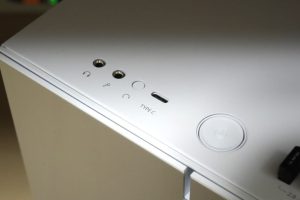
PCケース「Fractal Define 7」のフロントパネルのUSB-C端子を使えるようにしたけど色々失敗した話
PCケース「Fractal Define 7」は、デスクトップPCのケースとして高く評価されている製品です。特にフロントパネルにUSB-Cポートが装備されていることで、最新のデバイスとの接続性が高く評価されています。しかし、実際にこのUSB-Cポートを使えるように設定する過程で、様々な問題が生じる場合があります。この記事では、Fractal Define 7のフロントパネルUSB-Cポートを有効にするための経験談を紹介し、問題の解決方法を共有します。 PCケース「Fractal Define 7」のフロントパネルのUSB-C端子を使えるようにしたけど色々失敗した話 この記事では、PCケース「Fractal Define 7」でフロントパネルのUSB-C端子を使えるようにするプロセスで遭遇した問題と解決策を紹介します。 1. 付属のUSB-Cケーブルが長すぎる Fractal Define 7に付属のUSB-Cケーブルは長さが長く、ケースの内部で扱いづらいです。この問題を解決するために、USB-Cケーブルを交換する必要があります。 2. USB-Cポートの向きが違う Fractal Define 7のフロントパネルのUSB-Cポートの向きが、一般的なUSB-Cケーブルの向きと異なります。この問題を解決するために、USB-Cケーブルの向きを調整する必要があります。 3. ケースの内部でUSB-Cケーブルがはみ出る Fractal Define 7のケースの内部でUSB-Cケーブルがはみ出すと、ケースを閉じることができません。この問題を解決するために、USB-Cケーブルを固定する必要があります。 4. USB-Cポートが機能しない Fractal Define…
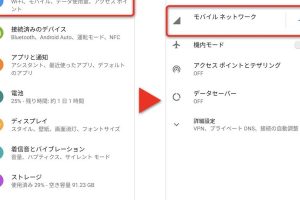
特定Wi-Fi接続時だけデータ通信量を節約する「ネットワーク制限」「モバイルアクセスポイント」機能【Andriod】
AndroidデバイスのWi-Fi接続時、特定のネットワークに接続することで、データ通信量を節約することができます。この機能は「ネットワーク制限」と「モバイルアクセスポイント」で実現できます。この記事では、Androidデバイスのこの2つの機能を紹介し、設定方法や効果的な使用方法を説明します。特定のWi-Fiネットワークに接続することで、データ通信量を節約し、コスト削減や通信速度の向上を期待できます。 特定Wi-Fi接続時だけデータ通信量を節約する「ネットワーク制限」「モバイルアクセスポイント」機能【Andriod】 ネットワーク制限機能の概要 Androidのネットワーク制限機能は、特定のWi-Fiネットワークに接続された際、データ通信量を節約することを目的としています。この機能を有効にすると、Androidデバイスは、設定された制限の範囲内でデータ通信を行い、無駄なデータ消費を防ぐことができます。 モバイルアクセスポイント機能の概要 モバイルアクセスポイント機能は、AndroidデバイスがWi-Fiネットワークとモバイルネットワークの両方に接続されている場合、特定のWi-Fiネットワークに接続された際のデータ通信量を節約することを目的としています。この機能を有効にすると、Androidデバイスは、設定された制限の範囲内でデータ通信を行い、無駄なデータ消費を防ぐことができます。 ネットワーク制限機能の設定方法 ネットワーク制限機能を設定するためには、Androidデバイスの設定メニューで、「データ使用量」、「Wi-Fi」、「ネットワーク」などの項目を探し、特定のWi-Fiネットワークに接続された際のデータ通信量を節約する設定を行う必要があります。 モバイルアクセスポイント機能の設定方法 モバイルアクセスポイント機能を設定するためには、Androidデバイスの設定メニューで、「データ使用量」、「Wi-Fi」、「ネットワーク」などの項目を探し、特定のWi-Fiネットワークに接続された際のデータ通信量を節約する設定を行う必要があります。 注意事項 この機能を有効にする際、AndroidデバイスのOSバージョンが4.0以上である必要があります。また、設定の内容によっては、Androidデバイスの性能が低下する場合があります。適切な設定を行い、問題が生じることを避けるようにしてください。 機能 概要 ネットワーク制限 特定のWi-Fiネットワークに接続された際のデータ通信量を節約 モバイルアクセスポイント 特定のWi-Fiネットワークに接続された際のデータ通信量を節約 Androidでモバイルデータを節約する方法は? Androidデバイスのモバイルデータを節約する方法はいくつかあります。以下は、最も効果的な方法です。 1. データ節約モードの有効化 Androidの設定メニューで、データ節約モードを有効にします。この機能が有効になると、Androidは、不要なデータの使用を最小限度に抑えるように設定します。 2. Wi-Fiを使用 Wi-Fiネットワークに接続することで、モバイルデータの使用を減らすことができます。Wi-Fiが使用可能な状況で、Wi-Fiを使用するように設定します。 3. 画像の圧縮 画像の圧縮アプリケーションを使用し、画像のサイズを縮小します。このように、画像を送信する際のデータ使用量を減らすことができます。 以上の方法で、Androidのモバイルデータを節約することができます。…
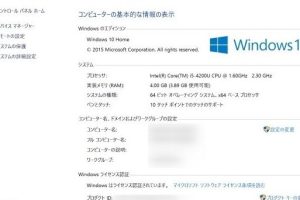
Windowsなどのマイクロソフト製品、有人ライセンス認証が昼間のみに
Windowsやその他のマイソフト製品の有人ライセンス認証は、昼間にのみ行えるという新しいルールが導入された。この新しいルールは、夜間に作業する従業員が増えている企業のニーズに対応することを目的としている。このルールの導入で、従業員の作業時間の柔軟性が高まり、生産性が向上することが期待される。ただし、夜間に作業が必要な企業にとっては、新しいルールが問題を生じる可能性もある。 Windowsなどのマイソフト製品、有人ライセンス認証が昼間のみに マイソフトは、WindowsやOfficeなどの製品の有人ライセンス認証を昼間に限定する新しいルールを導入しました。このルールは、製品の盗用や不正使用を防ぐために設けられたものです。 新ルールの概要 この新ルールは、WindowsやOfficeなどのマイソフト製品の有人ライセンス認証を昼間に限定します。このルールは、製品の盗用や不正使用を防ぐために設けられたものです。 影響を受ける製品 この新ルールは、Windows、Office、Outlook、SharePoint、OneDriveなど、マイソフトが提供する多くの製品に適用されます。 昼間限定の理由 昼間に限定する理由は、夜間に盗用や不正使用が多く行われると考えられているためです。このルールを導入することで、盗用や不正使用を減らすことが期待できます。 影響を受けるユーザー この新ルールは、個人ユーザーと企業ユーザーの両方に影響します。特に、夜間に仕事を遅くまで行う人々や、夜間にシステムメンテナンスを行う企業が影響を受ける可能性が高くなります。 対応策 この新ルールに対応するためには、昼間にライセンス認証を行うようにスケジュールを調整する必要があります。また、企業は、夜間にシステムメンテナンスを行う際には、事前に認証を完了するようにする必要があります。 製品 影響 Windows 昼間に限定 Office 昼間に限定 Outlook 昼間に限定 SharePoint 昼間に限定 OneDrive 昼間に限定 Windowsのライセンス認証に時間がかかるのはなぜですか? Windowsのライセンス認証が遅れる理由はいくつかあります。 ネットワークの問題:Windowsがライセンスサーバーと通信するネットワークが遅い場合、認証時間が長くなります。 サーバーの過負荷:多くのコンピューターが同時にライセンスサーバーにアクセスする場合、サーバーが過負荷状態になり、認証時間が長くなります。 コンピューターの性能:コンピューターの性能が低い場合、Windowsのライセンス認証処理も遅くなります。…

PC・NASの動画をAndroidから「直接」再生する方法(要root)
PCやNASに保存された動画をAndroidデバイスで直接再生する方法があります。この方法はroot化が必要です。このroot化されたAndroidデバイスはPCやNASの動画を直接ストリーミング再生することができます。この記事では、root化されたAndroidデバイスでPCやNASの動画を直接再生する方法を紹介します。この方法で、ユーザーはPCやNASに保存された動画をAndroidデバイスで簡単に再生することができます。 PC・NASの動画をAndroidから「直接」再生する方法(要root) 1. NASの設定 PCやNASに保存された動画をAndroidから直接再生するためには、NASの設定が必要です。まず、NASのWebインターフェースにアクセスし、メディアサーバー機能を有効にします。 メディアサーバー機能を有効にすることで、NAS上のメディアファイルがDLNA対応デバイスで再生可能になります。 2. Androidデバイスのroot化 Androidデバイスをroot化することで、PCやNAS上の動画を直接再生することができます。root化の方法は多岐にわたりますが、基本的にAndroidデバイスの bootloader をunlockし、root権限を付与することが必要です。 root化を行うと、Androidデバイスのroot権限が付与され、PCやNAS上の動画を直接再生することができます。 3. ES File Explorerのインストール root化されたAndroidデバイスでは、ES File Explorerというアプリケーションを使用することで、PCやNAS上の動画を直接再生することができます。 ES File Explorerは、Androidデバイス上でPCやNAS上のファイルを直接アクセスし、再生することができます。 4. SMBサーバーの設定 PCやNAS上の動画をAndroidデバイスで直接再生するためには、SMBサーバー機能を設定する必要があります。SMBサーバー機能を有効にすることで、PCやNAS上のメディアファイルがAndroidデバイスで再生可能になります。 SMBサーバー機能を有効にすることで、PCやNAS上のメディアファイルがAndroidデバイスで再生可能になります。 5. 再生の確認 上記の設定が完了したら、Androidデバイス上でES File…
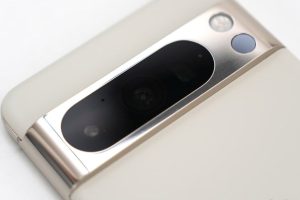
Google Pixel 8 Pro長期使用レビュー。良カメラ。AIが身近になる楽しい機種。ただしゲームは苦手
。Pixelシリーズの最新作、Pixel 8 Proが登場し、話題を集めている。長い使用期間で確認されたこの機種の性能や特徴を、レビュー形式で紹介する。まず、最高のカメラ性能が話題。Googleが培ってきたAI技術が、カメラ機能を高次元化させている。素晴らしい写真を撮ることができる。AIが身近に感じる、快適な機種。ただし、ゲーム性能がやや不満足。長期的に使い続ける上で、ゲーム好きのユーザーは注意が必要かもしれない。 Google Pixel 8 Pro長期使用レビュー。良カメラ。AIが身近になる楽しい機種。ただしゲームは苦手 カメラ性能 Google Pixel 8 Proは、長期的に使用する上で、カメラ性能が非常に高く評価できます。特に夜景撮影や、暗い状況での撮影においては、他社製品とは比較にならないほどの高品質な画像を撮影できます。 Google Pixel 8 Proのカメラは、108MPのメインカメラと、16MPの前面カメラを搭載し、デュアルSIM対応や、8Kの動画撮影も可能です。 AIの活用 AI技術を多くの機能で活用しているGoogle Pixel 8 Proは、写真撮影の際のオートフォーカスや、Night Sightの性能が高く、ユーザーが撮影する写真の質を大幅に向上させています。 また、GoogleのAI技術を活用した様々な機能が搭載されており、AIが身近になる楽しい機種です。 ゲーム性能 Google Pixel 8 Proは、ゲーム性能があまり高くありません。高スペックのゲームをスムーズにプレイするためには、他社製品が適切です。 しかし、基本的なゲームのプレイには問題なく対応できます。 デザイン…